Содержание статьи
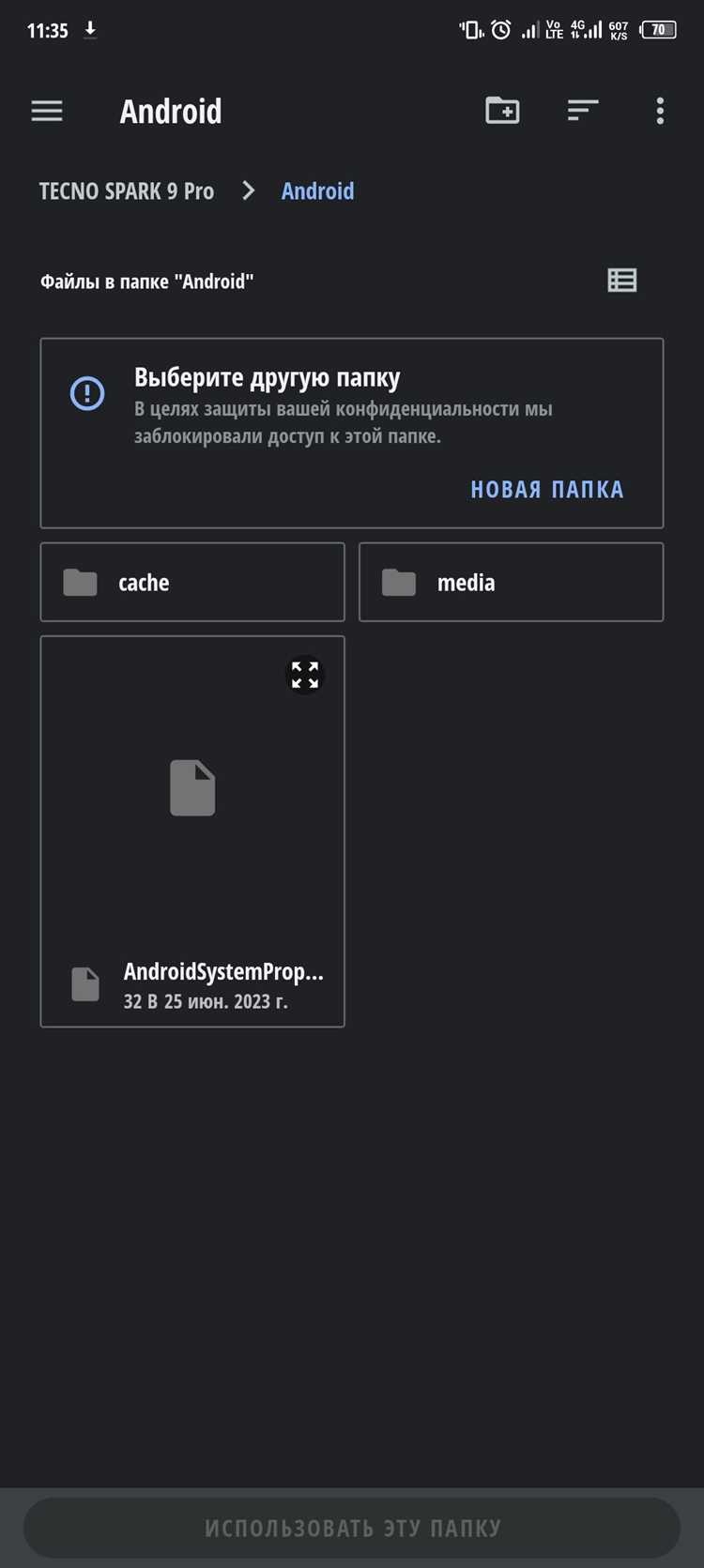
Папка Android/obb используется системой для хранения кэша и дополнительных данных игр и приложений, чаще всего – тяжёлых 3D-ресурсов. Начиная с Android 11, доступ к этому каталогу ограничен на уровне системы, из-за чего стандартные файловые менеджеры не позволяют копировать или перемещать файлы напрямую. Это особенно критично при ручной установке игр, скачанных вне Google Play, когда без корректного размещения OBB-файлов приложение просто не запускается.
Для работы с папкой obb требуются инструменты, поддерживающие системные разрешения Scoped Storage. Практика показывает, что надёжнее всего использовать файловые менеджеры с доступом через SAF (Storage Access Framework), такие как X-plore или Total Commander с официальным плагином. Альтернативный вариант – подключение смартфона к компьютеру и перенос файлов через ADB или проводник Windows, где ограничения Android не применяются.
Важно учитывать точный путь размещения данных: каждый набор OBB-файлов должен находиться в подпапке, имя которой полностью совпадает с идентификатором приложения, например com.example.game. Ошибка даже в одном символе приведёт к повторной загрузке кэша или сбою при запуске. Перед переносом рекомендуется проверить структуру архива и при необходимости вручную создать нужный каталог внутри Android/obb.
На устройствах с рут-доступом задача упрощается, так как ограничения Scoped Storage можно обойти напрямую. Однако на большинстве современных смартфонов рут отсутствует, поэтому выбор корректного способа переноса файлов и понимание ограничений версии Android становятся ключевыми факторами успешной установки приложений с OBB-данными.
Где находится папка Android/obb и почему она может быть скрыта
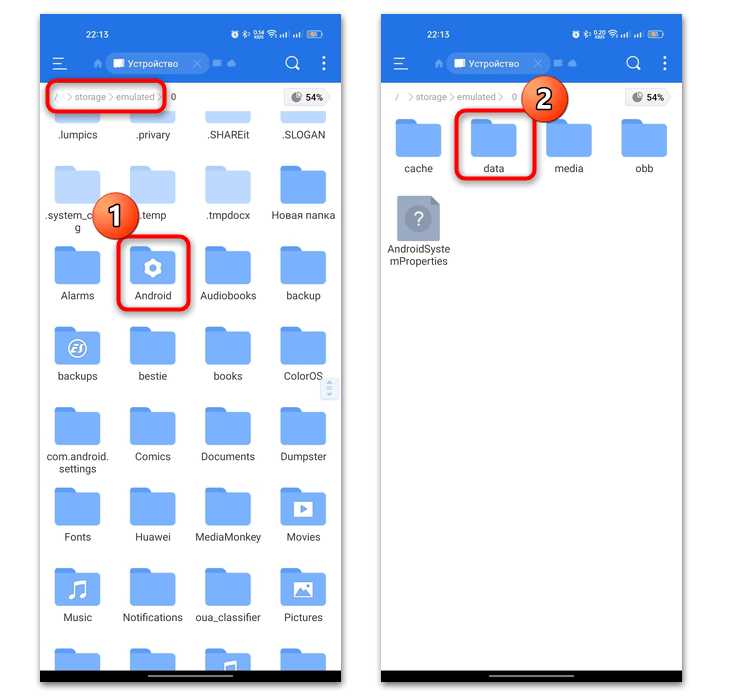
Папка Android/obb располагается во внутреннем накопителе устройства по пути /storage/emulated/0/Android/obb. На смартфонах с картой памяти возможен дополнительный каталог на microSD: /storage/XXXX-XXXX/Android/obb, где XXXX-XXXX – идентификатор карты. Внутри obb хранятся кэш-файлы игр и приложений (обычно крупные архивы с ресурсами), привязанные к конкретному пакету приложения.
Начиная с Android 11, система применяет механизм Scoped Storage, который ограничивает доступ файловых менеджеров к каталогу Android. Из-за этого папка obb может не отображаться или открываться только в режиме «только чтение». Даже если каталог виден, операции копирования и перемещения часто блокируются без специальных разрешений.
Стандартные файловые менеджеры, предустановленные производителем, обычно не имеют прав на запись в Android/obb. Для доступа требуются менеджеры с поддержкой системного диалога Storage Access Framework и ручным предоставлением разрешения «Доступ ко всем файлам». Примеры функций, которые должны быть в менеджере: выбор корня Android через SAF и подтверждение доступа на уровне системы.
При подключении к ПК по MTP папка Android/obb может быть скрыта полностью или отображаться пустой – это ограничение протокола и политики безопасности Android. В таких случаях корректный доступ возможен через ADB (командами оболочки) или копированием файлов непосредственно на устройстве.
На прошивках отдельных брендов (MIUI, One UI, ColorOS) действуют дополнительные ограничения: каталог Android может быть скрыт до включения расширенных разрешений в настройках безопасности или разработчика. Также возможна разница в поведении между внутренним хранилищем и картой памяти.
Если папка Android/obb не видна, проверьте версию Android, используемый файловый менеджер и способ доступа (на устройстве или через ПК). Для записи файлов требуется либо менеджер с полным доступом, либо использование ADB; альтернативные методы без этих условий работать не будут.
Какие права доступа нужны для записи файлов в obb на Android 11 и выше
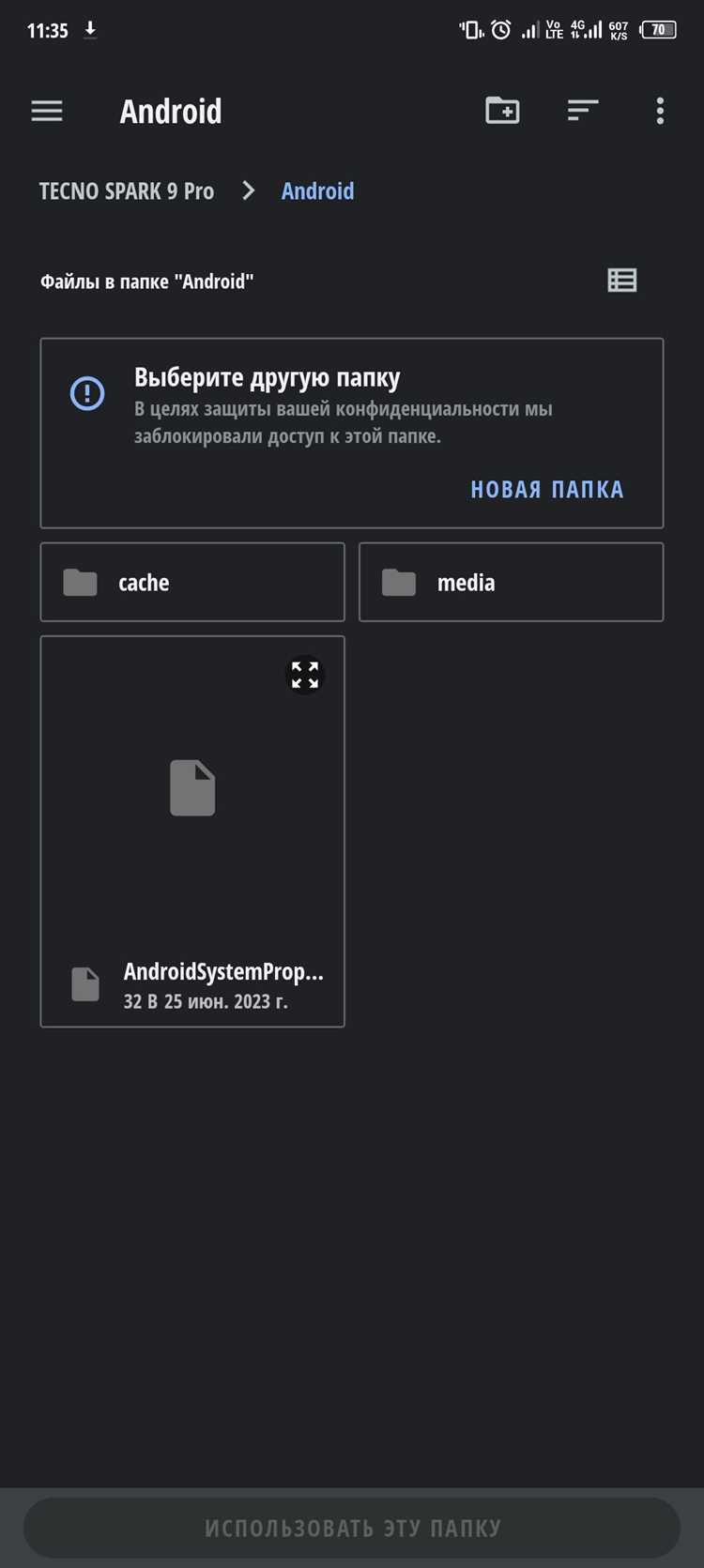
Начиная с Android 11, каталог /Android/obb защищён механизмом Scoped Storage, из-за чего стандартные разрешения READ_EXTERNAL_STORAGE и WRITE_EXTERNAL_STORAGE больше не позволяют записывать файлы напрямую. Для работы с obb требуются расширенные права доступа или обходные методы, зависящие от типа приложения и используемого инструмента.
Единственный официальный способ полного доступа к папке obb – разрешение MANAGE_EXTERNAL_STORAGE («Доступ ко всем файлам»). Оно позволяет приложению читать и записывать любые данные во внутреннем хранилище, включая /Android/obb. Однако это разрешение доступно только файловым менеджерам, резервным копиям и системным утилитам. Приложения с таким разрешением проходят строгую модерацию в Google Play и часто недоступны в магазине.
Альтернативный вариант – использование Storage Access Framework (SAF). Через системный файловый диалог пользователь может вручную предоставить приложению доступ к каталогу Android/obb. В этом случае запись возможна только после подтверждения и только в рамках выбранной папки. Не все файловые менеджеры корректно реализуют SAF, поэтому требуется версия, поддерживающая работу с системными каталогами.
Для пользовательских приложений (например, игр) запись в собственную папку obb разрешена автоматически, если имя каталога совпадает с package name приложения. Вмешательство в obb других приложений при этом запрещено на уровне системы, даже при наличии стандартных разрешений.
На устройствах с root-доступом ограничения Scoped Storage обходятся полностью. Любое приложение или файловый менеджер с root-правами может записывать данные в obb без дополнительных разрешений. Этот метод не поддерживается официально и требует разблокированного загрузчика.
При использовании ПК и ADB доступ к папке obb возможен через команду adb push, так как операции выполняются от имени системного пользователя. Для этого требуется включённый режим разработчика и разрешение отладки по USB.
Итог: на Android 11 и выше для записи файлов в obb необходим либо полный доступ ко всем файлам (MANAGE_EXTERNAL_STORAGE), либо явное разрешение через SAF, либо использование системных инструментов (ADB, root). Обычные разрешения хранилища больше не работают.
Как переместить файлы в obb через стандартный файловый менеджер
Стандартный файловый менеджер подходит для переноса файлов в папку obb только при выполнении ряда условий: устройство работает на Android 10 или ниже либо производитель добавил расширенные права доступа к системным каталогам. На Android 11+ доступ к obb обычно ограничен.
Перед началом убедитесь, что нужная папка obb уже существует. Путь всегда одинаковый:
- /Android/obb/
Внутри obb каждая игра или приложение имеет собственную папку с именем пакета, например: com.publisher.game. Если папки нет, создайте её вручную.
Пошаговая последовательность действий:
- Откройте стандартный файловый менеджер (обычно называется «Файлы», «Мои файлы» или «Проводник»).
- Перейдите в каталог, где находятся файлы .obb (часто это Download или внутренняя память).
- Долгим нажатием выделите нужные файлы.
- Выберите пункт «Переместить» или «Вырезать».
- Перейдите по пути Android → obb.
- Откройте папку нужного приложения или создайте новую.
- Нажмите «Вставить».
Если файловый менеджер запрашивает разрешение на доступ к памяти, обязательно предоставьте его. Без этого операция завершится ошибкой или кнопка вставки будет недоступна.
Типичные проблемы и решения:
- Папка obb не отображается – включите показ системных файлов в настройках файлового менеджера.
- Ошибка доступа – обновите файловый менеджер до последней версии или используйте менеджер от производителя (Samsung, Xiaomi, Huawei).
- Файлы копируются, но приложение их не видит – проверьте точное совпадение имени папки с package name приложения.
Важно: если стандартный файловый менеджер не позволяет записывать данные в obb, используйте альтернативные способы – ПК, ADB или файловые менеджеры с поддержкой SAF. Через стандартные средства обойти системные ограничения невозможно.
Как скопировать файлы в obb с помощью стороннего файлового менеджера

Начиная с Android 11 доступ к каталогу /Android/obb ограничен системными правилами Scoped Storage, поэтому стандартные проводники часто не позволяют копировать туда данные. Сторонние файловые менеджеры обходят это ограничение через системный доступ SAF (Storage Access Framework) или встроенные механизмы root-доступа.
Перед копированием убедитесь, что файлы OBB имеют корректную структуру: папка с именем пакета приложения (например, com.publisher.game) и один или несколько файлов формата .obb внутри. Неправильное имя каталога приведет к тому, что приложение не распознает данные.
Алгоритм копирования без root-доступа: откройте файловый менеджер, перейдите к расположению файлов OBB (внутренняя память или загрузки), выделите нужные элементы и выберите «Копировать». Затем откройте путь Android → obb. При первом доступе менеджер запросит разрешение через системное окно – подтвердите доступ именно к папке obb, а не ко всему накопителю. После этого вставьте файлы.
Если менеджер поддерживает работу с двумя панелями, удобнее открыть источник и целевую папку одновременно, чтобы избежать повторных переходов. На устройствах с Android 13–14 скорость копирования выше при использовании внутреннего перемещения, если источник и цель находятся в одной памяти.
При наличии root-доступа ограничения Scoped Storage не применяются. В этом случае достаточно включить режим суперпользователя в настройках менеджера и выполнить обычное копирование без дополнительных запросов разрешений.
| Файловый менеджер | Метод доступа к obb | Особенности |
|---|---|---|
| ZArchiver | SAF | Поддерживает распаковку архивов напрямую в obb, требуется однократное подтверждение доступа |
| Solid Explorer | SAF / Root | Двухпанельный режим, стабильная работа на Android 11–14 |
| X-plore | SAF / Root | Раздельные панели, детальный контроль разрешений |
После завершения копирования перезапустите приложение или устройство, чтобы система пересканировала содержимое папки obb и игра корректно определила загруженные данные.
Как перенести obb-файлы с компьютера на Android через USB

Подключите Android-устройство к компьютеру с помощью USB-кабеля, поддерживающего передачу данных. На смартфоне или планшете выберите режим «Передача файлов (MTP)», иначе внутренняя память будет недоступна для записи.
Откройте проводник на компьютере и перейдите в память устройства. В зависимости от версии Android путь может называться «Внутренняя память», «Internal Storage» или отображаться под именем устройства.
Найдите папку Android, затем откройте каталог obb. Если папка obb отсутствует, создайте её вручную строго внутри каталога Android. Ошибка в расположении приведёт к тому, что игра или приложение не распознает файлы.
Распакуйте obb-файлы на компьютере, если они находятся в архиве. В папке obb создайте каталог с точным именем пакета приложения, например com.example.game. Название должно полностью совпадать с идентификатором приложения в Google Play.
Скопируйте obb-файлы напрямую в созданную папку. Не переименовывайте файлы и не изменяйте их структуру. Стандартные имена имеют вид main.xxxxx.com.example.game.obb или patch.xxxxx.com.example.game.obb.
Дождитесь завершения копирования и безопасно отключите устройство от компьютера. Запустите приложение на Android – при корректном переносе дополнительная загрузка данных не потребуется.
Если копирование прерывается или файлы не отображаются, используйте оригинальный USB-кабель, подключение к заднему порту ПК и убедитесь, что на устройстве достаточно свободного места во внутренней памяти.
Что делать, если система запрещает доступ к папке obb
Доступ к папке obb на Android ограничен системными правами, и обычный файловый менеджер часто не способен записывать туда файлы напрямую. Для корректного перемещения необходимо использовать методы, учитывающие ограничения Android.
Рекомендации по обходу запрета:
- Используйте официальные инструменты: приложения Google Play и Android Studio позволяют устанавливать OBB-файлы через пакет APK без прямого копирования.
- Файловые менеджеры с поддержкой root или SAF: программы типа Solid Explorer или MiXplorer через Storage Access Framework (SAF) получают разрешение на запись в системные папки.
- Перемещение через ADB: подключите устройство к ПК и выполните команду
adb push путь_к_файлу /sdcard/Android/obb/папка_приложения/. Это работает даже без root, если включена отладка по USB. - Проверка прав папки приложения: убедитесь, что OBB помещается в папку, соответствующую идентификатору пакета приложения (com.example.app), иначе система игнорирует файлы.
- Использование внешнего хранилища: если устройство не рутировано и доступ ограничен, временно скопируйте OBB на SD-карту, затем перенесите с помощью поддерживаемого файлового менеджера.
Дополнительные меры безопасности:
- Создайте резервную копию существующей папки obb перед заменой файлов.
- Проверяйте размер OBB: Android не распознает неполные файлы.
- Убедитесь, что приложение закрыто при копировании OBB, иначе файл может быть заблокирован системой.
Следуя этим методам, можно безопасно перемещать файлы в папку obb без нарушения системных ограничений и риска повреждения приложения.
Как проверить, что obb-файлы распознаны приложением или игрой
После копирования obb-файлов в папку Android/obb/<название_пакета> необходимо убедиться, что приложение их видит. Первый способ – открыть приложение или игру: если она запускается без дополнительных загрузок данных, файлы распознаны корректно.
Проверка через файловый менеджер возможна только частично: убедитесь, что obb-файл имеет точное имя, совпадающее с форматом main.
Для точной проверки можно использовать ADB. Подключите устройство, выполните команду adb shell pm list packages для подтверждения установки приложения, затем adb shell ls /sdcard/Android/obb/ – наличие obb-файлов в каталоге подтверждает доступ приложения к ним.
Некоторые игры отображают размер загруженных данных в настройках. Сравните отображаемый размер с суммарным размером obb-файлов. Если размеры совпадают, приложение распознало все файлы.
Если игра продолжает загружать данные при старте, проверьте правильность структуры папок: Android/obb/
Дополнительно для тестирования можно использовать сторонние утилиты для анализа кэша и данных приложений, например App Inspector, чтобы убедиться, что приложение видит файлы и размер данных соответствует ожидаемому.
Вопрос-ответ:
Можно ли перемещать файлы OBB без рут-прав?
Да, переместить файлы OBB на Android возможно без рут-прав, если использовать встроенный файловый менеджер или сторонние приложения, которые поддерживают доступ к внутренней памяти и SD-карте. Достаточно открыть папку с загруженными файлами и скопировать их в директорию Android/obb нужного приложения. Однако на некоторых устройствах доступ к системным папкам ограничен, поэтому иногда приходится использовать компьютер для переноса.
Почему игра не видит OBB после перемещения?
Причиной может быть неправильное размещение файлов. Папка должна называться точно так же, как идентификатор приложения в Google Play (например, com.example.game). Кроме того, внутри папки должен находиться сам файл OBB с оригинальным именем, без изменений. Если структура папок нарушена или файл оказался в корне памяти, игра не распознает данные.
Как перенести OBB на SD-карту и чтобы приложение его увидело?
Для переноса OBB на карту памяти сначала убедитесь, что Android поддерживает хранение OBB на SD. Затем создайте на карте папку Android/obb с поддиректорией, совпадающей с именем приложения. После этого скопируйте файл OBB в эту папку. Некоторые приложения требуют, чтобы основной APK был установлен во внутренней памяти; в таком случае перенос OBB на SD возможен только через определённые сторонние менеджеры файлов или с подключением телефона к компьютеру.
Можно ли перемещать несколько OBB одновременно?
Да, многие файловые менеджеры позволяют выделять сразу несколько файлов и переносить их пакетно. Нужно лишь убедиться, что каждый файл попадёт в свою папку с корректным названием приложения. Неправильное распределение может привести к тому, что некоторые приложения не найдут свои данные. Для упрощения процесса можно подключить телефон к ПК и перемещать все нужные файлы через проводник.

 Загрузка...