Содержание статьи
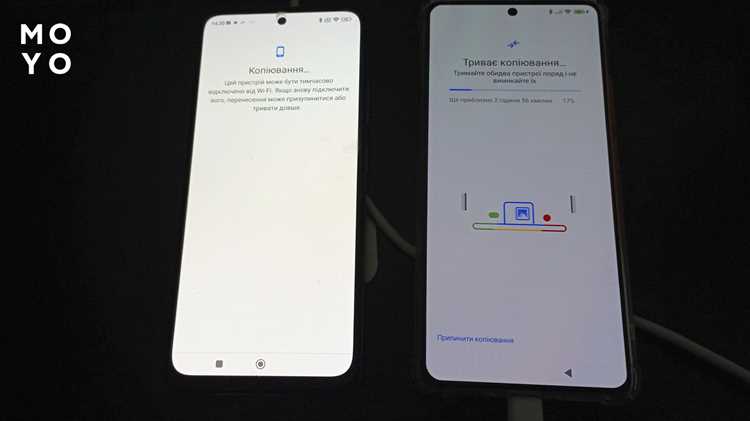
При смене устройства на Xiaomi важно сохранить точность и полноту данных календаря. Перенос напрямую через Google-аккаунт обеспечивает синхронизацию всех событий, напоминаний и повторяющихся задач без потери информации. Для этого на старом устройстве убедитесь, что календарь синхронизирован с Google, а на новом – войдите под тем же аккаунтом и включите синхронизацию в настройках «Аккаунты и синхронизация».
Если требуется перенос локальных событий, которые не привязаны к облаку, необходимо экспортировать календарь в формате ICS. На старом устройстве откройте приложение календаря, выберите нужный календарь и используйте функцию «Экспорт». Полученный файл можно перенести через USB, облачные хранилища или мессенджеры на Xiaomi, после чего импортировать через встроенное приложение календаря или сторонние утилиты с поддержкой ICS.
Для пользователей, предпочитающих автоматические решения, доступно использование приложений вроде Mi Mover или Syncthing, которые позволяют переносить данные приложений и настроек между устройствами. Важно убедиться, что приложение календаря на Xiaomi поддерживает формат источника, чтобы избежать дублирования или пропадания событий.
Дополнительно рекомендуется проверить часовой пояс и настройки уведомлений после переноса. Xiaomi может по умолчанию выставлять локальный часовой пояс устройства, что приводит к смещению событий. Корректная проверка и синхронизация гарантируют точное отображение всех событий в календаре без необходимости ручной корректировки.
Проверка версии Android и доступных календарей

Перед переносом календаря важно убедиться в совместимости устройств и приложений. Версия Android определяет доступные функции синхронизации и форматы данных.
- Проверка версии Android:
- Откройте «Настройки» → «О телефоне» → «Версия Android».
- Для корректного переноса рекомендуется Android 7.0 и выше. Старые версии могут не поддерживать прямую синхронизацию Google Календаря.
- Определение доступных календарей:
- Откройте приложение «Календарь» → «Настройки» → «Календари».
- Проверьте, какие аккаунты подключены: Google, Exchange, локальные (на устройстве) и сторонние приложения.
- Локальные календари без привязки к облаку нельзя автоматически синхронизировать между устройствами без экспорта в формат .ics или Google Календарь.
- Рекомендации перед переносом:
- Убедитесь, что на устройстве Xiaomi включена синхронизация нужного аккаунта Google.
- Если используются локальные календари, экспортируйте их через «Импорт/Экспорт» в приложении календаря или с помощью стороннего менеджера файлов.
- Для нескольких аккаунтов на Android, перенос следует проводить отдельно для каждого календаря.
Точное определение версии Android и списка календарей позволяет выбрать оптимальный способ переноса и избежать потери событий.
Экспорт событий через Google Календарь
Откройте Google Календарь в браузере на компьютере и авторизуйтесь под своей учетной записью. В левой колонке выберите календарь для переноса, нажмите на три точки и выберите Настройки и совместный доступ. Прокрутите страницу до блока Экспорт календаря и кликните Экспорт. Скачивается ZIP-файл с файлами .ics для каждого календаря.
Распакуйте ZIP-файл. Каждый .ics файл содержит все события, включая повторяющиеся, напоминания и описание. Формат полностью совместим с приложением Календарь на Xiaomi.
Для импорта откройте на Xiaomi Календарь, перейдите в Импорт, укажите путь к .ics файлу и выберите календарь для добавления событий. После импорта проверьте правильность часового пояса и уведомлений, чтобы события отображались корректно.
Создание резервной копии календаря на старом устройстве
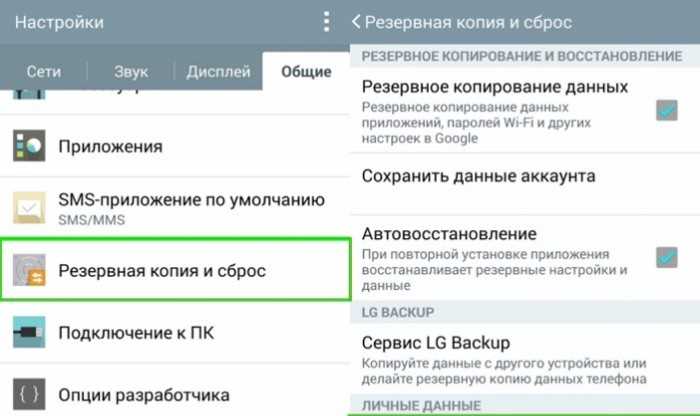
Откройте приложение Google Календарь на старом Android-устройстве. Перейдите в Настройки → Учётные записи и убедитесь, что выбранная учётная запись синхронизирована с календарём.
Для локального резервного копирования используйте встроенный экспорт. В разделе Настройки календаря выберите Экспорт и сохраните файл в формате .ics на внутреннюю память или карту SD. Файл содержит все события с указанием даты, времени и повторов.
Если планируется перенос на новое устройство через облако, активируйте Синхронизацию Google. Проверьте, что напротив всех календарей стоит галочка Синхронизировать. После подтверждения изменений синхронизация создаст актуальную копию в облаке, доступную с любого устройства через тот же Google-аккаунт.
Для дополнительной защиты сохраните экспортированный .ics файл на компьютер или в облачное хранилище (Google Drive, Dropbox). Это позволит восстановить календарь в случае ошибок при переносе или сбросе настроек.
Проверьте целостность резервной копии, открыв .ics файл в любом календарном приложении или на ПК. Убедитесь, что все события, включая повторяющиеся и напоминания, корректно отображаются перед началом переноса на Xiaomi.
Импорт календаря на Xiaomi через аккаунт Google
Для переноса событий с предыдущего устройства на Xiaomi используйте синхронизацию через Google-аккаунт. Убедитесь, что на старом устройстве все события сохранены в календаре Google, а не в локальной памяти или аккаунтах производителей.
На новом устройстве откройте «Настройки» → «Аккаунты и синхронизация» → «Добавить аккаунт» → «Google» и введите данные учетной записи, к которой привязан календарь.
После добавления аккаунта убедитесь, что включена синхронизация календаря. Для этого перейдите в «Настройки» → «Аккаунты» → выберите аккаунт Google → «Синхронизация аккаунта» и активируйте опцию «Календарь».
Для проверки успешного переноса откройте стандартное приложение «Календарь» на Xiaomi. Все события из Google-календаря появятся автоматически. При необходимости можно выбрать, какие календари отображать, через меню «Календари для отображения».
| Шаг | Действие |
|---|---|
| 1 | Убедиться, что события на старом устройстве сохранены в Google-календаре |
| 2 | Добавить Google-аккаунт на Xiaomi через «Настройки» → «Аккаунты» |
| 3 | Включить синхронизацию календаря в настройках аккаунта |
| 4 | Открыть приложение «Календарь» и проверить отображение событий |
| 5 | Настроить отображение нужных календарей через меню «Календари для отображения» |
Если события не отображаются, обновите приложение «Календарь» через Google Play и убедитесь, что устройство подключено к интернету. Синхронизация может занять до нескольких минут при большом объеме данных.
Перенос событий с помощью файла.ics
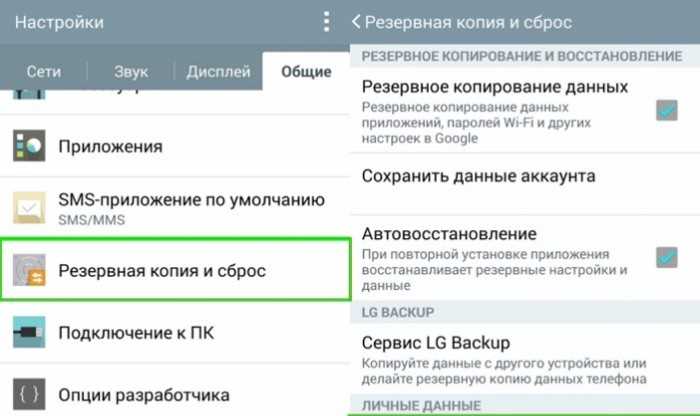
Файл формата .ics позволяет экспортировать и импортировать события календаря между устройствами без использования облачных сервисов. На Android и Xiaomi это работает через стандартное приложение «Календарь» или сторонние календарные приложения, поддерживающие формат iCalendar.
- Экспорт с исходного устройства:
- Откройте приложение «Календарь» на старом Android.
- Выберите календарь, который нужно перенести, и найдите опцию «Экспорт» или «Сохранить как .ics».
- Сохраните файл .ics во внутреннюю память или на SD-карту, либо отправьте себе по электронной почте.
- Подготовка Xiaomi:
- Убедитесь, что на устройстве установлено приложение «Календарь» или Google Calendar.
- Проверьте, что устройство имеет доступ к папке, куда будет сохранён файл .ics.
- Импорт событий:
- Откройте «Календарь» на Xiaomi.
- Выберите «Импорт» и укажите путь к файлу .ics.
- Выберите календарь для добавления событий. Если нужно сохранить исходные категории, создайте отдельный календарь перед импортом.
- Проверьте, что все события отображаются с правильными датами и временем.
- Дополнительные рекомендации:
- Для календарей с большим количеством событий используйте передачу через SD-карту или USB, чтобы избежать обрывов при загрузке.
- При переносе повторяющихся событий убедитесь, что настройки повторов корректно сохраняются.
- Если календарь синхронизируется с Google, после импорта проверьте, что новые события видны на других устройствах.
Синхронизация нескольких календарей на Xiaomi
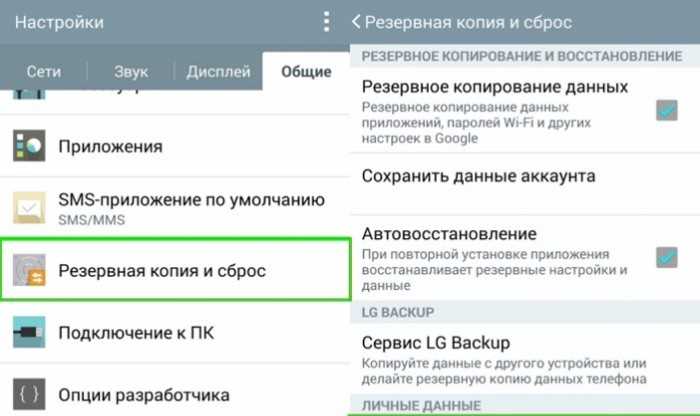
На устройствах Xiaomi используется собственное приложение «Календарь» и поддержка аккаунтов Google, Outlook и других сервисов через MIUI. Для синхронизации нескольких календарей необходимо добавить каждый аккаунт отдельно в раздел «Настройки» → «Аккаунты и синхронизация» → «Добавить аккаунт».
После добавления аккаунта откройте «Календарь» и перейдите в «Настройки» → «Календари для отображения». Здесь можно выбрать, какие календари каждого аккаунта будут видны на устройстве. Включение или отключение галочек позволяет контролировать одновременное отображение рабочих, личных и общих календарей.
Для корректного обновления событий рекомендуется активировать автоматическую синхронизацию в настройках аккаунта. В Google-аккаунтах это делается через «Синхронизация календаря» с периодичностью обновления от 15 минут до одного часа. Для Microsoft Exchange и Outlook важно использовать полный доступ к календарю, иначе события могут отображаться частично.
Если требуется импорт локальных календарей (файл .ics), их можно добавить через «Импортировать календарь» в приложении «Календарь». Xiaomi поддерживает объединение импортированных событий с уже существующими календарями без удаления предыдущих данных.
Для удобства управления рекомендуется назначать отдельные цвета для каждого календаря. Это позволяет быстро отличать рабочие, личные и тематические события, особенно при одновременной синхронизации более трех аккаунтов.
В случае конфликтов при синхронизации стоит очистить кэш приложения «Календарь» и повторно включить синхронизацию для проблемного аккаунта. Это решает большинство случаев дублирования событий и несоответствия времени встреч.
Исправление дублирующихся и пропавших событий

После переноса календаря с одного Android-устройства на Xiaomi часто возникают дубли или исчезновение событий. Для их устранения начните с проверки синхронизации аккаунта Google. В приложении «Календарь» откройте «Настройки» → «Аккаунты» → выберите нужный аккаунт и убедитесь, что синхронизация включена для календаря.
Если появляются дубли, откройте календарь на веб-сайте Google Calendar и активируйте фильтр по источникам. Сравните количество событий с переносимым устройством. Для массового удаления повторяющихся записей используйте функцию «Удалить повторяющиеся события» через Google Calendar на ПК или сторонние утилиты, например, «Duplicate Events Remover».
Пропавшие события часто связаны с переносом в разные календари. Проверьте, в каком календаре сохранены события на старом устройстве: локальный календарь телефона может не синхронизироваться с Google. Перенесите события в Google Calendar через экспорт файла .ics и импорт на Xiaomi, чтобы они отображались корректно.
Для предотвращения повторных ошибок избегайте ручного копирования между устройствами через сторонние приложения, которые создают отдельные локальные календари. После переноса убедитесь, что все события отображаются в едином календаре Google и выполните повторную синхронизацию.
Если после всех действий часть событий по-прежнему отсутствует, используйте восстановление через Google Calendar: «Настройки» → «Восстановить календарь» с выбором периода до переноса. Этот метод возвращает удалённые или пропавшие события без создания дубликатов.
Проверка работы напоминаний и повторяющихся событий
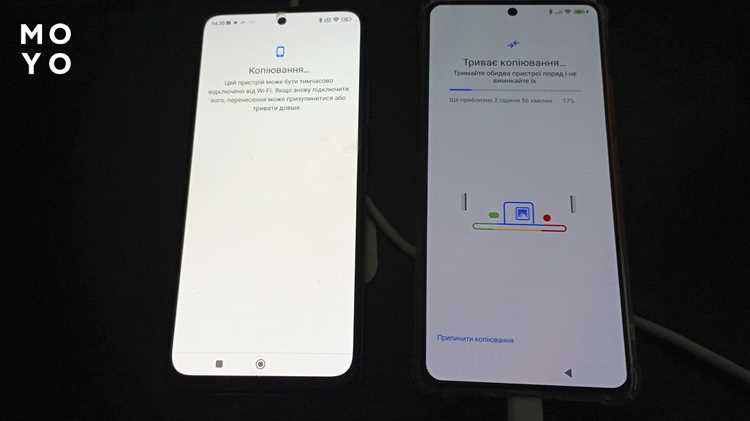
После переноса календаря на устройство Xiaomi важно убедиться, что все напоминания и повторяющиеся события корректно синхронизированы. Откройте стандартное приложение «Календарь» и выберите несколько событий с различными типами повторений: ежедневно, еженедельно, ежемесячно и ежегодно.
Проверьте, что время уведомления совпадает с настройками на исходном устройстве. Для теста создайте отдельное событие с напоминанием через 5–10 минут и убедитесь, что уведомление появляется на экране и сопровождается звуковым сигналом.
Особое внимание уделите событиям с нестандартными повторениями, например «каждую первую пятницу месяца». Убедитесь, что они отображаются в календаре Xiaomi в правильные даты и что уведомления активны на всех повторениях.
Если события связаны с учетной записью Google, проверьте синхронизацию через веб-интерфейс Google Calendar. Любые расхождения между веб-версией и устройством могут указывать на проблемы с переносом или настройками синхронизации.
Для массовой проверки повторяющихся событий удобно включить недельный или месячный вид календаря и пройтись по каждому дню, отмечая, что напоминания активны. При обнаружении пропущенных уведомлений пересоздайте событие или синхронизируйте аккаунт заново через «Настройки» → «Аккаунты» → «Google» → «Синхронизация календаря».
Регулярная проверка работы напоминаний особенно важна при использовании сторонних приложений для управления событиями. Некоторые функции, такие как повторения по шаблону, могут не полностью поддерживаться на MIUI, и своевременная проверка позволит избежать пропусков важных событий.
Вопрос-ответ:
Как перенести все события из календаря на старом Андроиде в телефон Xiaomi без потери данных?
Самый надежный способ — использовать учетную запись Google. На старом устройстве убедитесь, что календарь синхронизирован с Google, а затем войдите на Xiaomi под той же учетной записью. Все события автоматически появятся на новом устройстве. Если часть данных локальная, их можно экспортировать через файл .ics и импортировать в приложение календаря на Xiaomi.
Можно ли перенести календарь напрямую через Bluetooth или Wi-Fi без облачных сервисов?
Да, некоторые приложения, например «ShareIt» или «Mi Mover», позволяют передавать данные напрямую между телефонами. В этом случае нужно выбрать перенос приложений и данных, убедиться, что календарь включен для передачи, а затем следовать инструкциям программы. После завершения событий будут доступны на новом устройстве без использования интернета.
Что делать, если после синхронизации на Xiaomi часть событий не отображается?
Часто это связано с тем, что события были созданы в локальном календаре на старом телефоне, который не синхронизировался с учетной записью. В этом случае нужно экспортировать события через файл .ics и вручную импортировать его в календарь на Xiaomi. Также стоит проверить настройки отображения календарей в приложении, чтобы выбран был правильный аккаунт.
Можно ли перенести повторяющиеся события и напоминания без ошибок?
Да, если использовать учетную запись Google или экспорт через файл .ics, все повторяющиеся события сохранятся вместе с настройками напоминаний. Проблемы могут возникнуть только при переносе через сторонние приложения, которые не полностью поддерживают формат повторений, поэтому проверяйте список событий после передачи.
Какие приложения на Xiaomi лучше использовать для работы с импортированным календарем?
На Xiaomi стандартное приложение «Календарь» полностью поддерживает события Google и импорт .ics. Альтернативно можно использовать Google Calendar или Any.do, если нужны дополнительные функции, такие как напоминания и цветовое кодирование. Главное — убедиться, что выбранный календарь синхронизируется с нужной учетной записью, чтобы изменения на одном устройстве сразу отражались на другом.
Как перенести календарь с одного Андроида на Xiaomi, если аккаунт Google уже используется на новом устройстве?
Для переноса календаря между устройствами достаточно убедиться, что на обоих смартфонах активирован один и тот же аккаунт Google. На старом устройстве откройте настройки аккаунта и проверьте, что синхронизация календаря включена. На новом Xiaomi зайдите в «Настройки» → «Аккаунты и синхронизация», выберите ваш Google-аккаунт и убедитесь, что синхронизация календаря активна. Через несколько минут все события появятся в приложении «Календарь» на Xiaomi. Если этого не происходит, попробуйте вручную обновить синхронизацию или перезагрузить устройство.

 Загрузка...