Содержание статьи
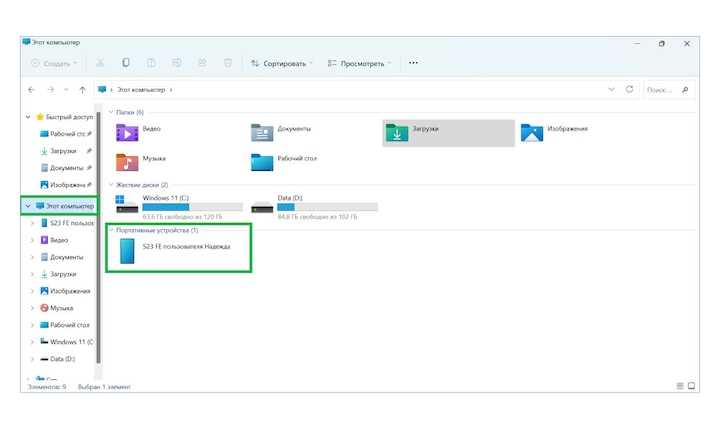
Сохранение фотографий с устройств Huawei на компьютер может быть выполнено несколькими способами, каждый из которых зависит от модели телефона, установленной версии EMUI и наличия кабеля или облачного сервиса. Наиболее быстрый метод – использование USB-подключения с выбором режима Медиаустройство (MTP), который обеспечивает прямой доступ к папке DCIM. Файлы можно скопировать стандартным проводником Windows или Finder на Mac.
Для беспроводной передачи целесообразно использовать HiSuite – официальное приложение Huawei для управления данными. Оно поддерживает резервное копирование фотографий, а также позволяет сохранять оригинальные размеры и метаданные EXIF. HiSuite доступно для Windows и macOS и требует подключения телефона через USB с разрешением отладки по USB.
Облачные сервисы Huawei, такие как Huawei Cloud, предлагают автоматическую синхронизацию изображений. При включении функции Фото в облаке все новые снимки загружаются на сервер, после чего их можно скачать на компьютер через веб-интерфейс или официальное приложение для ПК. Данный способ особенно полезен для устройств с ограниченным объемом памяти.
Кроме этого, можно использовать сторонние приложения для передачи через Wi-Fi, например AirDroid или Send Anywhere, которые позволяют перемещать фото без кабеля. Для этого требуется установка приложения на телефон и доступ к одной Wi-Fi сети, после чего файлы передаются через веб-браузер или клиент на компьютере.
Подключение Huawei к ПК через USB и выбор режима передачи файлов
Используйте оригинальный кабель USB, поддерживающий передачу данных. Кабели только для зарядки не обеспечивают видимость устройства на ПК. Подключите смартфон к свободному USB-порту компьютера с Windows или macOS.
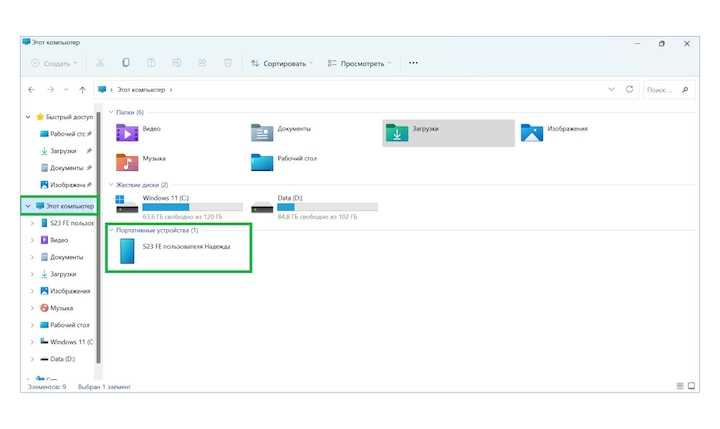
После подключения на экране Huawei появится уведомление «Зарядка через USB». Нажмите на него и выберите «Передача файлов (MTP)». Этот режим открывает доступ к внутренней памяти и SD-карте смартфона через проводник Windows или Finder на Mac.
Если смартфон не отображается, проверьте включение USB-отладки в меню «Для разработчиков». На некоторых моделях нужно активировать «Разблокировка USB» для корректного обмена данными.
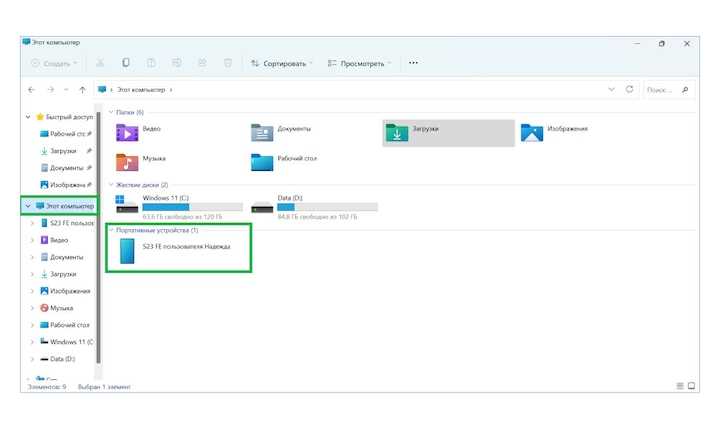
После выбора режима MTP откройте проводник, найдите устройство Huawei в списке подключенных и скопируйте папки DCIM и Pictures на ПК. Для больших объемов данных рекомендуется переносить по папкам, чтобы избежать ошибок передачи.
При завершении переноса безопасно отключите телефон через «Извлечь устройство» на компьютере, чтобы предотвратить повреждение файлов.
Использование HiSuite для копирования фотографий на компьютер
HiSuite – официальная программа Huawei для управления устройствами на ПК. Для начала скачайте последнюю версию HiSuite с сайта Huawei и установите на Windows или macOS. После установки подключите смартфон к компьютеру через USB-кабель, поддерживающий передачу данных.
На телефоне откройте настройки USB и выберите режим «Передача файлов» или «Media Transfer Protocol (MTP)». В HiSuite автоматически отобразится подключённое устройство. Для доступа к фотографиям перейдите в раздел «Фото» в главном меню программы.
Выделите нужные снимки или альбомы. Для выборочной передачи можно использовать сочетание Ctrl+клик для отдельных файлов или Shift+клик для диапазона. Нажмите кнопку «Экспорт» и укажите папку на компьютере, куда будут сохранены файлы. HiSuite сохраняет оригинальные форматы и разрешение изображений.
Программа поддерживает пакетное копирование, что позволяет переносить тысячи снимков за одну операцию. Для стабильной передачи рекомендуется не отключать кабель до завершения процесса и использовать USB-порты на задней панели ПК вместо передних разъёмов, чтобы избежать падений скорости.
HiSuite сохраняет структуру папок с устройства, поэтому после копирования легко ориентироваться в альбомах. При необходимости можно настроить автоматическое резервное копирование фотографий при каждом подключении телефона, что упрощает регулярное сохранение снимков на ПК.
Передача фото через облачные сервисы Huawei Cloud
Huawei Cloud предоставляет удобный способ переноса фотографий с устройств Huawei на компьютер без кабелей. Для работы требуется учетная запись Huawei ID и доступ к сервису Huawei Cloud с любого браузера.
Алгоритм передачи фото:
- На смартфоне откройте приложение Галерея и убедитесь, что включена синхронизация с Huawei Cloud в разделе Настройки → Облако Huawei → Резервное копирование и синхронизация.
- Выберите альбомы или отдельные фотографии для загрузки. Huawei Cloud автоматически сохраняет изменения и новые фото, если включена опция Автозагрузка.
- На компьютере откройте cloud.huawei.com и авторизуйтесь с помощью Huawei ID.
- Перейдите в раздел Фотографии. Здесь отображаются все синхронизированные изображения. Для скачивания выберите нужные файлы и нажмите Скачать.
Рекомендации для эффективного использования:
- Сохраняйте фото в оригинальном качестве, активировав соответствующую настройку в Huawei Cloud, чтобы не терять детали при скачивании.
- Используйте стабильное Wi-Fi соединение, особенно при передаче больших альбомов, чтобы избежать прерываний загрузки.
- Для массовой передачи лучше работать с десктопной версией сайта, так как мобильная версия ограничена в объеме скачивания.
- Регулярно проверяйте свободное место в Huawei Cloud – бесплатный тариф предоставляет 5 ГБ, при необходимости расширяйте пространство через платные планы.
- Для организации фотографий используйте папки и теги внутри облака, чтобы быстро находить нужные файлы при скачивании на компьютер.
Передача фото через Huawei Cloud обеспечивает резервное копирование, доступ с разных устройств и минимизирует риск потери данных при смене смартфона или сбросе настроек.
Перенос изображений с помощью Google Фото
Для переноса фото с Huawei на компьютер через Google Фото необходимо установить приложение Google Фото на смартфон и авторизоваться в учетной записи Google. В настройках приложения включите автозагрузку и синхронизацию, чтобы фотографии из галереи автоматически загружались в облако.
После загрузки всех изображений откройте photos.google.com на компьютере и войдите под той же учетной записью. Для скачивания отдельных фото выберите нужные снимки и нажмите Скачать. Для массового переноса используйте функцию выделения нескольких изображений с помощью клавиши Shift или Ctrl.
Если необходимо скачать весь архив, зайдите в Google Takeout (takeout.google.com), отметьте только Google Фото, укажите формат архива .zip или .tgz и нажмите Создать экспорт. После завершения подготовки архива вы получите ссылку для загрузки всех изображений на компьютер.
Для оптимизации времени загрузки рекомендуется использовать стабильное соединение Wi-Fi и проверять свободное место на Google Диске, так как стандартный лимит составляет 15 ГБ на бесплатной учетной записи.
Отправка фото на компьютер через Bluetooth
Перед передачей убедитесь, что Bluetooth на Huawei и на компьютере включен. На телефоне откройте «Настройки» → «Подключения» → «Bluetooth» и установите видимость устройства для обнаружения.
На компьютере откройте параметры Bluetooth: в Windows это «Параметры» → «Устройства» → «Bluetooth и другие устройства». Нажмите «Добавить устройство» и выберите телефон из списка обнаруженных устройств.
После успешного сопряжения выполните следующие действия на Huawei:
- Откройте приложение «Галерея» или «Файлы».
- Выберите фото или альбом для отправки.
- Нажмите «Поделиться» → «Bluetooth» и выберите компьютер из списка сопряженных устройств.
На компьютере появится уведомление о входящем файле. Укажите папку для сохранения или подтвердите путь по умолчанию. Скорость передачи зависит от версии Bluetooth: для Bluetooth 4.0 до 25 Мбит/с, для 5.0 до 50 Мбит/с.
Рекомендуется перед отправкой убедиться, что файлы не превышают ограничение по размеру Bluetooth-передачи (обычно до 100 МБ за раз), чтобы избежать обрывов соединения. Для большого объема данных лучше разбить отправку на несколько частей.
После завершения передачи проверьте целостность файлов и при необходимости обновите драйвер Bluetooth на компьютере для стабильной работы в будущем.
Перемещение фотографий с карты памяти через кард-ридер
Для переноса фотографий с Huawei через карту памяти понадобится совместимый кард-ридер. Выберите устройство, поддерживающее формат microSD вашей модели смартфона, обычно microSDHC или microSDXC с максимальной ёмкостью до 256 ГБ.
Извлеките карту памяти из телефона через меню «Настройки» → «Хранение» → «Извлечь карту SD», чтобы избежать повреждения файлов. Вставьте карту в кард-ридер и подключите его к компьютеру через USB-порт с поддержкой USB 3.0 для ускоренной передачи данных.
На компьютере карта определяется как съемный носитель. Откройте проводник, перейдите в папку DCIM или Pictures, где хранится фото. Рекомендуется копировать файлы, а не перемещать, чтобы сохранить резервную копию на карте на случай ошибки.
Для упрощения работы с большим количеством фотографий используйте выделение по диапазону или сортировку по дате. При копировании более 10 000 файлов лучше делить процесс на партии по 500–1000 файлов, чтобы избежать сбоев и потери данных.
После завершения переноса корректно извлеките карту памяти через функцию «Безопасное извлечение устройства» в Windows или macOS. Это предотвратит повреждение файловой системы карты и сохранит целостность фотографий.
Для дальнейшей работы с фото рекомендуется создать отдельную папку на компьютере с подкаталогами по месяцам или событиям, что облегчает поиск и резервное копирование. Использование формата именования с датой в названии файла повышает удобство систематизации.
Вопрос-ответ:
Как перенести фотографии с Huawei на компьютер через USB-кабель?
Для этого подключите телефон к компьютеру с помощью кабеля. На экране телефона появится уведомление о способе подключения — выберите «Передача файлов» или «MTP». После этого в проводнике компьютера откройте устройство Huawei, перейдите в папку DCIM и скопируйте нужные фотографии на ПК. Этот способ работает без установки дополнительного программного обеспечения.
Можно ли перенести фото с Huawei на компьютер по Wi-Fi?
Да, для передачи фотографий без проводов можно использовать приложение Huawei HiSuite или сторонние приложения, например, AirDroid. На телефоне и компьютере должно быть активное соединение с одной сетью Wi-Fi. В приложении выбираете нужные изображения и отправляете их на ПК. Этот метод удобен, если кабель недоступен.
Как сохранить фотографии с Huawei на компьютер через карту памяти?
Если в телефоне есть microSD-карта, можно переместить фотографии на неё. После этого извлеките карту и вставьте в кардридер компьютера. На ПК откроется память карты, и вы сможете скопировать изображения. Этот способ подходит, когда нужно быстро перенести большое количество файлов без подключения телефона напрямую.
Можно ли переносить фото с Huawei через облако?
Да, многие пользователи используют облачные сервисы, например, Google Фото или Huawei Cloud. На телефоне загружаете фотографии в облако, а затем на компьютере через браузер или приложение скачиваете их. Такой метод позволяет сохранять файлы в безопасности и освобождает память телефона, хотя скорость передачи зависит от интернет-соединения.
Что делать, если компьютер не видит телефон Huawei при подключении USB?
Сначала убедитесь, что кабель исправен и поддерживает передачу данных, а не только зарядку. На телефоне проверьте, выбран ли режим «Передача файлов». Если ПК всё равно не видит устройство, попробуйте перезагрузить оба устройства или установить драйверы Huawei HiSuite. Иногда помогает использование другого USB-порта или кабеля.
Какими способами можно перенести фотографии с телефона Huawei на компьютер без использования интернета?
Существует несколько способов переноса фото с Huawei на компьютер без подключения к интернету. Один из самых простых — через USB-кабель: достаточно подключить телефон к ПК, выбрать режим передачи файлов, после чего можно копировать изображения напрямую в нужную папку на компьютере. Еще один вариант — использование карты памяти: если фотографии хранятся на microSD, её можно извлечь и вставить в кард-ридер, подключенный к компьютеру. Также можно воспользоваться внешними накопителями, такими как флешки с поддержкой OTG, подключаемые к телефону, для временного сохранения фото и последующего переноса на ПК.

 Загрузка...