Содержание статьи
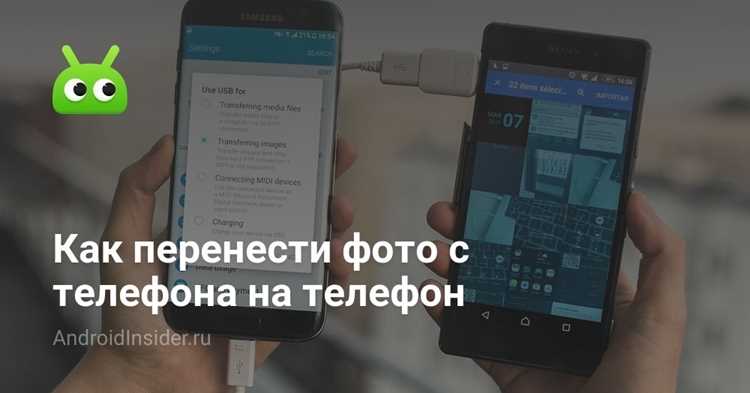
На устройствах с Android существует несколько проверенных способов переноса фотографий, каждый из которых подходит под конкретные сценарии. Если оба телефона поддерживают Wi-Fi Direct, изображения объемом до 1 ГБ можно передавать напрямую без интернета за 1–2 минуты на расстоянии до 10 метров. Для старых моделей или при слабом соединении удобнее использовать Bluetooth, хотя скорость передачи ограничена 2–3 МБ/сек.
Для пользователей с большим количеством снимков оптимальным вариантом является синхронизация через Google Фото. Автозагрузка позволяет хранить до 15 ГБ бесплатно, а затем фотографии можно мгновенно открыть на другом устройстве, без необходимости подключать кабель или использовать сторонние приложения. В случае, если интернет ограничен, надежным способом остается перенос через USB-кабель с компьютером или через SD-карту, обеспечивающий стабильную скорость и полное сохранение качества снимков.
Мессенджеры и облачные хранилища удобны для передачи отдельных фотографий или альбомов друзьям и коллегам. Приложения вроде Telegram или Яндекс.Диск позволяют отправлять файлы до 2 ГБ без сжатия, что особенно важно для RAW- или 4K-фотографий. Выбор способа зависит от объема, скорости и доступных ресурсов, поэтому в статье рассматриваются конкретные методы с пошаговыми рекомендациями, чтобы каждый пользователь мог подобрать оптимальный вариант под свои устройства и задачи.
Передача через Bluetooth: пошаговая инструкция

Bluetooth позволяет передавать фотографии между телефонами без интернета и кабелей, но скорость ограничена 2–3 МБ/сек. Для передачи больших альбомов рекомендуется разделять файлы на пакеты по 50–100 МБ. Перед началом убедитесь, что оба устройства находятся на расстоянии до 10 метров и включен режим видимости.
Пошаговая инструкция передачи:
| Шаг | Действие | Примечание |
|---|---|---|
| 1 | На обоих телефонах включите Bluetooth через «Настройки» → «Подключения» → «Bluetooth» | Убедитесь, что устройства видимы для других |
| 2 | На телефоне-отправителе откройте Галерею и выберите фотографии | Можно выбрать несколько снимков или альбом целиком |
| 3 | Нажмите «Поделиться» → «Bluetooth» и выберите устройство-получатель | Если устройство не отображается, обновите список доступных устройств |
| 4 | На телефоне-получателе подтвердите запрос на соединение | При первом подключении может потребоваться ввод кода подтверждения |
| 5 | Дождитесь завершения передачи и проверьте папку «Bluetooth» или «Загрузки» | Время зависит от размера файлов; для 100 МБ требуется около 1 минуты |
Для ускорения процесса рекомендуется отключить фоновые приложения, которые используют Bluetooth, и передавать файлы поочередно, если их объем превышает 500 МБ. Файлы большого размера лучше разделять, чтобы избежать прерывания передачи при разрыве соединения.
Использование Wi-Fi Direct для передачи изображений
Wi-Fi Direct позволяет передавать фотографии между Android-устройствами напрямую, без маршрутизатора, со скоростью до 250 МБ/сек. Этот способ особенно удобен для больших альбомов и фото в высоком разрешении, включая RAW и 4K. Для стабильной передачи оба телефона должны находиться на расстоянии не более 10–15 метров и иметь включенный Wi-Fi.
Пошаговое подключение и передача:
1. На обоих устройствах перейдите в «Настройки» → «Подключения» → «Wi-Fi» → «Wi-Fi Direct» и активируйте функцию.
2. На телефоне-отправителе выберите устройство-получатель из списка доступных.
3. Подтвердите запрос на подключение на устройстве-получателе. После соединения появится статус «Подключено».
4. В Галерее или файловом менеджере выберите фотографии и нажмите «Поделиться» → «Wi-Fi Direct» → имя устройства-получателя.
5. Дождитесь завершения передачи и проверьте папку «Загрузки» или «Wi-Fi Direct» на получателе.
Для ускорения процесса рекомендуется передавать файлы партиями по 200–500 МБ и избегать использования Wi-Fi Direct одновременно с мобильным интернетом, чтобы минимизировать прерывания. Этот метод обеспечивает полное сохранение качества изображений и подходит для передачи как отдельных файлов, так и целых альбомов без сжатия.
Перенос фото через приложения обмена файлами

Для передачи фотографий между Android-устройствами без кабеля можно использовать специализированные приложения обмена файлами, такие как ShareIt, Files by Google или Send Anywhere. Они поддерживают передачу как отдельных изображений, так и целых альбомов, включая файлы до 4–5 ГБ, с минимальной потерей качества.
Процесс передачи через приложения обычно включает следующие шаги:
1. Установите одно и то же приложение на оба устройства.
2. На телефоне-отправителе откройте приложение и выберите «Отправить» или «Send».
3. Выберите фотографии или папки, которые нужно передать, и подтвердите выбор.
4. На телефоне-получателе откройте приложение и выберите «Принять» или «Receive». Устройство-отправитель будет обнаружено автоматически через Wi-Fi или локальную сеть.
5. Подтвердите соединение и дождитесь завершения передачи. Большие пакеты данных передаются быстрее при стабильном соединении Wi-Fi и минимальной нагрузке на фоновую сеть.
Для ускорения передачи рекомендуется отключать VPN и приложения, использующие интернет одновременно. Передача через такие приложения обеспечивает сохранение исходного разрешения фотографий и подходит для устройств с разными версиями Android, включая старые модели с ограниченной поддержкой Bluetooth или Wi-Fi Direct.
Синхронизация с Google Фото для передачи между устройствами
Google Фото позволяет автоматически синхронизировать фотографии между Android-устройствами через облако, обеспечивая доступ к изображениям с любого телефона, привязанного к одной учетной записи Google. Бесплатно доступно до 15 ГБ общего объема для фото и видео; при превышении лимита можно подключить тариф Google One для расширенного хранилища.
Для передачи фотографий через Google Фото выполните следующие действия:
1. На телефоне-отправителе откройте приложение Google Фото и войдите в учетную запись Google.
2. Включите Автозагрузку и синхронизацию в настройках. Выберите, сохранять ли фото в исходном качестве или с компрессией, чтобы экономить место.
3. Дождитесь завершения загрузки всех выбранных изображений. Скорость зависит от размера файлов и интернет-соединения, при 4G сети 1 ГБ загружается примерно за 10–15 минут.
4. На телефоне-получателе откройте Google Фото и войдите в ту же учетную запись. Все синхронизированные фотографии появятся автоматически.
Для ускорения синхронизации рекомендуется подключать устройство к Wi-Fi, а также проверять, что режим энергосбережения не ограничивает фоновую загрузку. Этот метод сохраняет исходное разрешение и метаданные снимков, включая дату съемки и геолокацию.
Перемещение через USB-кабель и компьютер

Передача фотографий через USB-кабель обеспечивает полное сохранение качества и метаданных файлов, независимо от их размера. Этот способ особенно полезен для больших альбомов и RAW-файлов, которые невозможно передать по Bluetooth или через облако быстро.
Пошаговая инструкция:
- Подключите телефон-отправитель к компьютеру с помощью USB-кабеля. Убедитесь, что выбран режим Передача файлов (MTP).
- Откройте проводник на компьютере и перейдите в папку DCIM или Pictures для выбора фотографий.
- Скопируйте выбранные файлы на компьютер в отдельную папку, чтобы облегчить организацию.
- Подключите телефон-получатель к компьютеру и снова выберите режим Передача файлов (MTP).
- Скопируйте фотографии с компьютера в папку DCIM или любую другую на устройстве-получателе.
Рекомендации для ускорения процесса:
- Использовать кабель USB 3.0 или выше для максимальной скорости передачи – до 5 ГБ/сек на поддерживаемых устройствах.
- Разделять большие альбомы на пакеты по 500–1000 фото, чтобы избежать зависаний при копировании.
- Перед копированием убедиться, что оба устройства полностью заряжены, чтобы не прерывать процесс.
Этот метод гарантирует сохранение оригинального разрешения изображений и полностью подходит для любых версий Android, включая старые модели, которые не поддерживают современные облачные сервисы.
Передача изображений с помощью SD-карты или OTG-накопителя

Использование SD-карты или OTG-накопителя позволяет быстро переносить фотографии между Android-устройствами без интернета и кабелей. SD-карта подходит для устройств с поддержкой microSD, а OTG-накопитель – для телефонов с портом USB-C или microUSB. Скорость передачи зависит от класса карты и порта: карты Class 10 или UHS-I обеспечивают до 100 МБ/сек.
Пошаговая инструкция передачи через SD-карту:
- Вставьте SD-карту в телефон-отправитель и откройте файловый менеджер.
- Выберите фотографии или папки и скопируйте их на карту.
- Извлеките карту и вставьте в телефон-получатель.
- Скопируйте файлы с карты в память телефона или оставьте на карте для хранения.
Передача через OTG-накопитель:
- Подключите OTG-флешку к телефону-отправителю через USB-C или microUSB.
- С помощью файлового менеджера скопируйте выбранные фотографии на накопитель.
- Подключите OTG-накопитель к телефону-получателю и перенесите файлы в память устройства.
Рекомендации для стабильной передачи: использовать накопители с классом скорости не ниже 10, разделять большие архивы по 1–2 ГБ, а также проверять, что на устройстве-получателе достаточно свободного места для всех файлов.
Отправка фото через мессенджеры без потери качества
Мессенджеры позволяют быстро передавать фотографии между Android-устройствами, но стандартная отправка часто снижает разрешение. Чтобы сохранять исходное качество, используйте режим «Отправить как файл» или приложения, поддерживающие передачу без сжатия, такие как Telegram, WhatsApp (документ) или Viber.
Пошаговая инструкция для передачи без потери качества:
- Откройте мессенджер и выберите контакт получателя.
- Нажмите «Прикрепить» → «Документ» или «Файл», а не «Фото».
- Выберите изображения в исходном формате (JPEG, PNG, RAW) и подтвердите отправку.
- Убедитесь, что суммарный размер не превышает лимиты мессенджера (обычно до 2 ГБ на файл).
- После отправки проверьте полученные файлы на устройстве-получателе для подтверждения качества.
Рекомендации для стабильной передачи:
- Использовать Wi-Fi для передачи крупных альбомов, чтобы ускорить процесс и снизить риск обрыва.
- Разделять большие наборы файлов на пакеты по 500 МБ–1 ГБ.
- Проверять, что мессенджер обновлен до последней версии, так как старые версии могут автоматически сжимать изображения.
Этот способ подходит для быстрого обмена отдельными фотографиями или небольшими коллекциями без изменения разрешения, особенно если другие методы передачи недоступны.
Использование облачных хранилищ для мгновенного доступа
Облачные хранилища, такие как Google Drive, Dropbox и Яндекс.Диск, позволяют переносить фотографии между Android-устройствами без физических носителей. Файлы становятся доступны сразу после загрузки, а скорость передачи зависит от интернет-соединения: при Wi-Fi 100 Мбит/сек 1 ГБ загружается примерно за 1–2 минуты.
Пошаговая инструкция использования облака:
- Установите выбранное облачное приложение на оба устройства и войдите в одну учетную запись.
- На телефоне-отправителе создайте папку для фотографий и загрузите в нее файлы через кнопку «Загрузить» или «Upload».
- После завершения загрузки откройте приложение на телефоне-получателе. Фотографии будут отображены автоматически.
- Скопируйте файлы в память устройства или откройте их прямо из облака для просмотра и редактирования.
Рекомендации для удобства и скорости:
- Использовать Wi-Fi с высокой скоростью для загрузки больших альбомов и RAW-файлов.
- Разделять объемные папки на пакеты по 1–2 ГБ, чтобы снизить риск обрыва передачи.
- При ограниченном объеме бесплатного хранилища подключить платный тариф для сохранения всех фотографий в оригинальном качестве.
Этот способ обеспечивает мгновенный доступ к фото на любом устройстве и подходит для синхронизации нескольких телефонов, а также для резервного копирования с сохранением оригинального разрешения и метаданных.
Вопрос-ответ:
Можно ли передавать фотографии через Bluetooth без уменьшения качества?
Да, при передаче через Bluetooth файлы сохраняют исходное разрешение. Ограничение только в скорости: передача большого альбома объемом 500 МБ может занять 30–40 минут. Для ускорения процесса рекомендуется разделять файлы на несколько пакетов по 50–100 МБ и находиться на расстоянии до 10 метров от устройства-получателя.
Как использовать Google Фото для переноса фотографий на новый телефон?
На старом устройстве откройте Google Фото и включите синхронизацию через учетную запись Google. Все изображения загружаются в облако в исходном качестве. На новом телефоне войдите в ту же учетную запись в приложении Google Фото — фотографии станут доступны автоматически. Для больших коллекций рекомендуется подключить Wi-Fi и проверять свободное место в хранилище, чтобы избежать ошибок при загрузке.
Можно ли передавать фото через мессенджеры без сжатия?
Да, это возможно, если использовать режим отправки как «файл» или «документ». Например, в Telegram и WhatsApp можно выбрать изображения и отправить их через опцию «Отправить как файл», тогда разрешение и метаданные сохраняются. При передаче больших наборов фото лучше использовать Wi-Fi и разбивать файлы на пакеты до 1–2 ГБ, чтобы соединение не прерывалось.
Как быстрее перенести большой альбом фотографий через компьютер?
Подключите телефон-отправитель к компьютеру через USB в режиме передачи файлов (MTP). Скопируйте альбом в отдельную папку на компьютере. Затем подключите телефон-получатель и перенесите файлы в память устройства. Для ускорения процесса используйте кабель USB 3.0 и разбивайте альбом на несколько частей по 500–1000 фото, чтобы избежать зависаний и ошибок при копировании.
В чем преимущества передачи через SD-карту или OTG-накопитель по сравнению с облаком?
Передача через SD-карту или OTG-накопитель не зависит от интернета и сохраняет исходное качество файлов. Скорость передачи зависит от класса карты и порта устройства: Class 10 или UHS-I обеспечивают до 100 МБ/сек. Этот метод подходит для больших альбомов и RAW-файлов, а также для устройств без стабильного интернет-соединения. Рекомендуется проверять свободное место на устройстве-получателе и разделять файлы на пакеты 1–2 ГБ.

 Загрузка...