Содержание статьи
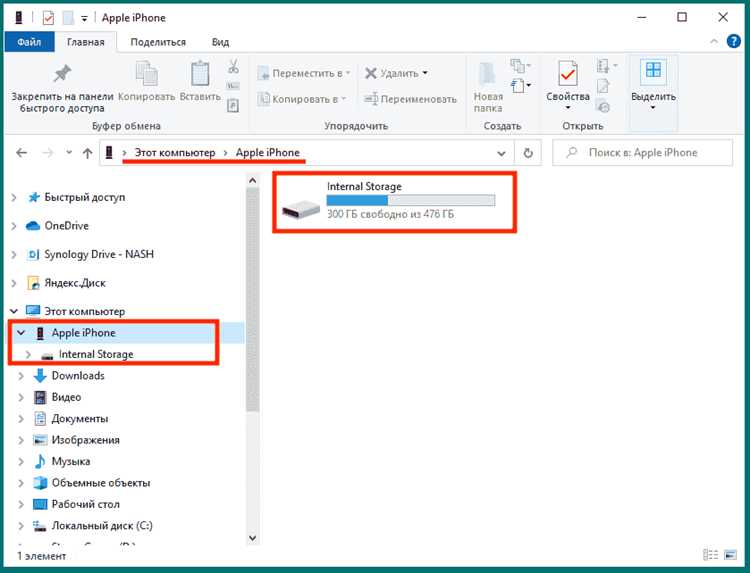
Сохранение всех фотографий при смене iPhone часто вызывает сложности, особенно если на старом устройстве накопилось более 20 000 снимков. Apple предоставляет несколько методов передачи: через iCloud, кабельное соединение и сторонние приложения. Выбор оптимального способа зависит от объема данных и наличия стабильного интернета.
iCloud позволяет автоматически синхронизировать фотографии между устройствами. Для этого на старом iPhone нужно включить Фото iCloud в настройках iCloud и дождаться полной загрузки всех снимков. На новом iPhone достаточно авторизоваться под тем же Apple ID, и загрузка начнется автоматически. При объеме свыше 50 ГБ рекомендуется использовать подключение к Wi-Fi с высокой скоростью и проверять, что на iCloud достаточно места для всех файлов.
Для прямой передачи через кабель Lightning достаточно подключить оба iPhone и выбрать опцию Быстрое начало. Данные переносятся локально, минуя облако, что снижает время ожидания при больших архивах. Этот способ особенно удобен, если старый iPhone не имеет подписки на iCloud или интернет-соединение нестабильно.
Сторонние приложения, такие как AnyTrans или iMazing, позволяют гибко управлять фотографиями, включая выбор конкретных альбомов и сохранение формата HEIC без конверсии. Эти инструменты полезны, когда нужно перенести только часть библиотеки или создать резервную копию перед обновлением iOS.
Как подготовить оба iPhone перед переносом фото
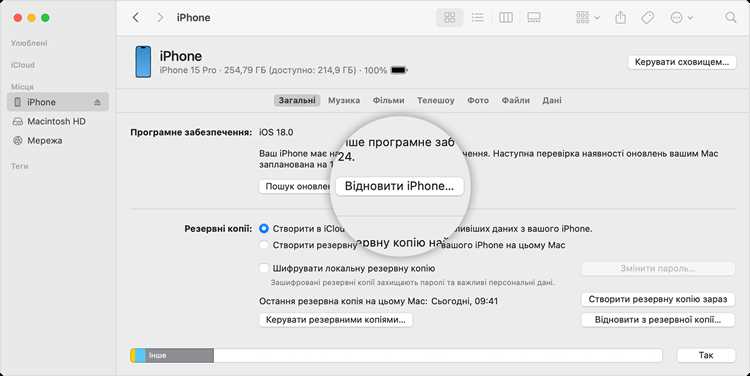
Убедитесь, что оба устройства обновлены до последней версии iOS. Проверьте это через Настройки → Основные → Обновление ПО. Старые версии iOS могут вызвать ошибки при синхронизации.
 . Старые версии iOS могут вызвать ошибки при синхронизации.»>
Проверьте свободное место на обоих iPhone. Для этого откройте Настройки → Основные → Хранилище iPhone. Если на новом устройстве меньше свободного места, чем размер всех фотографий на старом, переноса не произойдет полностью. Очистите лишние файлы или перенесите часть данных на облако.
Включите Wi-Fi и убедитесь, что сигнал стабилен. Для переноса через iCloud или AirDrop требуется сеть с пропускной способностью не менее 20 Мбит/с для фото высокого разрешения. Отключите VPN и ограничение данных, чтобы скорость передачи не снижалась.
Авторизуйтесь в iCloud на обоих iPhone с одним Apple ID:
| Действие | Где найти |
|---|---|
| Вход в iCloud | Настройки → [ваше имя] → iCloud |
| Включение Фото iCloud | iCloud → Фото → Фото iCloud |
| Проверка синхронизации | Фото → Все фото → Убедитесь, что последние снимки видны |
Подготовьте батареи: оба устройства должны быть заряжены минимум на 50%. При переносе большого объема данных iPhone может быстро разрядиться.
Отключите автоматическую блокировку экрана на старом устройстве на время переноса: Настройки → Дисплей и яркость → Автоблокировка → Никогда. Это предотвратит прерывание процесса.
Если используете кабель для прямого переноса, убедитесь, что он сертифицирован MFi и поддерживает передачу данных, а не только зарядку. На устройствах без Lightning-to-USB-C кабель должен идти в комплекте или быть проверенным брендом.
Сделайте резервную копию старого iPhone через iCloud или Finder на компьютере. Даже при использовании AirDrop или прямого переноса резервная копия защищает от потери фотографий в случае сбоя.
Использование iCloud для передачи фотографий
Для переноса фотографий с одного iPhone на другой через iCloud необходимо убедиться, что на исходном устройстве включена функция iCloud Фото. Перейдите в «Настройки» → Ваше имя → «iCloud» → «Фотографии» и активируйте переключатель «iCloud Фото». Это обеспечит загрузку всех изображений и видео в облако в полном разрешении или в оптимизированной версии, если на устройстве недостаточно места.
После активации iCloud Фото на исходном iPhone проверьте, что все файлы завершили загрузку. В разделе «Фотографии» появится индикатор синхронизации. Рекомендуется подключить устройство к Wi-Fi с высокой скоростью и зарядить аккумулятор не менее чем на 50%, чтобы предотвратить прерывание передачи.
На новом iPhone войдите в тот же Apple ID и активируйте iCloud Фото аналогичным образом. Система автоматически начнет загрузку всех изображений из облака. Для ускорения процесса включите «Загрузить и оставить оригиналы» в настройках iCloud Фото, если планируется дальнейшее редактирование или печать фотографий.
Если объем фотографий превышает доступное место в iCloud, необходимо расширить хранилище до минимального пакета 200 ГБ. Это делается через «Настройки» → Ваше имя → «iCloud» → «Управление хранилищем» → «Изменить тариф». Без увеличения объема полная синхронизация невозможна.
Для контроля передачи рекомендуются регулярно проверять раздел «Фото» на новом устройстве и убедиться, что все альбомы, Live Photos и видеофайлы корректно загрузились. После завершения переноса можно временно отключить iCloud Фото на старом устройстве для экономии трафика и батареи.
Передача фото через AirDrop между устройствами
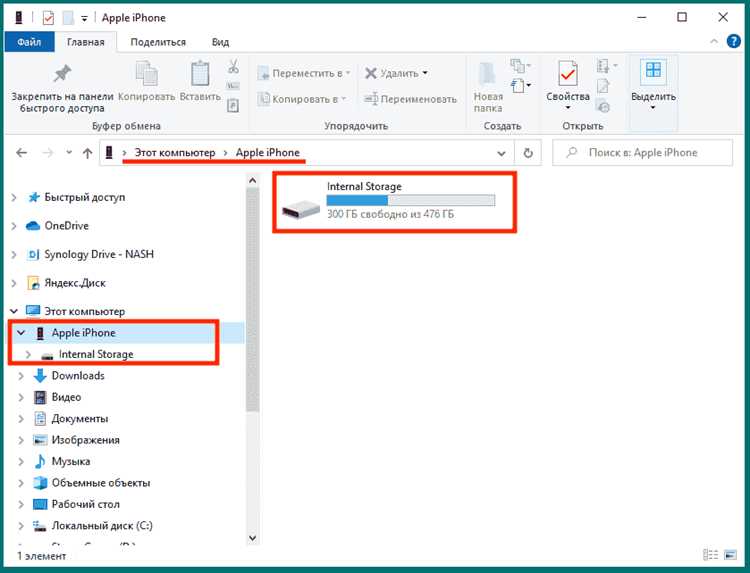
AirDrop использует протоколы Bluetooth и Wi-Fi для мгновенного обмена файлами между iPhone и iPad, находящимися на расстоянии до 9 метров. Для передачи фотографий убедитесь, что на обоих устройствах включены Bluetooth и Wi-Fi, а режим AirDrop установлен на «Для всех» или «Только контакты» в зависимости от ситуации.
Откройте приложение Фото, выберите необходимые изображения и нажмите значок Поделиться. В списке доступных устройств AirDrop выберите целевой iPhone. На принимающем устройстве появится уведомление с запросом на принятие файлов. Подтвердите прием, после чего фотографии будут сохранены в альбом «Недавние».
Для ускорения передачи отключите фоновые загрузки и активные VPN-соединения. Большие пакеты фотографий передаются быстрее при стабильном соединении Wi-Fi. Если изображение не отображается в списке AirDrop, перезагрузите Bluetooth на обоих устройствах или временно переведите iPhone в режим «Видимый для всех».
AirDrop сохраняет оригинальное качество фотографий, включая HEIC и JPEG, а также Live Photos. Перед массовой передачей рекомендуется проверить свободное место на целевом устройстве и обновить iOS до последней версии для исключения несовместимости.
Перенос через кабель и компьютер с iTunes или Finder
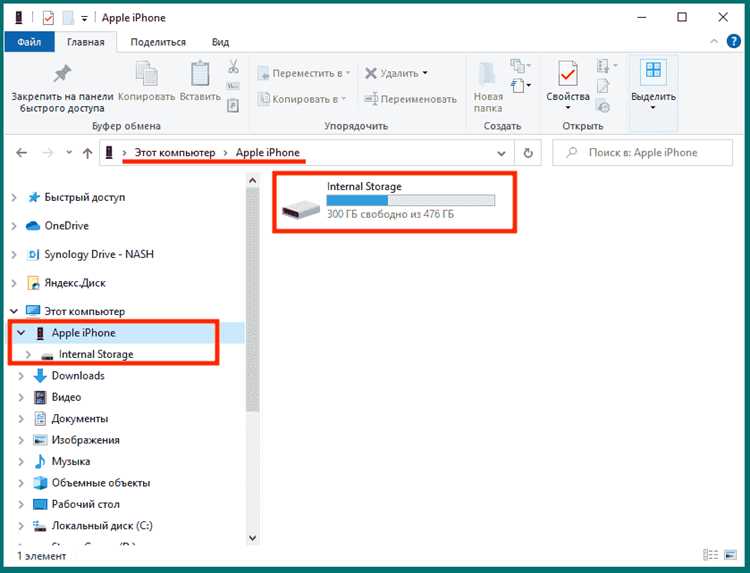
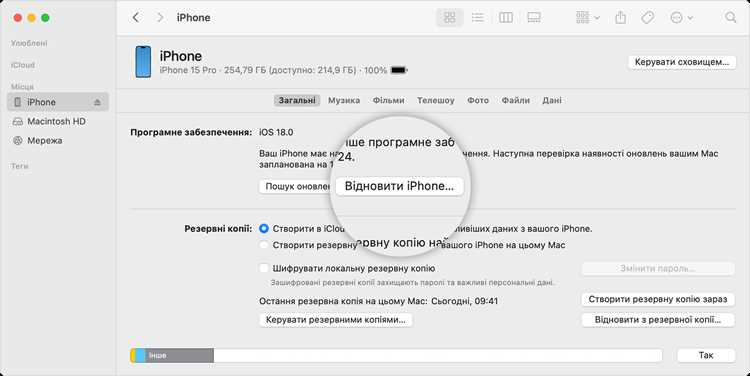
Для переноса фотографий с одного iPhone на другой через кабель потребуется компьютер с Windows или macOS и актуальная версия iTunes (для Windows и macOS до Catalina) либо Finder (macOS Catalina и новее). Подключите старый iPhone к компьютеру с помощью оригинального кабеля Lightning. После распознавания устройства в iTunes или Finder выберите Фотографии в боковом меню.
В iTunes отметьте опцию Синхронизация фотографий и укажите папку или приложение, где хранятся изображения. В Finder перейдите в раздел Фотографии и выберите Синхронизировать с этим устройством. После подтверждения начнется копирование всех выбранных фотографий на компьютер. Важно дождаться окончания процесса, чтобы файлы не были повреждены.
Для переноса на новый iPhone подключите его к тому же компьютеру. В iTunes или Finder выберите новый iPhone, активируйте синхронизацию с той же папкой, где сохранены фотографии с предыдущего устройства, и подтвердите перенос. iTunes и Finder позволяют переносить альбомы, метаданные и порядок фото, что делает процесс более структурированным по сравнению с простым копированием через кабель.
Рекомендации: используйте оригинальные кабели для стабильного соединения, убедитесь, что на компьютере достаточно свободного места (примерно 5–7 ГБ на 1000 фото в формате HEIC), и не прерывайте синхронизацию. Для ускорения процесса лучше отключить автозагрузку iCloud и сторонние приложения, работающие с фотографиями.
Перенос выбранных фото вручную через приложения
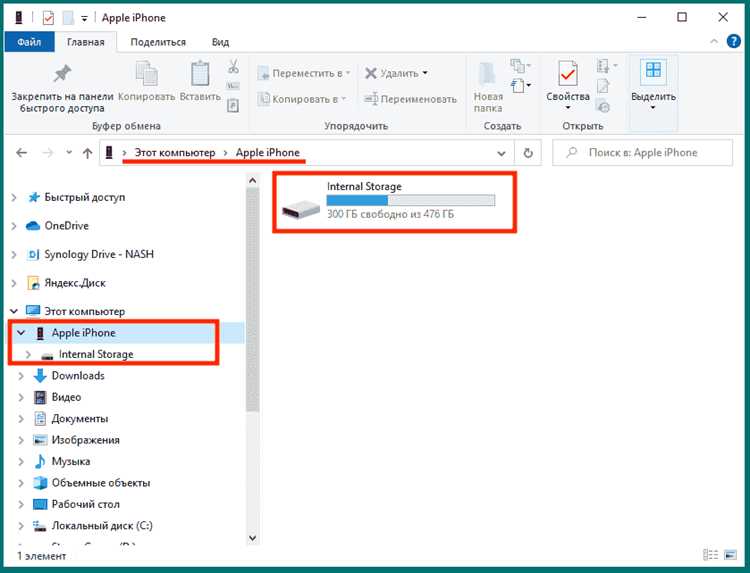
Для точечного переноса фото между iPhone удобнее использовать сторонние приложения с поддержкой Wi-Fi или облачного хранения. Среди надежных вариантов – AirDrop, Google Фото и Dropbox. AirDrop работает напрямую между устройствами без интернета, поддерживает передачу до 100 файлов одновременно и сохраняет оригинальное качество. Для передачи необходимо включить Bluetooth и Wi-Fi на обоих устройствах, открыть приложение «Фото», выбрать нужные изображения и нажать «Поделиться → AirDrop → устройство получателя».
Google Фото позволяет сохранять файлы в облаке и загружать их на новое устройство. После установки и входа в аккаунт на обоих iPhone выберите нужные фото, нажмите «Добавить в библиотеку» или «Скачать» на новом устройстве. Приложение автоматически синхронизирует оригинальные файлы с сохранением метаданных и альбомов.
Dropbox поддерживает ручной выбор фото и перенос больших коллекций. Загрузите выбранные изображения в папку Dropbox на старом устройстве, затем откройте ту же папку на новом iPhone и скачайте файлы. Приложение сохраняет структуру папок, что удобно для систематизации.
При работе с любым приложением рекомендуется проверять формат файлов: HEIC и JPEG поддерживаются всеми современными iPhone, но при передаче в облако иногда лучше конвертировать в JPEG для совместимости с другими сервисами.
Для ускорения передачи большого количества фото через AirDrop рекомендуется объединять изображения в альбомы по 20–50 файлов, чтобы избежать сбоев. В облачных приложениях оптимальная практика – загружать файлы партиями по 500–1000 изображений для стабильной синхронизации.
Проверка и восстановление пропавших фотографий после переноса
После переноса фотографий с одного iPhone на другой важно сразу проверить целостность медиатеки. Начните с сравнения общего количества снимков в приложении «Фото» на старом и новом устройстве. Для точного подсчета используйте вкладку «Альбомы» → «Все фото».
Если обнаружены пропажи, выполните следующие действия:
- Проверьте папку «Недавно удалённые». iOS хранит удалённые файлы 30 дней. Восстановление осуществляется через выделение нужных снимков и нажатие «Восстановить».
- Синхронизация через iCloud. На новом устройстве откройте «Настройки» → [ваше имя] → «iCloud» → «Фото» и убедитесь, что включена опция «Фото iCloud». Ожидайте завершения загрузки всех изображений, особенно при большом объёме данных.
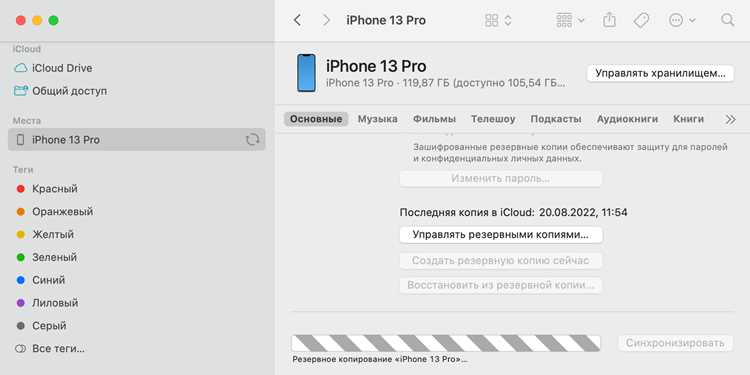
- Использование резервной копии. Если фотографии отсутствуют в iCloud, восстановите их из локальной резервной копии на старом iPhone через Finder (macOS) или iTunes (Windows). Убедитесь, что в резервной копии включены данные «Фото».
- Проверка сторонних приложений. Некоторые изображения могут храниться в мессенджерах или облачных сервисах (Google Фото, Dropbox). Экспортируйте файлы вручную при необходимости.
- Программные средства восстановления. При критических потерях можно использовать проверенные инструменты для восстановления iOS, которые сканируют внутреннюю память и временные папки, но только с авторизованного устройства и актуальной резервной копией.
Для предотвращения повторных потерь рекомендуется:
- Перед переносом создавать полную резервную копию в iCloud и на компьютер.
- Проверять синхронизацию по альбомам, а не только по количеству снимков.
- Сохранять важные фотографии отдельно в облачных сервисах для двойной защиты.
Систематическая проверка и использование резервных копий позволяют восстановить пропавшие фотографии без потери качества и метаданных.
Вопрос-ответ:
Как перенести фотографии с одного iPhone на другой без использования компьютера?
Для этого можно воспользоваться встроенной функцией iCloud. На старом iPhone нужно включить «Фото iCloud» в настройках, после чего все фотографии будут загружены в облако. На новом устройстве достаточно войти в тот же Apple ID и включить «Фото iCloud», чтобы все снимки автоматически появились на новом телефоне. Скорость передачи зависит от объема фото и скорости интернет-соединения.
Можно ли передавать фотографии напрямую через кабель между двумя iPhone?
Да, начиная с iOS 12.4 существует функция прямого переноса данных между устройствами. Нужно подключить оба телефона кабелем через адаптер Lightning-to-USB (или через совместимый кабель) и следовать инструкциям на экране нового iPhone. Этот способ позволяет перенести не только фотографии, но и другие данные, включая контакты, приложения и настройки.
Какие ограничения есть у переноса через iCloud?
Основное ограничение — объем хранилища. Бесплатно предоставляется только 5 ГБ, и если фотографий больше, придется расширять тариф или выбирать, какие фото загружать. Еще одно ограничение — необходимость подключения к Wi-Fi для загрузки и синхронизации, особенно если речь идет о сотнях или тысячах снимков. Без стабильного соединения процесс может занять значительное время.
Можно ли использовать сторонние приложения для передачи фотографий между iPhone?
Да, есть приложения вроде Google Фото, Dropbox или OneDrive, которые позволяют синхронизировать фотографии между устройствами. Нужно установить приложение на оба телефона, загрузить фото с одного устройства в облако, а затем открыть его на втором. Этот способ удобен, если не хочется использовать iCloud или если объем фото превышает бесплатное хранилище Apple.
Как перенести только выбранные фотографии, а не все сразу?
Для этого на старом iPhone можно открыть приложение «Фото», выбрать нужные снимки и воспользоваться функцией «Поделиться». Среди вариантов отправки есть AirDrop, электронная почта или мессенджеры. AirDrop позволяет передавать файлы напрямую другому iPhone, находящемуся рядом, без интернета. Этот способ удобен, если не требуется переносить весь альбом.
Как перенести фотографии с одного iPhone на другой без использования компьютера?
Существует несколько способов передать фотографии напрямую между iPhone. Один из самых простых – использовать функцию AirDrop. Для этого включите Wi-Fi и Bluetooth на обоих устройствах, откройте фотогалерею на старом iPhone, выберите нужные изображения, нажмите кнопку «Поделиться» и выберите ваш новый iPhone в списке доступных устройств. Фотографии передадутся быстро, если оба телефона находятся рядом. Другой вариант – воспользоваться iCloud: включите синхронизацию фотографий на старом устройстве через «Настройки» → «Фото», дождитесь загрузки всех снимков в облако, а затем на новом iPhone активируйте iCloud-фото, и изображения автоматически появятся в галерее.

 Загрузка...