
Содержание статьи

При работе с отчетами и аналитикой часто возникает необходимость перенести диаграммы из Excel в PowerPoint. Простое копирование без учета формата может привести к искажению данных или потере визуального оформления. Оптимальный способ зависит от того, нужно ли сохранить связь с исходной таблицей или диаграмма должна быть статичной.
PowerPoint позволяет вставлять диаграммы как связанный объект, что дает возможность автоматически обновлять графики при изменении данных в Excel. Для этого важно выбрать команду «Вставить специальное» → «Связать с Excel», чтобы изменения таблицы отражались на слайде без повторного копирования.
Если требуется статичная визуализация, более надежным вариантом является вставка диаграммы в виде изображения. В этом случае форматирование и цвета сохраняются полностью, а слайд становится независимым от исходного файла Excel. Для масштабирования рисунка рекомендуется использовать опцию «Сохранить пропорции при изменении размера», чтобы не искажать данные.
Важно учитывать совместимость шрифтов и цветовых схем между Excel и PowerPoint. Например, шрифты Calibri и Arial сохраняют читаемость при переносе, а нестандартные темы Excel могут потребовать ручной корректировки цвета элементов диаграммы для единого стиля презентации.
Выбор формата диаграммы для вставки в PowerPoint
При переносе диаграмм из Excel важно определить, какой формат вставки лучше соответствует целям презентации. Для динамических отчетов оптимален формат связанной диаграммы, который позволяет автоматически обновлять данные на слайде при изменении исходной таблицы. Для статичных отчетов или публикаций предпочтительно использовать вставку как изображение, которая сохраняет точное визуальное оформление и предотвращает случайные изменения данных.
Выбор формата также зависит от типа диаграммы. Линейные и столбчатые диаграммы лучше сохраняются как связанный объект, так как изменения значений легко отражаются на графике. Круговые диаграммы и сложные комбинированные графики удобнее вставлять как изображение, чтобы сохранить точное положение элементов и подписи без искажений.
При использовании связанной диаграммы стоит учитывать размер исходной таблицы. PowerPoint может корректно отображать только первые 255 строк и 256 столбцов в виде связанного объекта. Если диаграмма превышает эти ограничения, рекомендуется предварительно уменьшить диапазон данных или использовать сводные таблицы для агрегирования информации.
Для вставки изображения оптимально выбирать форматы PNG или EMF. PNG сохраняет качество при работе с цветными графиками и прозрачным фоном, EMF подходит для последующего масштабирования без потери резкости, что особенно важно для больших слайдов и экранных презентаций.
Копирование диаграммы с сохранением исходного стиля Excel

Чтобы перенести диаграмму из Excel в PowerPoint с сохранением исходного оформления, важно использовать правильные команды вставки. Наиболее надежный способ – через Вставка → Специальная вставка → Сохранить исходное форматирование. Это позволяет сохранить цвета, шрифты и толщину линий.
Рекомендации по сохранению стиля:
- Использовать одинаковую версию Office для Excel и PowerPoint, чтобы избежать несовпадения шрифтов и тем.
- Перед копированием проверить цветовую схему диаграммы: темы Excel могут менять оттенки при переносе.
- При копировании сложных диаграмм (с областями данных, несколькими сериями или комбинированными типами графиков) использовать опцию «Связать с данными» только при необходимости автоматического обновления.
- Если диаграмма содержит нестандартные шрифты, заменить их на общие (Calibri, Arial), чтобы PowerPoint корректно отобразил текст.
- После вставки проверить подписи и легенду, чтобы они не сместились при изменении размера слайда.
Для диаграмм с большим количеством элементов полезно включать сетку и направляющие в PowerPoint. Это позволяет сохранить пропорции и визуальную структуру, близкую к исходной в Excel.
Использование вставки как рисунка для неизменяемой диаграммы
Вставка диаграммы из Excel в PowerPoint в виде рисунка позволяет зафиксировать визуальное оформление и предотвратить случайные изменения данных. Оптимальные форматы для этого – PNG и EMF. PNG сохраняет точные цвета и поддерживает прозрачность, EMF подходит для масштабирования без потери резкости.
Рекомендации по вставке:
- Выделите диаграмму в Excel и используйте команду Копировать → Вставить как рисунок в PowerPoint.
- Для сохранения пропорций при изменении размера слайда включайте опцию «Сохранять пропорции» в параметрах форматирования изображения.
- Если диаграмма содержит тонкие линии или мелкие подписи, рекомендуется увеличить разрешение PNG перед вставкой или использовать EMF для векторного масштабирования.
- После вставки проверьте контраст текста и элементов диаграммы относительно фонового цвета слайда, чтобы информация оставалась читаемой на экране и при печати.
- Для больших презентаций лучше объединять несколько рисунков в один слайд, чтобы уменьшить нагрузку на файл и ускорить работу PowerPoint.
Использование рисунка подходит для финальных версий презентаций, когда данные не планируется обновлять. Это обеспечивает стабильное отображение диаграммы на любых устройствах и при экспорте в PDF.
Связь диаграммы с исходной Excel-таблицей
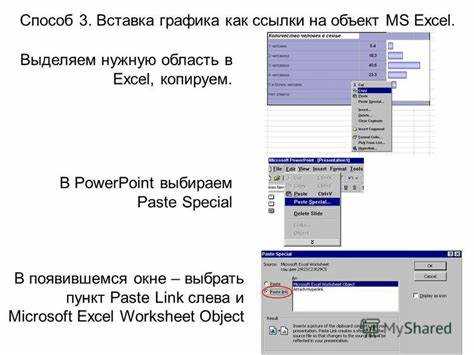
Связывание диаграммы в PowerPoint с исходной таблицей Excel позволяет автоматически обновлять график при изменении данных. Для этого используют команду Вставка → Специальная вставка → Вставить с привязкой к Excel. Такая диаграмма сохраняет все форматы и масштабирование исходного графика.
Рекомендации по работе со связанными диаграммами:
- Убедитесь, что оба файла находятся в постоянных папках, чтобы связь не прерывалась при переносе презентации.
- Диапазон данных в Excel не должен превышать 255 строк и 256 столбцов для корректного отображения.
- Используйте сводные таблицы или агрегированные диапазоны для сложных наборов данных, чтобы уменьшить нагрузку на PowerPoint.
- После обновления данных в Excel в PowerPoint вызывайте команду Обновить данные, чтобы диаграмма отображала актуальные значения.
- Если необходимо сохранить только визуальную копию, вставку связанной диаграммы можно дополнительно дублировать как изображение.
Связь с исходной таблицей особенно полезна при регулярной отчетности и аналитических презентациях, когда данные меняются ежедневно или еженедельно, а слайд должен отражать актуальные значения без повторного копирования диаграммы.
Изменение размера и положения диаграммы на слайде
При вставке диаграммы из Excel в PowerPoint важно корректно подбирать размер и положение на слайде для сохранения читаемости и пропорций. Для изменения размера используйте угловые маркеры, удерживая клавишу Shift, чтобы сохранить пропорции диаграммы.
Рекомендации по позиционированию:
- Выравнивайте диаграмму по сетке слайда или направляющим, чтобы элементы презентации оставались симметричными.
- При вставке нескольких диаграмм на один слайд оставляйте минимум 1 см между ними для четкого восприятия.
- Для больших диаграмм лучше использовать масштабирование через EMF-формат, чтобы линии и подписи не размывались.
- Проверяйте видимость всех подписей осей и легенды после изменения размера; при необходимости увеличивайте шрифт через параметры PowerPoint.
- Если диаграмма связана с Excel, избегайте чрезмерного уменьшения размера, чтобы не скрыть важные данные при обновлении.
Правильное изменение размера и положения позволяет сохранить баланс между визуальной привлекательностью слайда и точностью представления данных.
Настройка цветовой схемы и шрифтов в PowerPoint

После переноса диаграммы из Excel важно привести шрифты и цвета к единым стандартам презентации. Это повышает читаемость и делает слайд визуально согласованным с остальными элементами.
Рекомендации по настройке:
- Используйте стандартные шрифты PowerPoint: Calibri, Arial, Segoe UI, чтобы подписи осей и легенды корректно отображались на всех устройствах.
- Проверяйте контраст текста с фоном слайда; для диаграмм с темными фонами используйте светлые оттенки шрифтов.
- Цвета диаграммы можно менять через Формат → Заливка и Цвет линии, чтобы соответствовать корпоративной палитре или общей теме презентации.
- Для нескольких диаграмм на одном слайде создайте таблицу согласованных цветов и шрифтов, чтобы быстро применять единый стиль.
Пример таблицы для согласования цветов и шрифтов:
| Элемент диаграммы | Цвет | Шрифт | Размер |
|---|---|---|---|
| Заголовок | #1F4E79 | Calibri | 16 |
| Подписи осей | #000000 | Arial | 12 |
| Легенда | #333333 | Segoe UI | 11 |
| Данные серии | Соответствие корпоративной палитре | Calibri | 10–12 |
Использование такой таблицы позволяет сохранять визуальную консистентность всех диаграмм, независимо от их типа и исходного оформления в Excel.
Обновление диаграммы после изменения данных в Excel
Если диаграмма в PowerPoint вставлена как связанный объект, любые изменения в исходной таблице Excel могут автоматически отражаться на слайде. Для этого используйте команду Обновить данные в PowerPoint или включите автоматическое обновление при открытии файла.
Рекомендации по обновлению:
- Убедитесь, что Excel-файл доступен в том же пути, где был создан связанный объект, иначе связь будет разорвана.
- После добавления новых строк или столбцов в Excel проверьте диапазон данных связанной диаграммы и при необходимости скорректируйте его через Изменить данные в PowerPoint.
- Если диаграмма изменяет масштаб или подписи при обновлении, используйте опцию Сохранять размеры и пропорции в параметрах форматирования.
- Для презентаций с несколькими связанными диаграммами проверяйте обновление каждой отдельно, чтобы избежать сбоев при загрузке слайда.
- Если диаграмма была вставлена как рисунок, обновление данных невозможно – потребуется заново копировать диаграмму из Excel.
Регулярная проверка связи и обновления диаграммы позволяет поддерживать актуальность презентации без необходимости вручную пересоздавать графики после каждого изменения данных.
Использование шаблонов слайдов для стандартизации диаграмм

Шаблоны слайдов позволяют поддерживать единый стиль диаграмм на всей презентации, сокращая время на форматирование и обеспечивая визуальную консистентность. Для этого создайте мастер-слайд с заранее заданными зонами для диаграмм, размерами, шрифтами и цветовыми схемами.
Рекомендации по применению шаблонов:
- Используйте одинаковые размеры и пропорции зон диаграмм на всех слайдах, чтобы избежать смещения элементов при вставке из Excel.
- Задайте стандартные шрифты и размеры заголовков, подписей осей и легенды через мастер-слайд, чтобы все диаграммы соответствовали корпоративным требованиям.
- Согласуйте палитру цветов диаграмм с основной темой презентации, используя Темы PowerPoint, чтобы элементы не выделялись случайными оттенками.
- Создавайте несколько вариантов шаблонов для разных типов диаграмм: столбчатых, линейных, круговых и комбинированных, чтобы ускорить вставку графиков.
- При обновлении данных в Excel используйте связанный объект внутри шаблона, чтобы все новые диаграммы автоматически соответствовали установленным стандартам оформления.
Применение шаблонов снижает риск визуальной несогласованности и позволяет фокусироваться на анализе данных, а не на ручной корректировке стилей каждого слайда.
Вопрос-ответ:
Как вставить диаграмму из Excel в PowerPoint, чтобы она автоматически обновлялась при изменении данных?
Для этого выделите диаграмму в Excel и используйте команду Копировать, затем в PowerPoint выберите Вставка → Специальная вставка → Вставить с привязкой к Excel. После этого любая корректировка данных в исходной таблице будет отражаться на слайде. Чтобы обновление прошло корректно, убедитесь, что оба файла находятся в доступных местах и что диапазон данных диаграммы не превышает 255 строк и 256 столбцов.
Какие форматы вставки лучше использовать, если нужно сохранить точное оформление диаграммы без связи с Excel?
Если диаграмма не должна меняться после вставки, лучше вставлять ее как изображение. Оптимальные форматы — PNG и EMF. PNG сохраняет цвета и прозрачность, а EMF позволяет масштабировать диаграмму без потери резкости. При вставке как рисунка рекомендуется включать Сохранять пропорции, чтобы элементы диаграммы не искажались при изменении размера слайда.
Почему диаграмма теряет форматирование при переносе из Excel в PowerPoint?
Чаще всего это происходит из-за несоответствия тем или шрифтов между программами. Excel может использовать уникальные цветовые схемы и нестандартные шрифты, которые PowerPoint не распознает. Чтобы сохранить оформление, перед копированием замените нестандартные шрифты на стандартные (Calibri, Arial, Segoe UI) и убедитесь, что используемая тема PowerPoint совместима с палитрой Excel. Также помогает вставка через Специальная вставка → Сохранить исходное форматирование.
Как правильно масштабировать диаграмму на слайде без искажения данных?
Для масштабирования используйте угловые маркеры рамки диаграммы и удерживайте клавишу Shift, чтобы сохранить пропорции. Если диаграмма связана с Excel, избегайте уменьшения ниже видимого размера подписей осей и легенды. Для больших слайдов рекомендуется использовать векторный формат EMF, который позволяет изменять размер без потери четкости линий и текста.
Можно ли создавать единый стиль для всех диаграмм в презентации?
Да, для этого используют шаблоны слайдов. Создайте мастер-слайд с зонами для диаграмм, задайте стандартные шрифты, размеры и палитру цветов. Для разных типов графиков (столбчатые, линейные, круговые) можно создавать отдельные шаблоны. После вставки диаграммы она автоматически подстраивается под стиль слайда, а обновление данных из Excel не нарушает форматирование.
Как исправить искажение диаграммы после вставки из Excel в PowerPoint?
Искажение диаграммы обычно происходит из-за изменения пропорций при масштабировании или несоответствия тем и шрифтов между Excel и PowerPoint. Чтобы исправить это, выделите диаграмму и изменяйте размер только через угловые маркеры, удерживая клавишу Shift для сохранения пропорций. Проверьте шрифты подписей и легенды — лучше использовать стандартные (Calibri, Arial, Segoe UI). Если диаграмма была вставлена как связанный объект, убедитесь, что диапазон данных в Excel не превышает 255 строк и 256 столбцов. Для сложных графиков с мелкими элементами рекомендуется использовать векторный формат EMF, который сохраняет четкость при масштабировании и не искажает линии и подписи.

 Загрузка...



