Содержание статьи
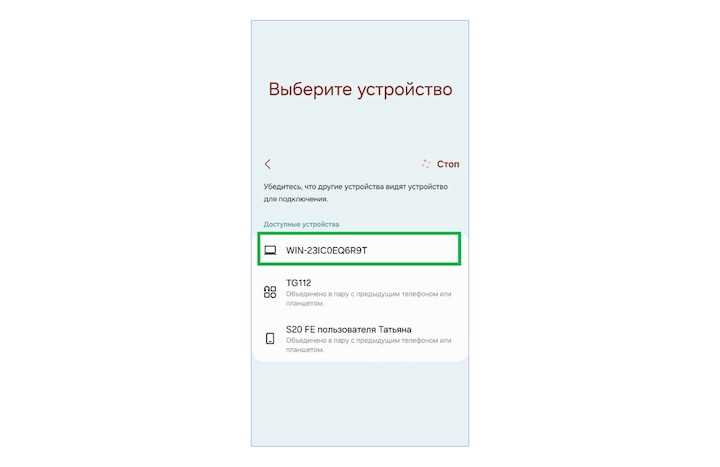
Перенос данных с телефона Самсунг на компьютер требует точного понимания доступных инструментов и форматов файлов. Фотографии и видео чаще всего хранятся в папках DCIM и Pictures, и их можно скопировать напрямую через USB-подключение или с помощью встроенной программы Samsung Smart Switch, которая сохраняет не только медиа, но и настройки приложений, сообщения и контакты.
Контакты и сообщения лучше всего экспортировать через аккаунт Google или использовать Smart Switch для создания полной резервной копии. Формат VCF для контактов и CSV для календаря позволяет легко импортировать данные на любой ПК или другой телефон без потери информации.
Для пользователей Mac существует Android File Transfer, который обеспечивает прямой доступ к внутренней памяти телефона. Файлы можно перетаскивать в любую папку на компьютере без дополнительных конвертаций. Важно проверить версию macOS и Android, чтобы избежать проблем совместимости.
Если вы планируете перенос больших объёмов данных, стоит рассмотреть облачные сервисы: Google Drive, OneDrive или Dropbox. Они позволяют автоматически синхронизировать фотографии, документы и даже приложения с компьютером, при этом сохраняя структуру папок и метаданные.
Организация и проверка файлов после переноса – обязательный этап. Проверяйте целостность копий, убедитесь, что все медиа открываются, а контакты корректно импортированы. Это позволит избежать потери важных данных и ускорит последующую работу с ними на ПК.
Подключение Самсунг к компьютеру через USB
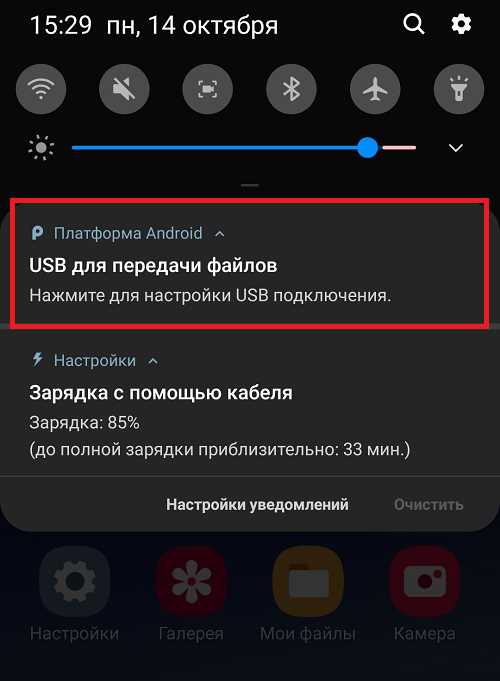
Для прямого переноса данных с телефона Самсунг на ПК необходимо корректно подключить устройство через USB. Использование оригинального кабеля USB-C или micro-USB обеспечивает стабильное соединение и минимизирует ошибки передачи.
Пошаговое подключение:
- Включите телефон и разблокируйте экран.
- Подключите кабель к телефону и USB-порту компьютера.
- На экране телефона выберите режим Передача файлов (MTP). Без этого ПК не сможет видеть внутреннюю память устройства.
- Дождитесь установки драйверов Windows или macOS. На Windows они обычно устанавливаются автоматически в течение 1–2 минут.
- Откройте проводник или Finder для доступа к папкам телефона.
Рекомендации для стабильного подключения:
- Используйте USB-порт на задней панели ПК, а не на передней или через хаб.
- При больших объёмах данных лучше отключить энергосбережение и режим сна на телефоне.
- Если компьютер не распознаёт устройство, перезапустите телефон и попробуйте другой кабель.
- На Mac требуется установить Android File Transfer, чтобы получить доступ к файлам.
После успешного подключения можно сразу копировать фотографии, видео и документы, сохраняя структуру папок, что упрощает организацию данных на компьютере.
Передача фотографий и видео через проводник Windows
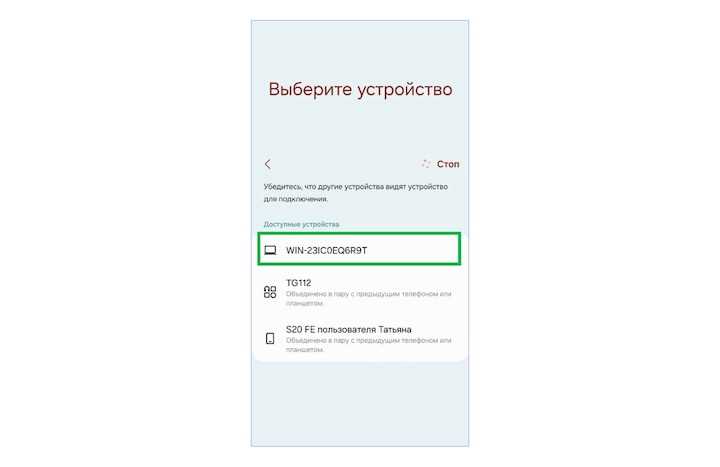
После подключения телефона Самсунг к ПК через USB в режиме Передача файлов (MTP) фотографии и видео становятся доступными в проводнике Windows. Основные медиа хранятся в папках DCIM и Pictures, где каждая подпапка соответствует камере или приложению.
Пошаговая инструкция передачи:
- Откройте Проводник Windows и найдите подключённое устройство под названием вашего телефона.
- Перейдите в папку Internal Storage\DCIM\Camera для фото и видео, снятых камерой.
- Выберите файлы, которые необходимо перенести. Для больших объёмов лучше переносить блоками по 500–1000 файлов, чтобы избежать зависаний.
- Скопируйте файлы в заранее созданную папку на компьютере, сохраняя структуру папок для удобного поиска.
- После копирования убедитесь, что файлы открываются без ошибок и не повреждены.
Рекомендации при передаче больших объёмов:
- Используйте быстрый USB 3.0 порт для уменьшения времени копирования.
- Не отключайте телефон во время передачи, чтобы избежать повреждения файлов.
- Если файлы занимают более 50 ГБ, разделите перенос на несколько сессий.
- Для автоматизации можно использовать встроенную функцию Windows Импорт изображений и видео, которая создаёт папки по дате съёмки.
Соблюдение этих шагов гарантирует целостность фотографий и видео, упрощает дальнейшую сортировку и резервное копирование на ПК.
Использование Samsung Smart Switch для резервного копирования
Samsung Smart Switch позволяет создавать полные резервные копии телефона на компьютере, включая контакты, сообщения, фотографии, видео, заметки и настройки приложений. Программа доступна для Windows и macOS и поддерживает устройства на Android 4.3 и выше.
Пошаговая инструкция резервного копирования:
- Скачайте и установите Samsung Smart Switch с официального сайта Samsung.
- Подключите телефон к компьютеру через USB и разблокируйте экран.
- Откройте Smart Switch и выберите раздел Резервное копирование.
- Выберите типы данных, которые хотите сохранить. Можно исключить отдельные приложения или медиафайлы для экономии места.
- Нажмите Создать резервную копию и дождитесь завершения процесса. Время зависит от объёма данных, обычно от 5 до 30 минут для 10–50 ГБ.
- После завершения резервной копии программа покажет отчёт с перечнем сохранённых данных.
Рекомендации при использовании Smart Switch:
- Для ускорения процесса используйте USB 3.0 и короткий кабель без переходников.
- Не отключайте телефон до окончания копирования, чтобы избежать повреждения резервной копии.
- Храните резервные копии в отдельной папке на ПК и при необходимости создавайте дубликаты на внешнем диске.
- Регулярно обновляйте Smart Switch до последней версии для поддержки новых моделей Samsung и последних форматов данных.
Использование Smart Switch обеспечивает быстрый и безопасный перенос всей информации на компьютер с минимальным риском потери данных.
Синхронизация контактов и сообщений с компьютером

Для переноса контактов с телефона Самсунг на ПК оптимально использовать экспорт в формат VCF. Он сохраняет полное имя, номер, адрес электронной почты и заметки. Файл можно открыть в Outlook, Gmail или любом менеджере контактов на компьютере.
Пошаговая инструкция для контактов:
- Откройте приложение Контакты на телефоне.
- Выберите Экспорт и укажите сохранение на внутреннюю память или SD-карту.
- Подключите телефон к компьютеру через USB в режиме MTP.
- Скопируйте VCF-файл в папку на ПК и импортируйте в нужное приложение для управления контактами.
Для сообщений SMS и MMS рекомендуется использовать Samsung Smart Switch или сторонние приложения, поддерживающие резервное копирование сообщений в форматах XML или TXT. После переноса их можно просматривать и архивировать на компьютере.
Рекомендации по синхронизации:
- Перед экспортом контактов убедитесь, что все новые контакты сохранены в учетной записи Google или Samsung Account.
- Для больших баз контактов разделяйте экспорт на группы по 500–1000 контактов, чтобы избежать сбоев.
- Сообщения лучше экспортировать и сразу сохранять резервную копию на ПК, чтобы не потерять переписку при сбросе телефона.
- Регулярно обновляйте резервные копии, особенно после добавления новых контактов или важных сообщений.
Соблюдение этих правил позволяет поддерживать актуальные контакты и сообщения на компьютере и гарантирует их сохранность при переходе на новый телефон.
Перенос файлов на Mac через Android File Transfer
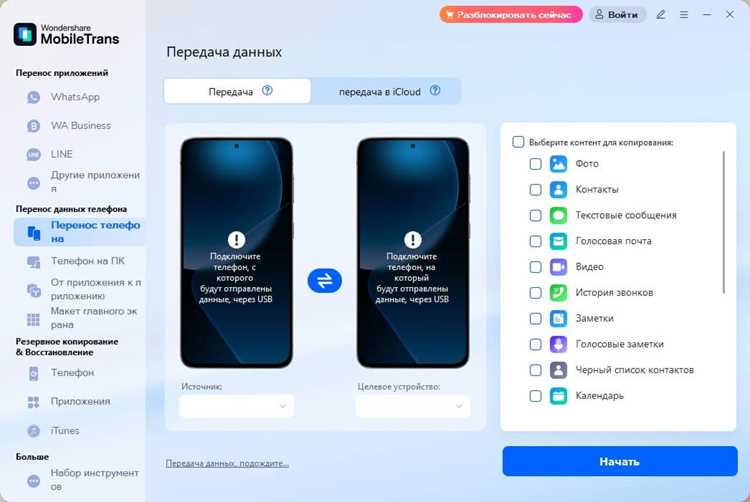
Для переноса данных с телефона Самсунг на Mac используется Android File Transfer. Программа позволяет просматривать внутреннюю память и SD-карту телефона, копировать фотографии, видео и документы без дополнительных конвертаций.
Пошаговое подключение:
- Скачайте и установите Android File Transfer с официального сайта.
- Подключите телефон к Mac через USB-C или micro-USB кабель.
- Разблокируйте экран телефона и выберите режим Передача файлов (MTP).
- Откройте Android File Transfer – появится структура папок телефона.
- Перетащите нужные файлы в выбранную папку на Mac или создайте новые директории для сортировки.
Рекомендации для стабильного переноса:
- Используйте оригинальный кабель Samsung для снижения риска разрывов соединения.
- При больших объёмах данных копируйте блоками по 5–10 ГБ.
- Не отключайте кабель во время копирования, чтобы избежать повреждения файлов.
Пример организации папок на Mac для удобного хранения:
| Категория | Рекомендуемая структура папок | Описание |
|---|---|---|
| Фотографии | Mac/Фото/Камера, Mac/Фото/Скриншоты | Сортировка по источнику съемки и типу файлов |
| Видео | Mac/Видео/Камера, Mac/Видео/Приложения | Разделение по месту создания и формату |
| Документы | Mac/Документы/Работа, Mac/Документы/Личные | Хранение текстовых файлов, PDF и таблиц |
| Музыка | Mac/Музыка/Аудио, Mac/Музыка/Подкасты | Сортировка по типу аудиофайлов |
Соблюдение такой структуры позволяет быстро находить файлы и поддерживать порядок при регулярных переносах с телефона на Mac.
Копирование данных на облачные хранилища с последующей загрузкой на ПК
Облачные сервисы позволяют переносить данные с телефона Самсунг на компьютер без прямого подключения. Наиболее популярны Google Drive, OneDrive и Dropbox. Они поддерживают автоматическую синхронизацию фотографий, видео, документов и заметок.
Пошаговая инструкция переноса через облако:
- Установите на телефон приложение выбранного облачного сервиса.
- В настройках включите автозагрузку фотографий и видео и синхронизацию документов.
- Дождитесь завершения загрузки файлов в облако. Скорость зависит от объёма данных и пропускной способности сети.
- На компьютере откройте веб-интерфейс или клиентское приложение сервиса.
- Скачайте файлы в нужные папки на ПК или настройте автоматическую синхронизацию с локальной директорией.
Рекомендации при работе с облаком:
- Для больших объёмов данных используйте проводное подключение к интернету, чтобы избежать прерываний.
- Регулярно проверяйте, что все новые файлы успешно загружаются и синхронизируются.
- При хранении конфиденциальных данных включайте двухфакторную аутентификацию и шифрование.
- Организуйте файлы в облаке по категориям, например, Фото, Видео, Документы, чтобы ускорить поиск при скачивании на ПК.
Использование облачных хранилищ позволяет переносить данные независимо от операционной системы компьютера и обеспечивает резервное копирование без потери информации.
Экспорт заметок, календаря и документов на компьютер

Для переноса заметок, событий календаря и документов с телефона Самсунг на ПК оптимально использовать встроенные приложения и синхронизацию с аккаунтами Google или Samsung. Заметки сохраняются в формате TXT или PDF, а календарь – в ICS, что обеспечивает совместимость с большинством программ на компьютере.
Пошаговая инструкция для заметок:
- Откройте приложение Samsung Notes на телефоне.
- Выберите нужные заметки и используйте функцию Экспорт в PDF или TXT.
- Скопируйте файлы через USB или загрузите в облачное хранилище для последующей загрузки на ПК.
Пошаговая инструкция для календаря:
- Откройте Календарь Samsung и выберите Настройки → Экспорт.
- Сохраните события в файл ICS и скопируйте его на компьютер через USB или облако.
- Импортируйте ICS-файл в Outlook, Google Calendar или любое другое приложение календаря на ПК.
Пошаговая инструкция для документов:
- Откройте приложение, где хранятся документы (Samsung My Files, Google Drive, Office).
- Выберите нужные файлы и скопируйте их через USB или загрузите в облачное хранилище.
- Скачайте файлы на компьютер и разместите в соответствующих папках для удобного доступа.
Рекомендации:
- Регулярно экспортируйте новые заметки и события календаря для актуальности данных на ПК.
- Используйте единый формат файлов для всех заметок и документов, чтобы ускорить поиск и открытие на компьютере.
- Организуйте папки по типу данных: Заметки, Календарь, Документы, чтобы избежать потери информации.
Следуя этим шагам, можно быстро и безопасно перенести текстовые данные, события и документы с телефона Самсунг на компьютер без потери структуры и содержания.
Проверка и организация перенесённых данных на ПК
После переноса файлов с телефона Самсунг на компьютер важно убедиться в их целостности и структурированности. Это снижает риск потери данных и упрощает дальнейшее использование.
Пошаговая проверка:
- Откройте папки с перенесёнными данными и проверьте наличие всех файлов, особенно больших медиафайлов и документов.
- Попробуйте открыть несколько файлов из каждой категории: фотографии, видео, документы, заметки.
- Сверьте количество и размер файлов с исходными данными на телефоне, чтобы убедиться в полной передаче.
- При обнаружении повреждённых или отсутствующих файлов повторите копирование только этих данных.
Рекомендации по организации данных:
- Создайте отдельные папки для Фото, Видео, Документы, Заметки, Календарь для упрощённого поиска.
- Используйте подкаталоги по дате или событиям, например, Фото/2026/Январь или Видео/Поездка_Февраль.
- Переименуйте файлы с непонятными именами, чтобы они отражали содержание и дату создания.
- Сделайте резервную копию на внешнем диске или в облаке после проверки и организации, чтобы защитить данные от случайной потери.
- Для больших объёмов используйте программы сортировки и каталогизации медиафайлов, которые автоматически создают миниатюры и теги.
Регулярная проверка и структурирование файлов обеспечивает удобный доступ к данным, ускоряет поиск и поддерживает порядок на ПК после переноса с телефона Самсунг.
Вопрос-ответ:
Можно ли переносить все фотографии с телефона Самсунг на компьютер за один раз?
Да, можно скопировать все фотографии сразу через USB, если использовать проводник Windows или Android File Transfer на Mac. Рекомендуется проверять свободное место на компьютере и подключать телефон напрямую к порту на ПК без хабов. Для больших объёмов данных лучше переносить файлы блоками по 500–1000 файлов, чтобы избежать зависаний.
Как перенести контакты с Самсунга на компьютер без использования Smart Switch?
Контакты можно экспортировать через приложение Контакты в формате VCF. После сохранения файла на внутреннюю память телефона подключите устройство к компьютеру и скопируйте VCF-файл на ПК. Этот формат поддерживается Outlook, Gmail и большинством менеджеров контактов, что позволяет импортировать их без потери информации.
Можно ли синхронизировать сообщения SMS с компьютером?
Да, для этого используют Smart Switch или сторонние приложения, которые поддерживают резервное копирование сообщений в форматах XML или TXT. После копирования их можно открыть на компьютере для просмотра или архивации. Рекомендуется сохранять резервные копии сообщений после каждой важной переписки.
Что делать, если Mac не распознаёт телефон Самсунг через USB?
Необходимо установить Android File Transfer и убедиться, что телефон разблокирован и выбран режим Передача файлов (MTP). Также стоит проверить кабель на повреждения и использовать USB-порт на задней панели Mac. Если проблема сохраняется, перезагрузите телефон и Mac, а затем повторите подключение.
Как организовать файлы на компьютере после переноса с телефона?
Создайте отдельные папки для Фото, Видео, Документы, Заметки и Календарь. Для медиафайлов удобно делать подкаталоги по дате или событиям, например, Фото/2026/Февраль. Переименуйте файлы с непонятными именами и сделайте резервную копию на внешнем диске или в облаке. Это ускоряет поиск и упрощает дальнейшее использование данных.
Можно ли перенести видео с телефона Самсунг на компьютер без использования USB?
Да, видео можно загрузить через облачные хранилища, такие как Google Drive, OneDrive или Dropbox. Для этого откройте приложение облака на телефоне, выберите нужные файлы и загрузите их в облако. После завершения загрузки на компьютере откройте веб-интерфейс или клиентское приложение сервиса и скачайте видео в нужную папку на ПК. Этот способ удобен при отсутствии кабеля или при необходимости переноса данных между разными операционными системами.
Как сохранить структуру папок при копировании фотографий с Самсунга на компьютер?
При подключении телефона через USB в режиме Передача файлов (MTP) откройте папку DCIM и другие папки с медиа через проводник Windows или Android File Transfer на Mac. Выделите нужные папки полностью и скопируйте их на компьютер, не изменяя имена папок. Так сохранятся все подпапки и порядок фотографий. Для упрощения поиска можно дополнительно создать на компьютере корневую папку с названием месяца или события, чтобы классифицировать медиа по дате съёмки.

 Загрузка...