
Содержание статьи
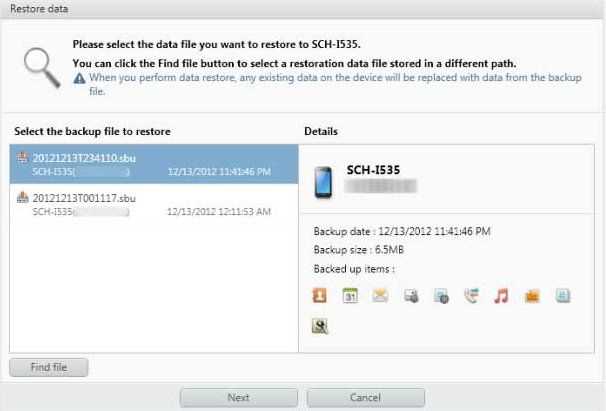
При смене смартфона на Samsung важно сохранить контакты, фото, сообщения и настройки без потери информации. Прямой перенос через Samsung Smart Switch позволяет перенести до 10 ГБ данных за один сеанс, включая приложения, журналы звонков и медиафайлы, без необходимости ручного копирования.
Для начала убедитесь, что на обоих устройствах установлена последняя версия Smart Switch. Подключение через кабель USB обеспечивает скорость до 480 Мбит/с, а при использовании Wi-Fi Direct передача может занять от 5 до 20 минут в зависимости от объема данных и качества сети.
Контакты и календарь лучше синхронизировать с учетной записью Samsung или Google, чтобы избежать пропадания информации. Фото и видео можно сразу перенести в полном разрешении, а Smart Switch автоматически сохраняет структуру папок, что экономит время при дальнейшем поиске файлов.
В статье приведены практические рекомендации по каждому типу данных, способы устранения возможных ошибок и шаги, которые позволят завершить перенос за минимальное время, сохранив все нужные настройки и персонализацию устройства.
Как подготовить старый и новый Samsung к переносу данных
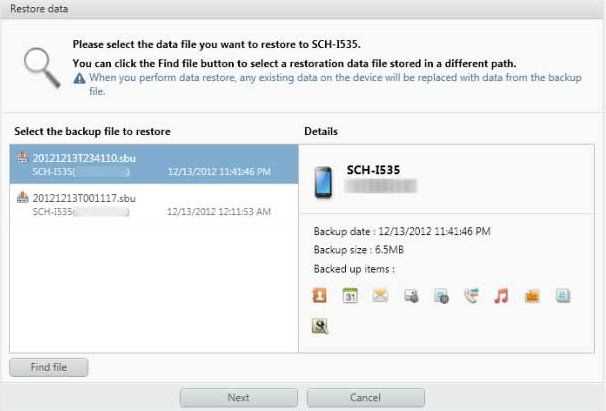
На старом устройстве убедитесь, что установлена последняя версия Samsung Smart Switch и выполнена полная синхронизация с учетной записью Samsung. Очистите ненужные файлы и временные данные, чтобы уменьшить объем переноса и ускорить процесс. Проверьте, что аккумулятор заряжен минимум на 50% или подключите устройство к источнику питания.
На новом Samsung создайте учетную запись Samsung и войдите в Google аккаунт, если планируется синхронизация контактов и календаря. Отключите автоматические блокировки экрана и активируйте Wi-Fi или подготовьте кабель USB-C для прямого подключения, чтобы избежать прерывания передачи.
Для безопасного переноса фото, видео и документов рекомендуется создать резервную копию в Samsung Cloud или на внешнем накопителе. Проверьте доступное место на новом устройстве: объем данных старого телефона не должен превышать свободную память на новом.
Перед началом переноса закройте все фоновые приложения и уведомления, которые могут замедлить процесс. На обоих устройствах включите функцию обнаружения устройств через Smart Switch, чтобы соединение прошло без сбоев и передача данных началась сразу после подтверждения на экране.
Использование Samsung Smart Switch для мгновенной передачи контактов и фото
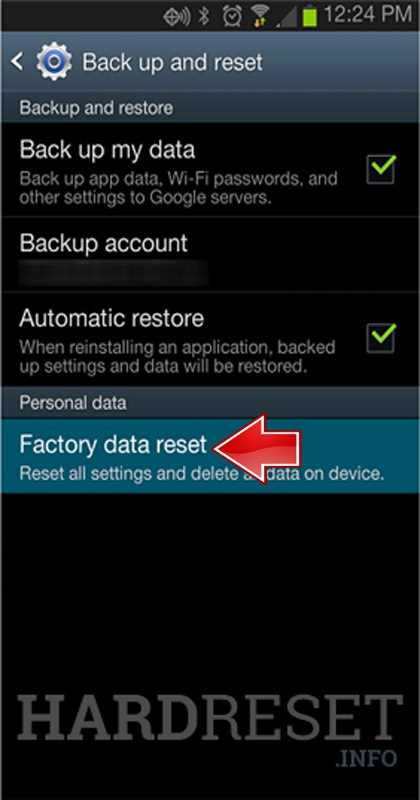
Откройте приложение Samsung Smart Switch на старом и новом устройствах. Для передачи контактов выберите «Контакты» в списке типов данных и подтвердите выбор. Передача через кабель USB обеспечивает скорость до 480 Мбит/с, а через Wi-Fi Direct – до 50 Мбит/с, что позволяет перенести 2–3 ГБ контактов и фото за 5–10 минут.
Для фото рекомендуется выбрать «Все фотографии» или отдельные альбомы, чтобы сохранить структуру папок. Smart Switch автоматически переносит изображения в полном разрешении, без сжатия, и сохраняет дату создания файлов. Убедитесь, что на новом устройстве достаточно свободной памяти: каждое фото в среднем занимает 2–5 МБ, видео – до 100 МБ за минуту записи в Full HD.
После завершения передачи проверьте, что контакты синхронизированы с Google или Samsung Cloud, а все фотографии отображаются в галерее. В случае прерывания соединения Smart Switch сохраняет прогресс и позволяет возобновить перенос без повторного копирования уже перенесенных данных.
Перенос сообщений и журналов звонков через Smart Switch
Откройте Samsung Smart Switch на обоих устройствах и выберите тип данных «Сообщения и журналы звонков». Для ускорения передачи подключите телефоны через USB-C кабель; скорость передачи составляет до 480 Мбит/с, что позволяет перенести 5–6 тыс. SMS и 1–2 тыс. звонков за 3–5 минут.
Перед началом убедитесь, что на старом телефоне все сообщения сохранены в основной памяти, а не только на SIM-карте. Если используются сторонние мессенджеры, их диалоги нужно экспортировать отдельно, так как Smart Switch переносит только стандартные SMS и журналы звонков.
После завершения передачи проверьте полноту данных в приложении «Сообщения» и в журнале звонков на новом устройстве. В случае обрыва соединения Smart Switch автоматически возобновляет процесс с того места, где он остановился, исключая повторное копирование уже перенесенных записей.
Синхронизация приложений и настроек с одного устройства на другое
Для переноса приложений и настроек откройте Samsung Smart Switch и выберите тип данных «Приложения и настройки». Программа переносит не только установленные приложения, но и параметры их работы, обои, раскладки клавиатуры и сетевые настройки.
Если на старом устройстве установлены приложения из Google Play, Smart Switch предложит скачать их на новом телефоне автоматически, сохранив версии и обновления. Настройки системы, включая уведомления и режимы энергосбережения, переносятся в точности, что исключает необходимость ручной конфигурации.
Для корректной синхронизации убедитесь, что на новом Samsung достаточно памяти: каждое приложение занимает в среднем 30–150 МБ, а данные настроек – до 50 МБ. После завершения переноса проверьте, что все приложения запускаются корректно и данные авторизации сохранены, чтобы избежать повторного входа в учетные записи.
Перенос медиафайлов через кабель USB без потери качества
Для переноса фото, видео и аудиофайлов без сжатия используйте кабель USB-C и подключите оба Samsung к компьютеру или напрямую друг к другу через Smart Switch. Перед началом проверьте, что оба устройства поддерживают режим передачи данных Media Transfer Protocol (MTP).
Рекомендации по переносу:
- Создайте отдельную папку на новом устройстве для каждой категории файлов: Фото, Видео, Музыка, чтобы сохранить структуру.
- Передавайте файлы партиями по 500–1000 файлов, чтобы избежать прерывания процесса при большом объеме.
- Проверяйте размер и формат файлов после копирования: JPEG и PNG сохраняют качество изображений, MP4 и MKV – видео.
- Если перенос осуществляется через Smart Switch, активируйте опцию «Сохранить оригинальные файлы», чтобы исключить сжатие или изменение разрешения.
- Для больших видеофайлов более 1 ГБ рекомендуется подключение через USB 3.0 или выше для скорости до 5 Гбит/с.
После завершения переноса проверьте целостность медиафайлов, открыв несколько изображений и видео на новом Samsung, чтобы убедиться, что качество сохранено, а метаданные – дата создания и геотеги – остались неизменными.
Перенос данных через Wi-Fi Direct без интернета
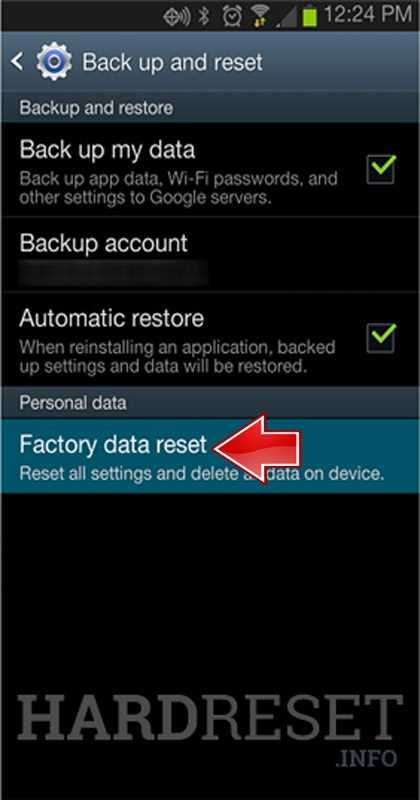
Для передачи данных между Samsung без подключения к интернету используйте Wi-Fi Direct через приложение Smart Switch. Этот метод подходит для фото, видео, контактов, сообщений и настроек, позволяя обойти ограничения мобильного трафика.
Рекомендации по организации переноса:
- На обоих устройствах включите Wi-Fi и активируйте Wi-Fi Direct в настройках Smart Switch.
- Убедитесь, что устройства находятся в радиусе до 10 метров и между ними нет препятствий, которые снижают скорость передачи.
- Разделяйте файлы на блоки по 1–2 ГБ, чтобы предотвратить прерывания при передаче большого объема данных.
- Закройте фоновые приложения, чтобы обеспечить максимальную скорость соединения до 250 Мбит/с.
- После завершения переноса проверьте корректность данных: контакты, сообщения и медиафайлы должны отображаться без ошибок и потерь.
Wi-Fi Direct сохраняет структуру папок при передаче фото и видео, а Smart Switch автоматически повторяет процесс передачи при обрыве соединения, исключая необходимость повторной отправки уже переданных файлов.
Восстановление данных из облака Samsung Cloud
Для восстановления информации откройте Настройки → Учетные записи и резервные копии → Samsung Cloud на новом устройстве. Убедитесь, что выполнен вход в ту же учетную запись Samsung, что использовалась на старом телефоне. Доступны к восстановлению контакты, календарь, фотографии, документы и настройки системы.
Рекомендации по восстановлению данных:
- Проверьте свободное место на новом устройстве: резервные копии могут занимать от 2 до 10 ГБ.
- Подключитесь к стабильной Wi-Fi сети с минимальной скоростью 20 Мбит/с для передачи больших медиафайлов.
- Восстанавливайте данные по категориям, чтобы контролировать процесс и предотвратить сбои.
- После восстановления проверьте целостность файлов и корректность настроек приложений.
Пример восстановления основных категорий из Samsung Cloud:
| Тип данных | Что восстанавливается | Примечания |
|---|---|---|
| Контакты | Имена, номера, email, группы | Сохраняется синхронизация с Google аккаунтом |
| Фотографии и видео | Все медиафайлы в оригинальном разрешении | Метаданные сохраняются, включая дату и геотеги |
| Документы | PDF, TXT, DOC и др. | Расположение в папках сохраняется |
| Настройки системы | Обои, раскладки клавиатуры, настройки уведомлений | Применяются автоматически после восстановления |
| Сообщения и журналы звонков | SMS и история звонков | Не включаются данные мессенджеров сторонних приложений |
Что делать, если перенос не завершился или возникли ошибки
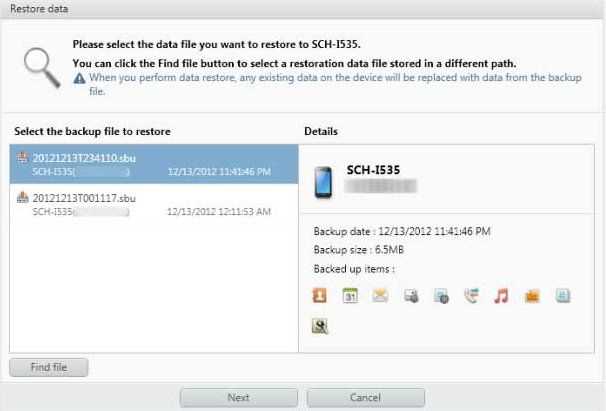
Если процесс переноса данных через Samsung Smart Switch прервался или появились ошибки, действуйте по следующей схеме для минимизации потери информации и восстановления передачи.
Основные рекомендации:
- Проверьте заряд батарей обоих устройств: рекомендуется минимум 50% или подключение к зарядке.
- Перезапустите приложение Smart Switch и убедитесь, что на обоих телефонах установлена последняя версия.
- При использовании Wi-Fi Direct проверьте стабильность соединения и минимизируйте расстояние между телефонами.
- Для больших объемов данных используйте USB-C кабель, чтобы исключить обрывы соединения.
- Разделяйте передачу данных на категории: контакты, фото, видео, приложения, чтобы быстрее выявлять источники ошибок.
Частые причины сбоев и способы их устранения:
| Причина сбоя | Признак | Действие |
|---|---|---|
| Недостаточно памяти на новом устройстве | Ошибка при копировании файлов, уведомление «Мало памяти» | Удалите ненужные файлы или расширьте память через SD-карту, затем повторите перенос |
| Нестабильное соединение Wi-Fi | Передача прерывается, скорость падает ниже 10 Мбит/с | Переключитесь на кабель USB или уменьшите расстояние между устройствами |
| Старая версия Smart Switch | Программа не видит другое устройство | Обновите приложение на обоих телефонах до последней версии |
| Прерывание питания | Телефон выключился во время передачи | Подключите оба устройства к зарядке и возобновите процесс |
| Поврежденные файлы | Ошибка при копировании отдельных медиафайлов | Исключите поврежденные файлы и перенесите остальные, затем восстановите проблемные файлы отдельно |
После устранения проблемы проверьте полноту переноса данных: контакты, сообщения, медиафайлы и приложения должны быть доступны и корректно отображаться на новом устройстве.
Вопрос-ответ:
Можно ли перенести все фото и видео с одного Samsung на другой без потери качества?
Да, для этого лучше использовать кабель USB или Smart Switch с опцией сохранения оригинальных файлов. При передаче через кабель USB файлы не сжимаются, сохраняется исходное разрешение изображений и видео, а также метаданные: дата создания, геотеги и структура папок. При Wi-Fi Direct также можно сохранить качество, но скорость передачи зависит от расстояния между устройствами и препятствий.
Что делать, если Smart Switch не видит новое устройство?
Сначала убедитесь, что на обоих Samsung установлена последняя версия Smart Switch и включен режим передачи данных. Проверьте, что устройства находятся на минимальном расстоянии друг от друга и в случае Wi-Fi Direct подключены к одной сети. При подключении через USB проверьте кабель и порт. Если проблема сохраняется, перезагрузите оба телефона и повторите попытку.
Можно ли перенести приложения с настройками и авторизацией?
Да, Smart Switch позволяет переносить приложения вместе с их настройками и частично с данными авторизации. Приложения из Google Play будут автоматически установлены на новом телефоне, а системные настройки, обои и раскладки клавиатуры сохраняются. Однако учетные записи сторонних мессенджеров и некоторые защищенные приложения нужно будет авторизовать вручную после переноса.
Сколько времени занимает перенос данных между телефонами Samsung?
Время передачи зависит от объема данных и способа подключения. Через кабель USB скорость может достигать 480 Мбит/с, что позволяет перенести несколько гигабайт за 5–10 минут. При Wi-Fi Direct скорость до 250 Мбит/с, поэтому перенос 5–6 ГБ может занять 20–30 минут. Smart Switch сохраняет прогресс при прерывании, что позволяет продолжить процесс без повторного копирования уже переданных файлов.

 Загрузка...



