Содержание статьи
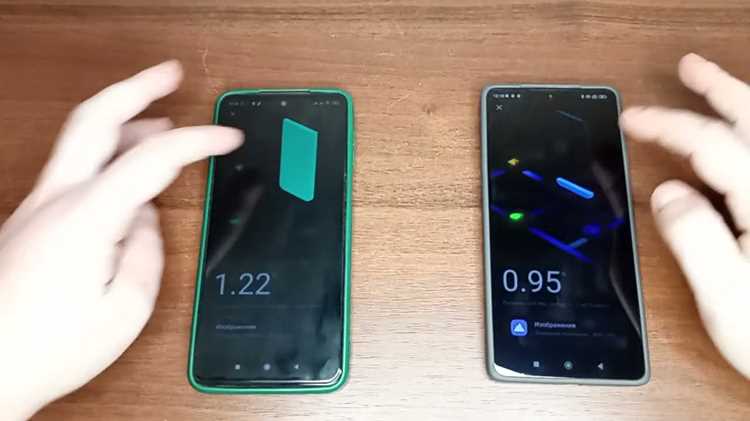
При смене смартфона с Redmi на Realme большинство пользователей сталкиваются с необходимостью переноса контактов, сообщений, фото и приложений. Прямое копирование через ПК работает не всегда из-за различий в MIUI и Realme UI, поэтому важно выбрать проверенный способ передачи.
Для начала стоит убедиться, что на Redmi установлена последняя версия Mi Mover, а на Realme – Phone Clone версии не ниже 2.0. Эти приложения поддерживают передачу данных по Wi-Fi напрямую между устройствами без использования облака и обеспечивают сохранение структуры папок и настроек приложений.
Перед переносом данных рекомендуется создать локальную резервную копию на карте памяти или в облачном хранилище. Это позволит восстановить файлы в случае прерывания процесса передачи или ошибок совместимости. Особое внимание стоит уделить контактам, сообщениям и журналу вызовов – их потеря усложнит настройку нового телефона.
В этой статье пошагово рассмотрено, как перенести все типы данных: от мультимедиа до приложений с сохранением настроек. Следуя инструкциям, можно минимизировать риски потери информации и ускорить процесс настройки Realme после перехода с Redmi.
Проверка совместимости моделей и версий MIUI и Realme UI

Перед переносом данных важно убедиться, что модель Redmi поддерживает последнюю версию Mi Mover. Приложение работает с MIUI 10 и выше, а некоторые функции, например перенос настроек приложений, доступны только на MIUI 12 и новее. Для проверки версии откройте «Настройки» → «О телефоне» → «Версия MIUI».
На Realme необходимо установить Phone Clone версии не ниже 2.0, которая корректно распознает файлы с Redmi и поддерживает передачу приложений. Версию Realme UI проверяют через «Настройки» → «О телефоне» → «Версия Realme UI». Совместимость обеспечена с устройствами на Android 8.0 и выше.
Если версия MIUI или Realme UI устарела, обновите систему через официальные обновления. Использование старых версий может привести к неполному переносу сообщений, контактов и настроек приложений, особенно мессенджеров и системных служб.
Дополнительно проверьте наличие свободного места на обоих устройствах: для полного переноса медиафайлов и приложений потребуется минимум 80% от объема данных, находящихся на Redmi. Недостаток памяти может вызвать сбои при передаче и потерю файлов.
Создание резервной копии на Redmi перед переносом
Перед переносом данных с Redmi рекомендуется сделать полную резервную копию, чтобы избежать потери информации при сбое передачи. Для этого откройте «Настройки» → «Дополнительно» → «Резервное копирование и сброс» → «Создать резервную копию». Выберите локальное хранилище или карту памяти объемом не меньше объема данных, подлежащих переносу.
Контакты и сообщения лучше дополнительно сохранить через Google Аккаунт или Mi Cloud. В разделе «Аккаунты» активируйте синхронизацию контактов, SMS и календаря. Это обеспечит восстановление ключевых данных даже при повреждении локальной копии.
Для мультимедиа рекомендуется использовать отдельную папку на SD-карте или перенос через USB на ПК. Перенос с помощью Mi Mover сохраняет структуру папок и метаданные файлов, но резервное копирование на физический носитель защищает от сбоев сети или прерывания соединения между телефонами.
После создания резервной копии убедитесь, что все файлы доступны и корректно отображаются. Проверьте наличие фотографий, видео, контактов и документов. Это позволяет заранее обнаружить поврежденные файлы и исключить их из процесса переноса на Realme.
Выбор метода передачи: кабель, Wi-Fi или облако
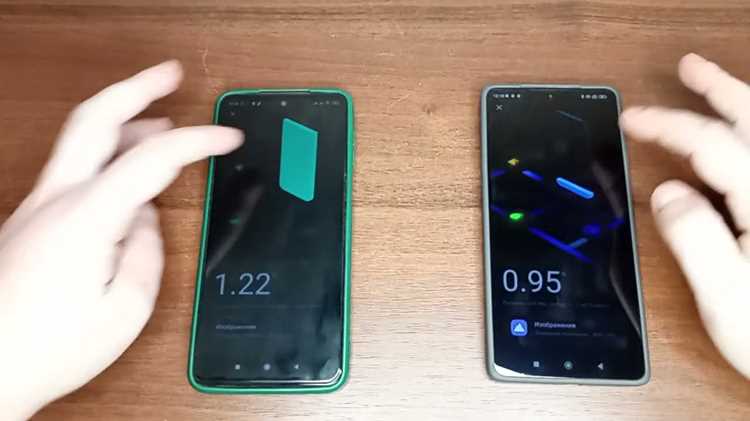
Для переноса данных с Redmi на Realme можно использовать три основных метода: кабельное подключение, Wi-Fi Direct через приложения Mi Mover и Phone Clone, или облачное хранилище. Кабель обеспечивает стабильную передачу больших файлов, включая видео и приложения, без зависимости от скорости интернета. Для этого нужен USB-C кабель с поддержкой передачи данных и включенная отладка по USB на Redmi.
Wi-Fi Direct через Mi Mover на Redmi и Phone Clone на Realme позволяет передавать все типы данных без физического подключения. Скорость достигает 20–30 МБ/с при работе на 5 ГГц сети, но рекомендуется отключить фоновые приложения на обоих телефонах, чтобы избежать прерываний передачи.
Облачный метод подходит для синхронизации контактов, сообщений, фотографий и документов, но передача приложений и настроек через облако ограничена. Для этого используйте Mi Cloud для Redmi и Google Drive или Realme Cloud для Realme, проверяя достаточный объем свободного места для всех данных.
Выбор метода зависит от объема файлов и стабильности подключения. Для полного переноса мультимедиа и приложений предпочтителен кабель или Wi-Fi Direct, облако оставьте как дополнительный вариант резервного копирования ключевых данных.
Использование Mi Mover для подготовки данных на Redmi

Mi Mover позволяет подготовить данные на Redmi для последующего переноса на Realme через Wi-Fi Direct. Для начала откройте приложение Mi Mover на Redmi и выберите «Я отправляю данные». Приложение автоматически проверяет доступные файлы для передачи и показывает их объем в мегабайтах.
Перед запуском передачи убедитесь, что на устройстве достаточно свободного места для временного кэширования файлов. Отключите блокировку экрана и настройте телефон на непрерывную работу, чтобы не прерывать процесс. Особое внимание уделите включению разрешений для доступа к контактам, сообщениям, фото и внутренней памяти.
Mi Mover позволяет выбрать конкретные типы данных для передачи: контакты, SMS, журнал вызовов, приложения, фотографии и видео. Для ускорения процесса рекомендуется исключить крупные видеофайлы или перенести их отдельно через кабель или облако.
После подготовки данных приложение сгенерирует QR-код для подключения Realme. Этот этап гарантирует безопасное соединение устройств и минимизирует риск потери информации при переносе.
Настройка Realme и запуск Phone Clone

Для приема данных с Redmi на Realme используется приложение Phone Clone. Перед запуском убедитесь, что Realme подключен к стабильной сети Wi-Fi и имеет свободное место для всех передаваемых файлов.
Пошаговая настройка:
- Скачайте и установите Phone Clone из Google Play, если оно не предустановлено.
- Откройте приложение и выберите «Я получаю данные».
- Выберите источник данных: «Другой Android» или «Xiaomi».
- Отсканируйте QR-код, сгенерированный на Redmi через Mi Mover, для установления прямого соединения.
- Разрешите приложению доступ к контактам, сообщениям, внутренней памяти и камере, чтобы Phone Clone смог корректно завершить перенос.
После подключения начнется синхронизация устройств. На этом этапе не отключайте Wi-Fi и не используйте ресурсоемкие приложения на Realme, чтобы избежать сбоев передачи данных.
Передача контактов, сообщений и журналов вызовов

Передача ключевых данных с Redmi на Realme через Mi Mover и Phone Clone требует точной настройки прав доступа и выбора элементов для синхронизации.
Рекомендации по переносу контактов, сообщений и журналов вызовов:
- На Redmi откройте Mi Mover и убедитесь, что включена синхронизация контактов и SMS.
- На Realme в Phone Clone разрешите доступ к контактам, SMS и журналу вызовов для корректного приема информации.
- Выберите категорию данных:
- Контакты: проверяйте наличие групп и меток, чтобы они сохранились на Realme.
- Сообщения: Mi Mover переносит SMS, но не MMS с мультимедиа; крупные вложения рекомендуется сохранять отдельно.
- Журналы вызовов: все входящие, исходящие и пропущенные звонки будут переданы в полном объеме.
- Запустите передачу и следите за процентом прогресса. При прерывании соединения повторно сканируйте QR-код для восстановления процесса.
- После завершения проверьте на Realme, что все контакты и сообщения отображаются корректно, а записи звонков сохранили дату и время.
Если часть данных не перенеслась, используйте локальную резервную копию или облачное хранилище для восстановления недостающих элементов.
Перенос фото, видео и музыки без потерь качества
Для передачи мультимедиа с Redmi на Realme важно сохранить оригинальное качество файлов. Mi Mover и Phone Clone поддерживают перенос фото и видео без сжатия, если включена опция передачи «Все файлы» или «Полный перенос».
Рекомендации по переносу мультимедиа:
- На Redmi проверьте папки DCIM, Pictures, Music и выделите их для передачи. Исключите временные файлы или кэш приложений, чтобы ускорить процесс.
- Используйте Wi-Fi Direct с частотой 5 ГГц для максимальной скорости передачи. При больших объемах мультимедиа (более 20 ГБ) рекомендуется подключение к кабелю USB-C для стабильности.
- Проверяйте свободное место на Realme: для корректного переноса объема 10 ГБ потребуется минимум 12–13 ГБ свободной памяти для временного кэширования.
- После завершения передачи убедитесь, что файлы открываются и воспроизводятся корректно. Особое внимание уделите видео в формате 4K и аудиофайлам FLAC, так как они чувствительны к сжатию.
- Для резервной безопасности крупных коллекций рекомендуется параллельно сохранять их на карту памяти или облако (Google Drive, Realme Cloud).
Проверка и восстановление недостающих данных на Realme

После завершения переноса с Redmi на Realme важно убедиться, что все данные успешно передались. Проверка включает контакты, сообщения, мультимедиа и приложения с сохранением настроек.
Рекомендуется использовать таблицу для контроля переноса ключевых категорий:
| Тип данных | Что проверять | Действия при отсутствии |
|---|---|---|
| Контакты | Полные имена, номера, группы, метки | Восстановить через Google Аккаунт или Mi Cloud резервную копию |
| Сообщения | SMS и MMS, сохранение даты и времени | Использовать локальную резервную копию или сторонние приложения для импорта MMS |
| Журналы вызовов | Входящие, исходящие, пропущенные звонки | Сравнить с резервной копией и при необходимости вручную внести недостающие записи |
| Фото и видео | Форматы JPEG, PNG, MP4, 4K видео, отсутствие поврежденных файлов | Повторно перенести через кабель или облако, проверяя целостность |
| Музыка и аудиофайлы | Форматы MP3, FLAC, метаданные и плейлисты | Импортировать из локальной копии или карты памяти, восстановить метаданные через медиаплеер |
После проверки рекомендуется запустить Realme Backup для создания новой резервной копии уже на новом устройстве. Это гарантирует сохранность всех восстановленных данных и упрощает будущие переносы или сбросы системы.
Вопрос-ответ:
Можно ли перенести приложения с Redmi на Realme вместе с их настройками?
Да, при использовании Mi Mover на Redmi и Phone Clone на Realme большинство приложений переносится с сохранением базовых настроек. Однако системные приложения и некоторые мессенджеры могут потребовать повторной авторизации. Для минимизации потерь рекомендуется проверить, что на обоих устройствах установлены последние версии приложений и системы.
Что делать, если при переносе фото и видео часть файлов не отображается на Realme?
Если файлы не появились, сначала проверьте наличие свободного места на Realme и целостность переданных данных. Часто крупные видеофайлы или 4K фотографии требуют больше памяти для временного кэширования. В таких случаях стоит повторно перенести их через кабель USB или облачное хранилище. Также рекомендуется убедиться, что формат файлов поддерживается Realme UI и медиаплеером на устройстве.
Можно ли использовать облачные сервисы для переноса контактов и сообщений между Redmi и Realme?
Да, облачные сервисы позволяют синхронизировать контакты и SMS. На Redmi можно включить синхронизацию через Mi Cloud или Google Аккаунт, а на Realme — через Google Drive или Realme Cloud. Этот способ особенно полезен, если перенос через Wi-Fi Direct временно невозможен. Однако приложения и мультимедиа облако не передает полностью, поэтому их лучше перенести отдельным методом.
Нужно ли отключать блокировку экрана и уведомления на Redmi перед передачей данных?
Да, рекомендуется временно отключить блокировку экрана и уведомления, чтобы процесс передачи не прерывался. Если экран блокируется, соединение по Wi-Fi Direct может разрываться, особенно при переносе больших файлов, таких как видео и музыка. После завершения переноса блокировку можно включить обратно.
Как проверить, что журнал звонков и SMS полностью перенесены на Realme?
После завершения передачи откройте стандартные приложения для звонков и сообщений на Realme. Сравните количество записей, даты и время звонков с исходным устройством. Если часть данных отсутствует, можно восстановить их из резервной копии Redmi через Mi Cloud или экспортировать вручную с помощью специальных файлов формата .vcf или .xml для контактов и SMS.
Можно ли перенести WhatsApp с Redmi на Realme вместе с перепиской и медиа?
WhatsApp не переносит переписку напрямую через Mi Mover или Phone Clone. Чтобы сохранить чаты и медиа, на Redmi нужно создать резервную копию в Google Drive через настройки приложения. На Realme после установки WhatsApp войдите в тот же аккаунт Google и выберите восстановление из облака. Этот метод гарантирует сохранение сообщений, фото и видео из чатов, но локальные данные, не синхронизированные с облаком, могут быть потеряны.
Какие проблемы могут возникнуть при переносе больших видеофайлов с Redmi на Realme и как их избежать?
При передаче больших видеофайлов через Wi-Fi Direct возможны прерывания соединения или замедление скорости, особенно если файлы превышают 10–15 ГБ. Чтобы избежать ошибок, лучше использовать USB-кабель с поддержкой передачи данных или разделить файлы на несколько частей. Также стоит убедиться, что на Realme достаточно свободного места и что телефон подключен к сети с высокой стабильностью, чтобы передача прошла без сбоев и файлы сохранили исходное качество.

 Загрузка...