
Перенос данных между компьютерами требует выбора подходящего метода в зависимости от объема информации и доступных интерфейсов. Для небольших файлов до 5 ГБ оптимально использовать USB-накопители или внешние SSD. Скорость передачи на современных USB 3.2 достигает 1,25 ГБ/с, что позволяет перемещать 100 ГБ за примерно 1,5 минуты при условии стабильной работы накопителя.
При работе с большими массивами данных эффективнее применять сетевые методы. Прямое подключение через Ethernet с протоколом SMB обеспечивает стабильную скорость до 1 ГБ/с на стандартном гигабитном кабеле. Для еще больших объемов, например более 500 ГБ, стоит рассмотреть локальные сети 10 Gbps, которые сокращают время передачи до нескольких минут.
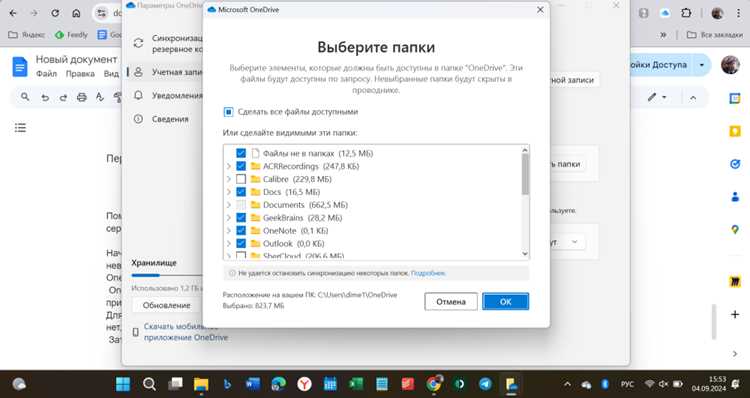
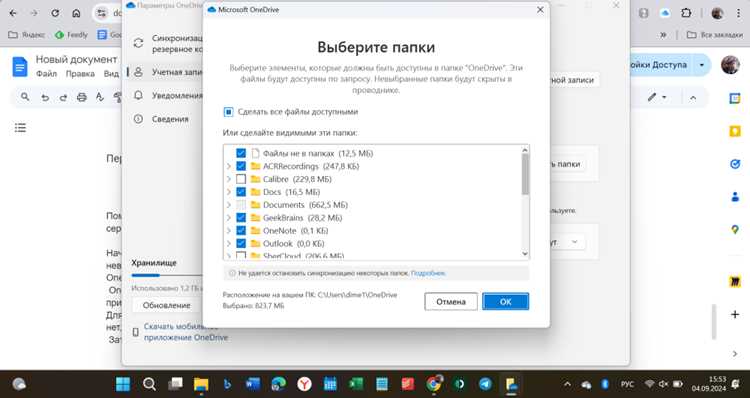
Облачные сервисы, такие как Google Drive, OneDrive или Dropbox, позволяют синхронизировать данные между устройствами без физического носителя. При этом необходимо учитывать ограничение скорости интернета: при подключении 100 Мбит/с загрузка 50 ГБ займет около 11 часов. Для ускорения процесса рекомендуется использовать синхронизацию только измененных файлов и применять клиентские приложения с поддержкой инкрементальной загрузки.
Существуют также специализированные программы для миграции систем и пользовательских профилей, например, Windows Easy Transfer и Clonezilla. Они позволяют переносить не только файлы, но и настройки приложений, структуру каталогов и права доступа. Это особенно полезно при переходе на новый компьютер с сохранением полной рабочей среды.
Перенос файлов через внешние жесткие диски и флешки
Внешние жесткие диски и флешки остаются одним из самых быстрых и надежных способов передачи больших объемов данных. Для эффективного использования важно учитывать форматирование носителя: NTFS обеспечивает работу с файлами больше 4 ГБ на Windows, exFAT совместим с Windows и macOS без ограничения размера файлов.
При выборе флешки ориентируйтесь на скорость чтения и записи. Для USB 3.0 скорость записи достигает 100–150 МБ/с, а для USB 3.2 Gen 2 – до 1000 МБ/с. Жесткие диски с интерфейсом USB 3.0/3.1 обеспечивают стабильную передачу больших архивов, а SSD-диски сокращают время копирования до 3–5 раз по сравнению с HDD.
Рекомендации по переносу данных:
- Используйте проводное подключение напрямую к порту USB, избегайте хабов, которые могут снижать скорость.
- Разделяйте большие объемы данных на папки до 50–100 ГБ для снижения риска повреждения файлов при прерывании копирования.
- Для резервного копирования применяйте проверку контрольных сумм (MD5 или SHA-256) для подтверждения целостности данных.
- Не извлекайте носитель до завершения записи и безопасного отключения через ОС.
Особенности работы с разными ОС:
- Windows поддерживает NTFS и exFAT, macOS лучше использовать exFAT или APFS для совместимости с Time Machine.
- Для Linux рекомендуется файловая система ext4 для внутренних нужд и exFAT для обмена с Windows и macOS.
- При частом переносе между системами флешки формата exFAT обеспечивают максимальную совместимость без потери данных.
При соблюдении этих правил внешний диск или флешка становятся эффективным инструментом для регулярного обмена файлами, архивации проектов и резервного копирования без необходимости подключения к сети.
Передача данных по локальной сети между ПК
Важно указывать статические IP-адреса или использовать DHCP с фиксированным арендным временем для упрощения подключения. Для повышения скорости передачи на Windows рекомендуется отключить SMBv1 и включить SMBv3, что снижает нагрузку и повышает безопасность. На Linux можно использовать утилиты rsync или scp для передачи больших объемов данных, особенно при частых синхронизациях.
Сетевое оборудование должно поддерживать одинаковую скорость и дуплекс. При использовании коммутаторов выбирайте модели с автосогласованием портов. Для организации защищенного обмена файлов на Wi-Fi применяют WPA3, а на проводных сетях – VLAN для сегментации трафика. При передаче конфиденциальных данных рекомендуется включать шифрование на уровне протоколов: SMB3 с AES-шифрованием или rsync с SSH.
Для ускорения передачи больших файлов применяют разбиение на архивы с помощью 7-Zip или tar, что позволяет параллельно копировать части данных и минимизировать потери при ошибках сети. Мониторинг трафика выполняется средствами встроенного Task Manager в Windows или iftop на Linux для выявления узких мест и оптимизации маршрутизации внутри LAN.
Использование облачных хранилищ для синхронизации файлов
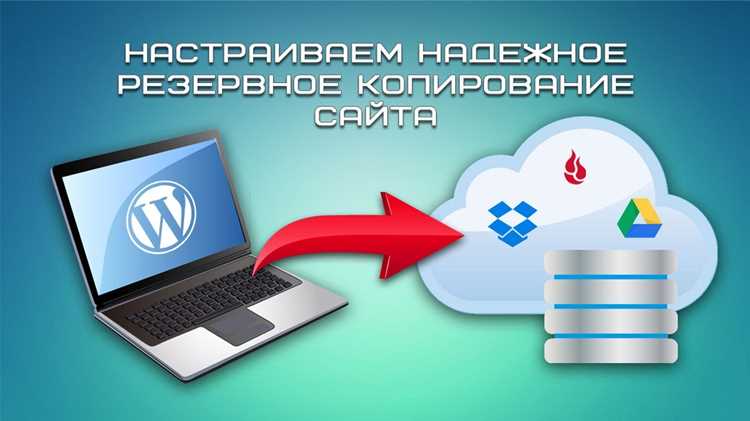
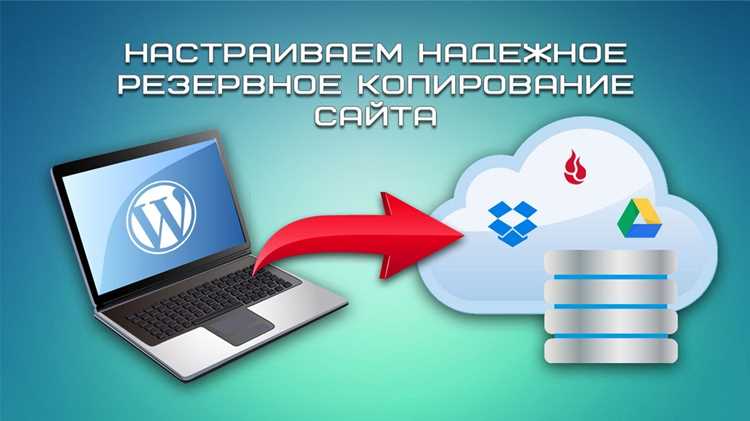
Облачные хранилища позволяют автоматически синхронизировать данные между компьютерами и мобильными устройствами, обеспечивая доступ к актуальным версиям файлов в любой точке с интернет-соединением.
Основные принципы работы:
- Файл, сохранённый в облаке, автоматически обновляется на всех подключённых устройствах.
- Версионность позволяет восстановить предыдущие редакции документов.
- Шифрование данных на сервере и при передаче повышает безопасность хранения.
Рекомендации по выбору и использованию облачного хранилища:
- Оцените объём хранения. Для работы с большими файлами (видео, базы данных) выбирайте тарифы от 1 ТБ.
- Проверяйте скорость синхронизации. На крупных проектах критично выбирать сервисы с минимальной задержкой (например, Dropbox или Google Drive с LAN sync).
- Используйте клиентские приложения для настольных ПК. Это позволяет синхронизировать папки автоматически без ручного копирования файлов.
- Настройте резервное копирование критичных данных. Многие сервисы поддерживают сохранение локальных копий и автоматическое восстановление.
- Управляйте доступом. Разграничение прав пользователей снижает риск случайного удаления или изменения важных файлов.
Практическое применение:
- Сотрудничество в команде: совместная работа над документами в реальном времени без отправки файлов по электронной почте.
- Мобильный доступ: изменение и просмотр файлов на смартфонах и планшетах с синхронизацией всех устройств.
- Миграция между компьютерами: после подключения нового устройства все данные автоматически загружаются без дополнительных настроек.
Облачные хранилища сокращают ручные операции при переносе данных, минимизируют риск потери файлов и обеспечивают эффективную синхронизацию между устройствами. Оптимально комбинировать несколько сервисов для разделения рабочих и личных данных и повышения надёжности.
Перенос информации с помощью кабелей USB и специальных переходников
Кабели USB остаются одним из самых быстрых и надежных способов передачи данных между компьютерами при прямом подключении. Для работы используются стандартные кабели USB-A, USB-C и Micro-USB, а также специализированные переходники, позволяющие соединять устройства с разными интерфейсами.
Скорость передачи зависит от стандарта USB:
| Стандарт USB | Максимальная скорость передачи | Особенности использования |
|---|---|---|
| USB 2.0 | 480 Мбит/с | Подходит для небольших файлов и документов, совместим с большинством ПК |
| USB 3.0 / 3.1 Gen 1 | 5 Гбит/с | Рекомендуется для больших объёмов данных и медиафайлов |
| USB 3.2 / 3.2 Gen 2 | 10 Гбит/с | Поддержка высокоскоростного переноса между современными устройствами |
| USB4 / Thunderbolt 3/4 | 40 Гбит/с | Используется для профессиональной работы с видео и массивами данных |
Для соединения компьютеров с несовместимыми портами применяются переходники и кабели USB-to-USB с функцией передачи данных. Например, кабели USB-A ↔ USB-C позволяют подключить старый ПК к новому ноутбуку. Важное условие – использование кабелей с чипом передачи данных, а не только для зарядки.
При работе с переходниками рекомендуется следовать следующим рекомендациям:
| Рекомендация | Обоснование |
|---|---|
| Выбирать кабели с поддержкой стандарта USB 3.0 и выше | Обеспечивает оптимальную скорость и надежность передачи данных |
| Использовать официальные или сертифицированные переходники | Снижает риск повреждения портов и потери информации |
| Подключать устройства напрямую, без концентратора | Уменьшает вероятность ошибок и нестабильности соединения |
| Следить за длиной кабеля | Оптимальная длина до 2 метров для USB 3.x, длинные кабели могут снижать скорость |
Для переноса системных данных между ПК применяются кабели USB с интегрированным мостом передачи (USB Data Transfer Cable), которые создают прямое соединение и позволяют копировать файлы без использования внешних носителей. Такой подход минимизирует риск повреждения файлов при больших объемах и сокращает время переноса.
Миграция данных с помощью программ для клонирования дисков

Клонирование диска обеспечивает полное копирование содержимого исходного накопителя на целевой, включая операционную систему, программы и пользовательские файлы. Такой метод удобен при замене старого жесткого диска на SSD или при переносе системы на новый компьютер с аналогичной архитектурой.
Популярные инструменты для клонирования включают Acronis True Image, Macrium Reflect и Clonezilla. Acronis True Image поддерживает автоматическую оптимизацию разделов под SSD и обеспечивает шифрование данных во время переноса. Macrium Reflect позволяет создавать образ диска с возможностью восстановления отдельных файлов без полного клонирования. Clonezilla работает через загрузочную флешку и подходит для массового клонирования на корпоративных системах.
Процесс начинается с выбора исходного и целевого дисков, затем выполняется побитовое копирование. Важно, чтобы целевой диск имел достаточный объем: он должен быть равен или больше используемого пространства исходного диска. Перед клонированием рекомендуется создать резервную копию критичных данных на внешнем носителе.
При миграции на новые устройства с отличной аппаратной конфигурацией стоит проверить совместимость драйверов. После клонирования на Windows необходимо запустить sysprep или обновить драйверы контроллера дисков, чтобы избежать конфликтов при загрузке системы.
Клонирование диска эффективно для полного переноса системы без переустановки программ, обеспечивает минимальное время простоя и сохраняет структуру разделов. Для регулярного обновления данных рекомендуется использовать дифференциальное или инкрементное клонирование, поддерживаемое большинством профессиональных программ.
Отправка больших файлов через интернет-сервисы передачи данных
Для передачи файлов свыше 2–5 ГБ стандартная электронная почта обычно не подходит. Специализированные интернет-сервисы, такие как WeTransfer, Google Drive, Dropbox и SendGB, позволяют отправлять файлы до 20–50 ГБ без необходимости настройки серверов или FTP. При выборе сервиса учитывайте ограничения на размер файлов, срок хранения и наличие сквозного шифрования.
WeTransfer предоставляет бесплатную отправку до 2 ГБ и платный план до 20 ГБ. Файлы хранятся 7 дней, получателю приходит ссылка для скачивания без регистрации. Google Drive и Dropbox позволяют совместную работу с файлами, обеспечивают управление правами доступа и интеграцию с офисными приложениями. Ограничение по размеру загружаемого файла в Google Drive – 5 ТБ, в Dropbox – 50 ГБ через веб-интерфейс, больше – через синхронизацию клиента.
SendGB поддерживает передачу файлов до 50 ГБ бесплатно, срок хранения – до 7 дней, есть возможность установить пароль для скачивания и получить уведомление о загрузке получателем. Для максимальной скорости используйте проводное подключение и избегайте пиковых часов трафика.
Перед отправкой больших файлов рекомендуется архивировать данные форматом ZIP или 7z с включением сжатия и проверки целостности. Для чувствительных данных активируйте шифрование на стороне клиента, если сервис не предоставляет сквозное шифрование. Ссылки для скачивания следует отправлять через защищённые каналы связи, например через мессенджеры с энд-ту-энд шифрованием.
При регулярной передаче больших объемов данных стоит рассмотреть платные тарифы, которые увеличивают лимиты, ускоряют загрузку и обеспечивают расширенные функции управления доступом, включая удаление ссылок после скачивания и контроль версий файлов.
Вопрос-ответ:
Какими способами можно перенести файлы между двумя компьютерами в одной сети?
Если компьютеры подключены к одной сети, можно использовать сетевые папки или общий доступ к файлам. На Windows это делается через функцию «Общий доступ к папкам», а на macOS — через «Общий доступ к файлам». После настройки компьютеры видят друг друга в сети, и нужные файлы можно скопировать как обычные папки. Этот метод удобен для больших объемов информации и не требует использования внешних носителей.
Можно ли перенести данные напрямую через USB-кабель?
Да, существует специальный USB-кабель для прямого соединения двух ПК. После подключения компьютеров через такой кабель устанавливается программное обеспечение, которое позволяет копировать файлы между устройствами. Этот способ подходит для тех случаев, когда нет сети или интернет-соединения, но требует наличия подходящего кабеля и программной поддержки.
Насколько безопасно использовать облачные сервисы для передачи информации?
Облачные сервисы, такие как Google Drive, OneDrive или Яндекс.Диск, позволяют загрузить файлы с одного компьютера и скачать их на другой. При этом важно выбирать надежные сервисы и использовать двухфакторную аутентификацию для защиты аккаунта. Перед передачей конфиденциальных данных лучше проверить настройки приватности и шифрования, чтобы информация не стала доступна посторонним.
Как перенести большое количество фотографий и видео с одного ПК на другой без интернета?
Если интернет отсутствует, удобным способом станет использование внешнего жесткого диска или USB-флешки большого объема. Файлы копируются на носитель, а затем подключаются к другому компьютеру для переноса. При этом важно проверять, что файловая система носителя совместима с обоими устройствами, иначе часть данных может не читаться.
Можно ли использовать Bluetooth для передачи файлов между компьютерами?
Да, Bluetooth подходит для обмена небольшими файлами, например документами или фотографиями. Для этого оба устройства должны поддерживать Bluetooth и быть видимыми друг для друга. Однако скорость передачи обычно невысокая, поэтому для больших объемов информации этот метод малоэффективен. Он удобен для быстрой пересылки нескольких файлов без кабелей.

 Загрузка...



