Содержание статьи

Положение панели задач в Windows напрямую влияет на скорость навигации и удобство работы. В версиях Windows 10 и Windows 11 панель может закрепляться по краям экрана, однако настройки и ограничения отличаются. Например, в Windows 10 доступно свободное перемещение панели задач вниз, вверх или вбок через параметры интерфейса, тогда как в Windows 11 стандартными средствами разрешено только нижнее расположение.
Если панель задач оказалась сбоку или сверху, это часто связано с отключённой фиксацией панели. При разрешении экрана 1920×1080 и выше боковое расположение может снижать полезную ширину рабочего пространства, особенно при работе с браузерами, таблицами и редакторами кода. Возврат панели задач вниз экрана позволяет сохранить максимальную вертикальную область для контента и быстрее использовать меню «Пуск» и системный трей.
Для пользователей Windows 10 перемещение панели задач выполняется за несколько действий через контекстное меню и раздел параметров «Панель задач». В Windows 11 для аналогичного эффекта применяются либо системные ограничения по умолчанию, либо изменения через реестр. Эти методы отличаются по уровню риска и стабильности, поэтому важно понимать, какой способ подходит именно вашей версии системы и не приводит к сбоям после обновлений.
Ниже рассматриваются практические способы перемещения панели задач вниз экрана с учётом версии Windows, особенностей интерфейса и возможных ограничений. Рекомендации основаны на актуальной логике работы системы и не требуют сторонних программ, если это возможно.
Проверка версии Windows и доступности настройки панели задач
Возможность перемещения панели задач напрямую зависит от версии Windows и типа интерфейса. В Windows 10 панель задач можно свободно перемещать к нижнему, верхнему, левому или правому краю экрана через стандартные настройки. В Windows 11 (все релизы до текущих обновлений) эта функция по умолчанию ограничена – панель задач фиксирована внизу экрана.
Чтобы точно определить версию системы, нажмите Win + R, введите winver и подтвердите ввод. В появившемся окне отображаются редакция (Home, Pro и т.д.), номер версии и сборка. Эти данные критичны: даже внутри одной версии Windows доступность настройки может отличаться в зависимости от сборки.
В Windows 10 настройка доступна по пути: Параметры → Персонализация → Панель задач. Если пункт «Закрепить панель задач» отключён, панель можно перетащить мышью. Отсутствие этой опции указывает либо на устаревшую сборку (до версии 1507), либо на ограничения, заданные администратором или групповой политикой.
В Windows 11 раздел настроек панели задач не содержит параметров её расположения. Перемещение возможно только через правку реестра или сторонние утилиты, что подтверждает отсутствие официальной поддержки функции на уровне интерфейса.
Если система установлена в корпоративной среде, дополнительно проверьте ограничения: gpedit.msc → Конфигурация пользователя → Административные шаблоны → Меню «Пуск» и панель задач. Активные политики могут полностью блокировать изменение положения панели задач независимо от версии Windows.
Отключение блокировки панели задач перед изменением положения
Перед перемещением панели задач необходимо убедиться, что её блокировка отключена. При активной блокировке изменение положения панели невозможно, даже если перетаскивание выполняется корректно.
Кликните правой кнопкой мыши по пустой области панели задач. В контекстном меню найдите пункт «Закрепить панель задач». Если рядом с ним стоит галочка, блокировка включена.
Нажмите на этот пункт один раз, чтобы снять галочку. После этого панель задач станет подвижной: по её краям появится возможность изменения положения.
Проверьте, что курсор мыши меняет форму при наведении на верхнюю границу панели задач – это подтверждает, что блокировка отключена. Только в этом состоянии панель можно перетащить вниз экрана.
После завершения перемещения рекомендуется снова включить блокировку через то же меню, чтобы предотвратить случайные сдвиги панели при работе.
Перемещение панели задач вниз экрана с помощью мыши
Этот способ подходит для Windows 10 и Windows 11 при условии, что панель задач не закреплена. Все действия выполняются напрямую с интерфейсом, без изменения системных параметров.
Сначала проверьте, отключена ли фиксация панели задач. Наведите курсор на пустую область панели задач, нажмите правую кнопку мыши и убедитесь, что пункт «Закрепить панель задач» не отмечен. Если пункт активен, щёлкните по нему один раз для снятия закрепления.
После этого наведите курсор на пустое место панели задач, зажмите левую кнопку мыши и, не отпуская её, перетащите панель к нижнему краю экрана. Когда появится визуальная привязка, отпустите кнопку мыши – панель зафиксируется внизу.
Если панель не перемещается, проверьте, не используется ли режим планшета и не подключён ли второй монитор с иными настройками расположения экрана. В таких случаях перетаскивание может быть заблокировано.
|
Параметр |
Рекомендация |
|
Закрепление панели задач |
Должно быть отключено перед перемещением |
|
Место захвата |
Только пустая область без значков и кнопки «Пуск» |
|
Поддержка способа |
Работает в Windows 10, ограниченно в Windows 11 |
|
Многомониторная конфигурация |
Перетаскивание выполняется на активном экране |
После успешного перемещения рекомендуется снова включить закрепление панели задач, чтобы избежать её случайного смещения при дальнейшей работе.
Фиксация панели задач внизу экрана после перемещения
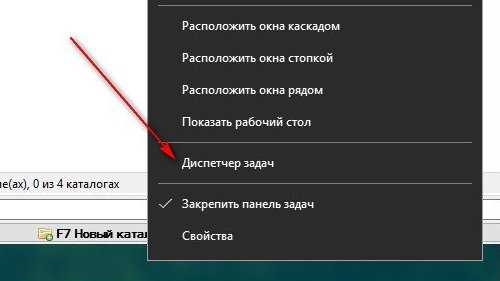
После возврата панели задач в нижнюю часть экрана важно зафиксировать её положение, чтобы исключить случайные смещения при перетаскивании или изменении разрешения.
Windows 10:
- Щёлкните правой кнопкой мыши по свободной области панели задач.
- Убедитесь, что пункт «Закрепить панель задач» отключён.
- Перетащите панель задач строго к нижнему краю экрана до автоматической фиксации.
- Снова откройте контекстное меню и включите «Закрепить панель задач».
Windows 11:
- Перемещение панели задач стандартными средствами ограничено.
- Если используется сторонний инструмент или изменение реестра для переноса вниз, фиксация выполняется автоматически после перезагрузки системы.
- Для дополнительной стабильности отключите автоскрытие в разделе «Параметры → Персонализация → Панель задач».
Рекомендации для предотвращения смещения:
- Отключите режим автоскрытия панели задач.
- Избегайте изменения масштаба экрана и ориентации монитора после фиксации.
- При использовании нескольких мониторов проверьте, что панель задач закреплена на основном экране.
- После обновлений Windows перепроверьте состояние закрепления – системные апдейты могут сбрасывать настройки.
Зафиксированная панель задач сохраняет положение при перезагрузке и обеспечивает стабильную работу интерфейса без неожиданных сдвигов.
Возврат панели задач вниз экрана через параметры системы Windows
В Windows 10 возврат панели задач в нижнюю часть экрана выполняется напрямую через системные параметры без сторонних инструментов. Откройте «Параметры» → «Персонализация» → «Панель задач» и прокрутите список до раздела «Расположение панели задач на экране». В выпадающем меню выберите значение «Внизу». Изменение применяется мгновенно, перезагрузка системы не требуется.
Если пункт выбора расположения недоступен, проверьте, отключена ли опция «Закрепить панель задач». При активной фиксации Windows блокирует изменение позиции. Сначала снимите закрепление, затем повторно выберите расположение «Внизу».
В Windows 11 стандартные параметры системы не позволяют изменить положение панели задач: она жестко зафиксирована внизу экрана. Если панель задач оказалась сбоку или сверху, это указывает на изменение системных параметров через реестр или сторонние утилиты. В таком случае откройте «Параметры» → «Персонализация» → «Панель задач» и нажмите «Сбросить» (если доступно) либо верните настройки по умолчанию, удалив нестандартные конфигурации.
Для корпоративных версий Windows также стоит проверить групповые политики: путь «Конфигурация пользователя» → «Административные шаблоны» → «Меню «Пуск» и панель задач». Ограничения, заданные администратором, могут блокировать изменение положения панели даже при наличии соответствующих пунктов в интерфейсе.
Решение проблем, если панель задач не перемещается вниз
Если панель задач не реагирует на попытки перемещения вниз, сначала убедитесь, что она не заблокирована. Для этого щелкните правой кнопкой мыши по панели задач и снимите галочку с пункта «Закрепить панель задач».
Проверка режима автоскрытия также важна: включение «Автоскрытия» иногда блокирует изменение позиции. Отключите эту функцию через «Параметры» → «Персонализация» → «Панель задач».
Если блокировка снята, но перемещение все еще невозможно, попробуйте изменить расположение через контекстное меню панели задач. Щелкните правой кнопкой мыши, выберите «Свойства» или «Параметры панели задач» и в разделе «Расположение панели задач на экране» выберите «Внизу».
В случаях, когда параметры недоступны или система не сохраняет изменения, необходимо проверить целостность системных файлов. Откройте командную строку от имени администратора и выполните команду sfc /scannow. После завершения сканирования перезагрузите компьютер и повторите попытку.
Также причиной может быть несовместимость сторонних приложений для управления интерфейсом или тем. Закройте все сторонние оболочки и панели инструментов, затем попробуйте переместить панель задач.
Если проблема сохраняется, создайте новый профиль пользователя: при создании новой учетной записи панель задач обычно возвращается к стандартным настройкам, что позволяет перемещать её вниз без ограничений.
Вопрос-ответ:
Как переместить панель задач на нижнюю часть экрана в Windows 10?
Чтобы перенести панель задач вниз, нужно кликнуть по ней правой кнопкой мыши и снять галочку с пункта «Закрепить панель задач». Затем зажать панель левой кнопкой мыши и перетащить её к нижней границе экрана. После того как панель окажется на нужном месте, можно снова её закрепить.
Можно ли изменить положение панели задач, если она заблокирована?
Если панель задач заблокирована, переместить её не получится. Сначала необходимо кликнуть правой кнопкой мыши по панели и выбрать «Снять блокировку панели задач». После этого можно перетаскивать панель в любое место экрана. После перемещения рекомендуется снова закрепить её, чтобы случайно не изменить расположение.
Почему панель задач иногда не перемещается вниз после перетаскивания?
Это может происходить из-за включенной функции автоматического скрытия панели задач или активной блокировки. Сначала убедитесь, что панель не закреплена и что автоматическое скрытие отключено. Иногда помогает перезагрузка компьютера после снятия блокировки, чтобы изменения вступили в силу.
Можно ли перемещать панель задач вниз в Windows 11 так же, как в Windows 10?
В Windows 11 стандартными средствами полностью переместить панель задач вниз нельзя. Здесь можно только центрировать или выровнять значки по левому краю, а сама панель остаётся в нижней части по умолчанию. Для полного изменения позиции потребуются сторонние утилиты или изменение системного реестра, что требует осторожности.
Как вернуть панель задач в нижнюю часть экрана, если она случайно оказалась сбоку?
Если панель задач сместилась влево или вправо, щёлкните по ней правой кнопкой мыши и снимите блокировку. Затем удерживайте панель левой кнопкой мыши и перетащите её к нижней границе экрана. После того как панель будет на месте, снова закрепите её, чтобы избежать случайного перемещения в будущем.

 Загрузка...