Содержание статьи

Точное управление курсором в Microsoft Word напрямую влияет на скорость редактирования документов, особенно при работе с многостраничными файлами, таблицами и сложной версткой. Курсор не всегда реагирует интуитивно: щелчок мышью может переносить его в соседний абзац, ячейку или вообще в конец страницы. Понимание механизмов позиционирования позволяет избежать лишних правок и сбоев форматирования.
В Word курсор перемещается не только кликами мыши, но и с помощью клавиатурных сочетаний, скрытых режимов и настроек интерфейса. Например, Ctrl + клик работает иначе в режиме выбора, а клавиши со стрелками ведут себя по-разному в обычном тексте и внутри таблиц. Знание этих нюансов особенно важно при редактировании документов с фиксированной структурой: договоров, отчетов, инструкций.
Отдельного внимания заслуживает режим выбора места вставки, который позволяет поставить курсор между строками, перед изображениями и в зонах, где стандартный клик не срабатывает. Он полезен при работе с плавающими объектами, разрывами страниц и нестандартными отступами. Использование этого режима экономит время и снижает риск случайного смещения элементов.
Грамотное управление курсором – это не базовый навык, а практический инструмент для точной работы в Word. Освоив доступные способы позиционирования, можно редактировать текст быстрее, аккуратнее и без постоянной борьбы с автоматическим форматированием.
Перемещение курсора щелчком мыши в тексте документа
Самый быстрый способ установить курсор в нужное место документа Word – щелчок левой кнопкой мыши по тексту. Один клик помещает курсор точно в ту позицию, на которую указывает указатель, между конкретными символами или словами.
Для точного позиционирования внутри слова наведите курсор мыши между нужными буквами: при приближении указатель принимает I-образную форму, что сигнализирует о возможности вставки текста. После щелчка курсор появляется именно в этом месте без смещения.
Щелчок в области пустых строк или между абзацами позволяет мгновенно перейти к редактированию структуры документа. Если строка визуально пустая, Word автоматически создаёт новую точку ввода текста в выбранном месте.
В режиме разметки страницы щелчок в любой части строки, включая правую половину пустой области строки, перемещает курсор в конец строки. Это удобно для быстрого дописывания текста без прокрутки.
При включённой опции «Показывать все знаки» курсор можно ставить между скрытыми символами форматирования (например, перед знаком абзаца), что упрощает точную правку структуры документа.
Для документов с несколькими колонками или таблицами щелчок мыши работает в пределах активной области: курсор перемещается строго в выбранную ячейку или колонку, не затрагивая соседние элементы.
Если документ защищён от редактирования частично, щелчок мыши перемещает курсор только в разрешённые области, что позволяет сразу понять границы доступного редактирования.
Установка курсора между символами с помощью клавиатуры
Клавиатура позволяет точно позиционировать курсор между символами без использования мыши, что особенно полезно при редактировании больших документов или работе с мелким текстом.
Основной способ перемещения курсора – использование клавиш со стрелками. Каждое нажатие клавиши ← или → сдвигает курсор ровно на один символ влево или вправо, включая пробелы и знаки препинания.
- Клавиша ← – перемещение курсора на один символ влево.
- Клавиша → – перемещение курсора на один символ вправо.
- Клавиши ↑ и ↓ – переход между строками с сохранением горизонтальной позиции.
Для ускоренного перемещения между символами и словами используются сочетания с клавишей Ctrl. Это удобно при точечной правке текста.
- Ctrl + ← – переход курсора к началу предыдущего слова.
- Ctrl + → – переход курсора к началу следующего слова.
Если требуется установить курсор между конкретными буквами внутри длинного слова, оптимально сначала приблизиться к нужному месту с помощью Ctrl + стрелка, а затем выполнить точную корректировку одиночными нажатиями стрелок.
Для перехода в начало или конец строки применяются отдельные клавиши навигации.
- Home – перемещение курсора в начало текущей строки.
- End – перемещение курсора в конец текущей строки.
При работе с включённым режимом вставки (стандартный режим Word) курсор всегда устанавливается между символами, не заменяя существующий текст. Это гарантирует безопасное редактирование без риска случайного удаления символов.
Использование клавиатурной навигации повышает точность установки курсора и значительно сокращает время редактирования, особенно при работе с форматированными или многостраничными документами.
Быстрый переход курсора к началу и концу строки
Для мгновенного перемещения курсора в пределах текущей строки в Microsoft Word используются клавиши Home и End. Клавиша Home переносит курсор в самое начало строки, а End – в её конец, независимо от длины строки и наличия переносов слов.
Если включён автоматический перенос строк, Home и End работают в пределах визуальной строки, а не всего абзаца. Это позволяет точно редактировать текст в многострочных абзацах без лишних перемещений курсора.
На ноутбуках без отдельного блока навигационных клавиш функции Home и End часто вызываются сочетаниями с клавишей Fn. Конкретная комбинация зависит от модели клавиатуры.
Для ускорения работы полезно различать переход по строке и по всему документу. Ошибочный выбор сочетания может привести к потере текущего места редактирования, особенно в больших файлах.
| Действие | Сочетание клавиш (Windows) | Результат |
|---|---|---|
| Переход в начало строки | Home | Курсор перемещается к первому символу текущей строки |
| Переход в конец строки | End | Курсор перемещается к последнему символу строки |
| Начало строки (ноутбук) | Fn + ← | Аналог клавиши Home |
| Конец строки (ноутбук) | Fn + → | Аналог клавиши End |
Регулярное использование этих комбинаций сокращает количество движений мышью и ускоряет редактирование текста, особенно при работе с таблицами, списками и выровненными абзацами.
Переход курсора к началу и концу документа сочетаниями клавиш
Для мгновенного перемещения курсора в Word к началу или концу документа используются сочетания клавиш, которые работают независимо от объёма текста и текущего масштаба просмотра.
Комбинация Ctrl + Home перемещает курсор в самое начало документа – перед первым символом первого абзаца. Это полезно при редактировании титульных страниц, добавлении оглавления или проверке форматирования верхней части файла.
Комбинация Ctrl + End переносит курсор в конец документа – сразу после последнего символа. Этот приём ускоряет добавление новых разделов, примечаний или подписей без прокрутки.
Если требуется не просто переместить курсор, а выделить текст, используйте Ctrl + Shift + Home для выделения всего содержимого от текущей позиции до начала документа и Ctrl + Shift + End – до конца документа.
Клавиши Home и End без Ctrl работают локально: они перемещают курсор в начало или конец текущей строки. Это важно учитывать, чтобы не путать построчное и документное перемещение.
Во всех версиях Microsoft Word для Windows указанные сочетания работают одинаково. На ноутбуках с укороченной клавиатурой может потребоваться нажатие Fn вместе с Home или End.
Регулярное использование этих сочетаний заметно ускоряет навигацию по документам большого объёма и снижает зависимость от прокрутки мышью.
Установка курсора в таблице Word: ячейки, строки, границы

Чтобы поместить курсор в конкретную ячейку таблицы, щёлкните внутри неё левой кнопкой мыши. В пустой ячейке наведите указатель на левый верхний угол до появления текстового курсора. Для точного позиционирования внутри текста используйте клавиши стрелка влево или стрелка вправо.
Переход между ячейками осуществляется клавишей Tab для движения вправо и вниз, Shift + Tab для движения влево и вверх. Эти сочетания позволяют обходить таблицу без мыши и сохраняют текущий уровень вложенности.
Для установки курсора в начало или конец строки используйте Alt + Home и Alt + End. Курсор перемещается строго по логике строки независимо от ширины ячеек.
Если необходимо вставить текст между строками таблицы, это реализуется через вставку новой строки. Курсор вне ячеек напрямую не ставится: используйте Tab для добавления строки или стрелка вниз из последней ячейки для выхода за границы таблицы.
Для позиционирования на границах ячеек наведите мышь на линию раздела до появления двусторонней стрелки. В этом режиме текст вводить нельзя, но можно изменять ширину и высоту ячеек.
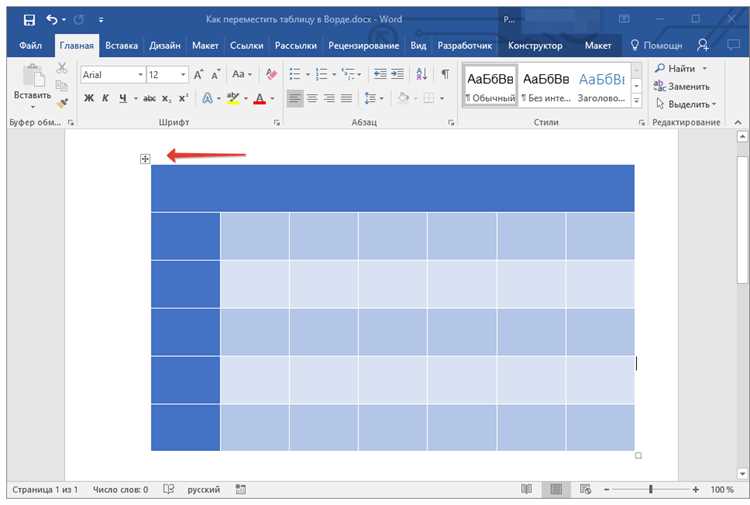
Чтобы установить курсор перед таблицей, кликните в левом верхнем углу перед первой строкой; после таблицы – кликните под последней строкой или используйте Ctrl + Enter для вставки разрыва страницы.
В вложенных таблицах курсор активен только в текущей ячейке внутренней таблицы. Для возврата на уровень выше нажмите Esc – курсор перемещается на родительскую таблицу без изменения содержимого.
Как поставить курсор в скрытые области: колонтитулы и сноски
Для работы с колонтитулами и сносками в Word необходимо активировать специальные режимы редактирования.
Колонтитулы
Чтобы поставить курсор в верхний или нижний колонтитул:
- Дважды щелкните верхнюю или нижнюю область страницы. Курсор автоматически перейдет в колонтитул.
- Или перейдите на вкладку Вставка → Колонтитул → Изменить колонтитул.
- Для перехода между верхним и нижним колонтитулом используйте Переход к верхнему/нижнему колонтитулу в панели инструментов.
- При работе с разными разделами документа включите Особый колонтитул для первой страницы или Разные колонтитулы для четных и нечетных страниц в настройках.
Сноски
Чтобы поставить курсор в текст сноски:
- Дважды щелкните номер сноски в основном тексте. Курсор автоматически перейдет в нижнюю часть страницы, где расположен текст сноски.
- Или используйте вкладку Ссылки → Показать сноску, чтобы открыть панель всех сносок документа.
- Для редактирования нескольких сносок одновременно используйте Панель навигации → Сноски, которая позволяет выбирать и перемещаться между сносками без ручного прокручивания.
Точное позиционирование курсора в этих областях позволяет редактировать текст без случайного изменения основного содержимого документа.
Перемещение курсора к нужному слову через поиск
В Word переместить курсор к конкретному слову можно с помощью функции поиска. Для этого нажмите Ctrl + F на клавиатуре. В панели навигации введите слово или фразу, к которой требуется перейти.
Система подсветит все совпадения в документе. Чтобы переместить курсор к первому вхождению, просто кликните по выделенному слову в панели навигации. Для перехода между последующими совпадениями используйте стрелки вниз и вверх рядом с полем поиска.
Если необходимо найти точное совпадение, откройте параметры поиска через кнопку с тремя точками или стрелку вниз и отметьте опцию Только полное слово. Это исключит частичные совпадения внутри других слов.
Для более сложных запросов применяйте расширенный поиск (Ctrl + H → Найти), где можно указать регистр, форматирование текста или использование подстановочных символов (*, ?). После ввода параметров нажмите Найти далее, чтобы переместить курсор к следующему совпадению.
Использование поиска позволяет мгновенно перейти к нужному месту без прокрутки документа, что особенно эффективно в длинных текстах и при работе с большим количеством данных.
Использование режима навигации для точной установки курсора
В Word включите панель «Навигация» через вкладку «Вид» → «Область навигации». В режиме навигации доступны три вкладки: «Страницы», «Заголовки» и «Поиск». Для точной установки курсора используйте вкладку «Заголовки», которая отображает структуру документа по стилям заголовков. Щелкнув по нужному заголовку, курсор автоматически перемещается к началу соответствующего раздела.
Для поиска конкретного слова или фразы переключитесь на вкладку «Поиск». Введите текст, и Word выделит все совпадения. Используйте стрелки навигации в панели, чтобы пошагово перемещаться между результатами. Курсор всегда встает в начале найденного фрагмента, что позволяет редактировать документ без лишних кликов мышью.
При работе с длинными документами вкладка «Страницы» помогает мгновенно перейти к нужной странице. Прокрутка миниатюр страниц в панели навигации точнее обычной полосы прокрутки, особенно при сложном формате с колонками и изображениями. Щелчок по миниатюре перемещает курсор на соответствующую страницу, что экономит время при редактировании.
Комбинация режима навигации с клавишей Ctrl ускоряет точную установку курсора. Например, Ctrl+F открывает вкладку «Поиск», а Ctrl+Shift+H позволяет выделить все совпадения текста, после чего один щелчок по нужному фрагменту сразу помещает курсор в точное место для редактирования.
Вопрос-ответ:
Можно ли поставить курсор точно в середину строки в Word?
Да, это возможно. Для этого нужно кликнуть мышью в том месте строки, куда вы хотите поместить курсор. Если нужно более точное позиционирование, можно использовать стрелки на клавиатуре для подстраивания положения курсора по символам.
Как переместить курсор в начало или конец документа?
Чтобы быстро попасть в начало документа, нажмите сочетание клавиш Ctrl + Home. Для перехода в конец документа используйте Ctrl + End. Это особенно удобно, если текст большой и прокручивать его вручную неудобно.
Можно ли поставить курсор в конкретный абзац без мыши?
Да. Если вы знаете номер абзаца или примерно его расположение, можно использовать клавиши со стрелками для перемещения по тексту. Также можно сочетать клавишу Ctrl со стрелками влево или вправо, чтобы прыгать между словами, что ускоряет перемещение.
Почему курсор иногда не ставится туда, куда я кликаю?
Это может происходить из-за особенностей разметки документа: наличие таблиц, рамок, колонок или скрытых символов. В таких случаях курсор может «привязываться» к ближайшей позиции. Чтобы обойти это, попробуйте включить отображение скрытых символов и убедитесь, что вы кликаете в текстовой области, а не в границах таблицы или колонки.
Можно ли перемещать курсор с помощью мыши и клавиатуры одновременно?
Да, это обычная практика. Например, вы можете кликнуть мышью в приблизительное место и затем корректировать позицию с помощью стрелок на клавиатуре. Такой способ позволяет точно ставить курсор между символами или в нужном абзаце без необходимости многократного клика.
Как переместить курсор в нужное место внутри текста в Word?
Чтобы установить курсор в определённое место, просто кликните мышкой в том месте, где нужно продолжить ввод. Если текст очень длинный, можно использовать полоску прокрутки справа для навигации к нужному абзацу, а затем щёлкнуть левой кнопкой мыши. После этого курсор появится там, где вы кликнули, и можно продолжать редактирование.
Можно ли поставить курсор точно перед определённым символом или словом, не выделяя текст?
Да, это возможно. Наведите мышь на место перед символом или словом, куда хотите вставить курсор, и щёлкните левой кнопкой. Если точное попадание трудно сделать с мышью, можно использовать клавиши стрелок на клавиатуре: сначала приблизьтесь к нужной строке с помощью стрелок вверх и вниз, а затем стрелками влево и вправо перемещайте курсор к нужному месту. Это позволяет управлять положением курсора с высокой точностью, даже если текст очень плотный или длинный.

 Загрузка...