Содержание статьи

Перезагрузка компьютера – важная операция, которая часто требуется при устранении сбоев или для применения настроек системы. В стандартной ситуации пользователи привыкли использовать графический интерфейс для этого, но командная строка Windows предоставляет более быстрые и гибкие способы управления процессом перезагрузки.
Командная строка позволяет запускать перезагрузку с дополнительными параметрами, настраивать таймеры и даже выполнять действия с правами администратора, что бывает полезно для администраторов и опытных пользователей. Важно понимать, что использование командных строк дает больше возможностей для автоматизации и оптимизации работы, а также для решения различных технических задач.
Перезагрузка через командную строку не ограничивается только стандартным выключением и включением системы. С помощью специальных команд можно настроить откладывание перезагрузки, выполнить её в определённое время или принудительно завершить процессы, которые не отвечают. Эти опции могут значительно сэкономить время при выполнении задач в многозадачном режиме или в рабочих процессах, где критична каждая минута.
В этой статье будут рассмотрены наиболее полезные команды и их параметры, которые помогут вам эффективно управлять перезагрузкой системы через командную строку, а также приведены примеры, которые могут быть полезны в повседневной работе.
Как перезагрузить систему с помощью команды shutdown
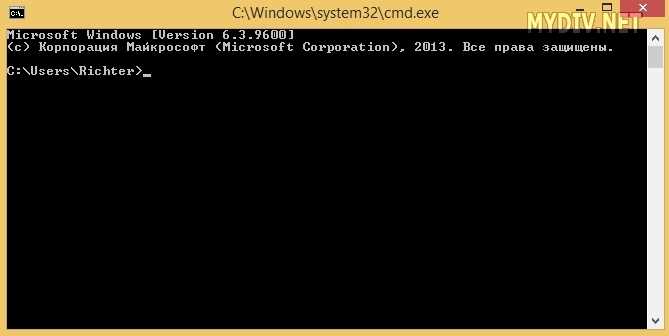
Основной синтаксис команды для перезагрузки выглядит так:
| Команда | Описание |
|---|---|
shutdown /r |
Перезагружает компьютер немедленно |
shutdown /r /t 30 |
Перезагружает компьютер через 30 секунд |
shutdown /r /f |
Принудительная перезагрузка, которая завершит все открытые приложения без предупреждения |
shutdown /r /f /t 60 |
Перезагружает систему через 60 секунд, принудительно закрывая приложения |
shutdown /r /m \\компьютер |
Перезагрузка удаленного компьютера по сети |
Опция /t задает время ожидания перед перезагрузкой. Это полезно, если необходимо уведомить пользователей о том, что система будет перезагружена через определенный промежуток времени. Время указывается в секундах, и если параметр не задан, по умолчанию используется значение 30 секунд.
Используя /f, можно обеспечить принудительное закрытие всех открытых программ и процессов, что полезно при ситуации, когда система не отвечает или когда необходимо завершить работу программ, блокирующих перезагрузку.
Команда shutdown /r является мощным инструментом для автоматизации и управления состоянием системы. Она позволяет значительно ускорить процессы, связанные с выключением или перезагрузкой, особенно в рамках администрирования и при выполнении задач в многозадачном режиме.
Использование дополнительных параметров для гибкой настройки перезагрузки
Команда shutdown в Windows предоставляет множество дополнительных параметров для более точной настройки перезагрузки системы. Эти параметры позволяют настроить процесс в зависимости от задач, которые необходимо выполнить, и условий работы системы.
Вот несколько наиболее полезных дополнительных параметров:
| Параметр | Описание |
|---|---|
/t |
Устанавливает таймер для перезагрузки или выключения. Время указывается в секундах. Например, /t 60 означает перезагрузку через 60 секунд. |
/f |
Принудительно завершает все приложения без предупреждения. Этот параметр полезен, если необходимо закрыть программы, которые не откликаются или не могут быть закрыты вручную. |
/m \\компьютер |
Запускает перезагрузку на удаленном компьютере. Нужно указать имя удаленной машины, например: /m \\Server01. |
/d |
Позволяет указать код причины перезагрузки. Например, /d p:2:4 указывает, что причина перезагрузки – плановое обслуживание. |
/c "Комментарий" |
Добавляет комментарий к процессу перезагрузки, который может быть полезен для документации или информирования других пользователей. Пример: /c "Перезагрузка после установки обновлений". |
/l |
Завершает текущую сессию пользователя, не перезагружая систему. Этот параметр может быть полезен при удаленном управлении или автоматизации. |
Например, чтобы перезагрузить систему через 10 минут с принудительным закрытием всех приложений и указанием причины перезагрузки, команда будет выглядеть так:
shutdown /r /f /t 600 /c "Перезагрузка после установки обновлений" /d p:2:4
Такая гибкость позволяет не только управлять временем и условиями перезагрузки, но и предоставлять пользователям важную информацию о происходящих процессах. Это особенно полезно для системных администраторов и пользователей, которым необходимо более детально контролировать поведение операционной системы.
Перезагрузка с задержкой: пример команды с таймером
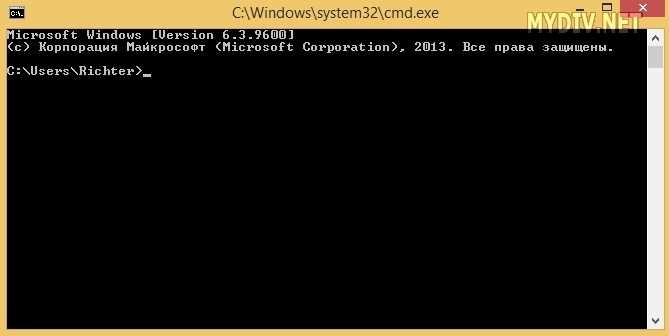
Для выполнения перезагрузки с задержкой в Windows используется параметр /t команды shutdown. Этот параметр позволяет установить таймер, который отсчитывает время до начала перезагрузки. Время указывается в секундах, и это дает возможность пользователю подготовиться к процессу или завершить текущие задачи перед перезагрузкой системы.
Пример команды с таймером:
shutdown /r /t 300
В данном примере система перезагрузится через 5 минут (300 секунд) после ввода команды. Это полезно в таких случаях, как:
- Когда нужно дать пользователю время на завершение работы или сохранение данных;
- Для организации перезагрузки в конце рабочего дня, чтобы не прерывать активные процессы;
- Когда необходимо дать время для завершения других автоматизированных задач перед перезагрузкой.
Если нужно отменить перезагрузку после того, как она была запланирована, достаточно использовать команду:
shutdown /a
Команда /a отменяет запланированную перезагрузку, если она ещё не выполнена. Это может быть полезно, если в процессе подготовки возникли изменения, которые требуют сохранения.
Для более сложных сценариев, например, если нужно дать пользователю дополнительные 60 секунд для завершения работы, можно комбинировать команду с сообщением:
shutdown /r /t 300 /c "Перезагрузка системы через 5 минут. Пожалуйста, сохраните свою работу."
Это добавит на экран предупреждающее сообщение о том, сколько времени осталось до перезагрузки, что улучшает информированность пользователей.
Перезагрузка компьютера с сохранением всех открытых приложений
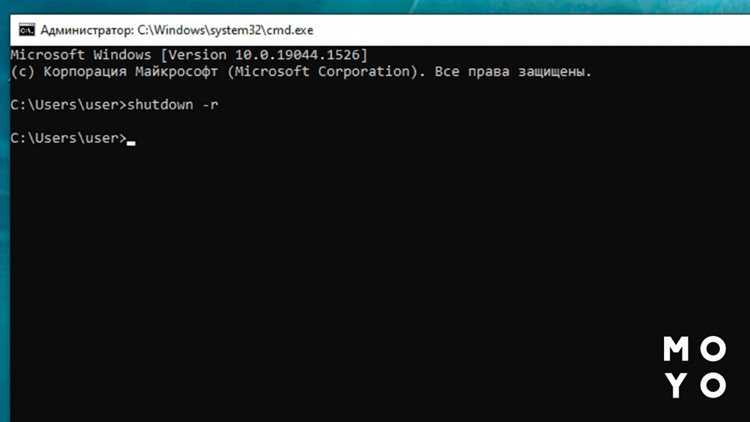
В Windows есть возможность перезагрузить систему, не закрывая активные приложения. Это можно сделать с помощью команды shutdown в сочетании с параметрами, которые позволяют системе автоматически восстановить работу приложений после перезагрузки.
Чтобы сохранить открытые приложения при перезагрузке, необходимо использовать функцию восстановления сессий. Для этого в Windows 10 и более поздних версиях включена настройка «Автоматическое восстановление сессий», которая позволяет сохранять состояние открытых приложений и документов. Это не связано напрямую с командой shutdown, но с её помощью можно инициировать перезагрузку, не закрывая активные процессы.
Пример команды для перезагрузки с сохранением сессии:
shutdown /r /t 0
Здесь параметр /r инициирует перезагрузку, а /t 0 задает таймер в 0 секунд, что означает немедленную перезагрузку. Чтобы убедиться, что приложение откроется при следующем запуске, важно, чтобы функция восстановления была включена в настройках системы.
Для включения функции восстановления сессий, нужно выполнить следующие действия:
- Откройте меню «Параметры» и выберите «Учётные записи».
- Перейдите в раздел «Опции входа».
- Убедитесь, что активирован параметр «Использовать моё входное состояние для восстановления приложений».
Когда эта настройка включена, Windows будет автоматически восстанавливать все открытые программы и документы после перезагрузки. Это удобно при необходимости быстро перезагрузить компьютер, не теряя данных и не закрывая активные задачи.
Однако стоит отметить, что не все приложения поддерживают восстановление после перезагрузки. Некоторые программы могут не сохранить своё состояние, и их придётся запускать вручную после перезагрузки. В таких случаях можно использовать дополнительные инструменты автоматизации, чтобы ускорить восстановление работы с конкретными приложениями.
Принудительная перезагрузка при зависших процессах
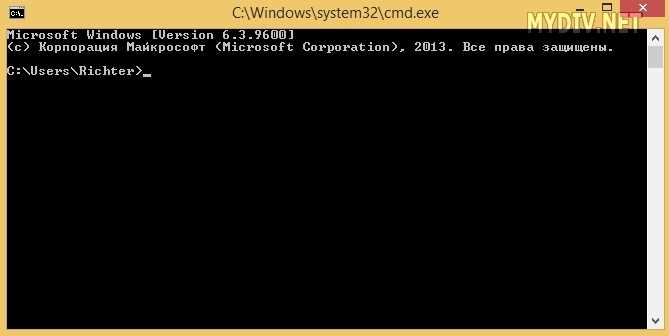
Иногда при использовании компьютера могут возникать ситуации, когда процессы или программы зависают, и стандартная перезагрузка через командную строку не позволяет завершить работу таких приложений. В таких случаях можно выполнить принудительную перезагрузку, завершив все зависшие процессы.
Для этого используется параметр /f в команде shutdown, который принудительно завершает все работающие приложения и процессы перед перезагрузкой. Этот параметр не только ускоряет перезагрузку, но и помогает избежать ситуации, когда система «зависает» из-за активных приложений, не отвечающих на запросы.
Пример принудительной перезагрузки с завершением зависших процессов:
shutdown /r /f /t 0
Здесь:
- /r – инициирует перезагрузку;
- /f – принудительно завершает все работающие приложения;
- /t 0 – задает таймер на 0 секунд, что означает немедленную перезагрузку.
Этот метод полезен, если в системе есть зависшие процессы, которые блокируют возможность нормальной перезагрузки. Важно помнить, что принудительное завершение приложений может привести к потере несохранённых данных, поэтому перед применением этой команды рекомендуется закрыть все программы, где можно потерять важную информацию.
Если система не реагирует на команду или возникают дополнительные проблемы с зависшими процессами, можно также воспользоваться Диспетчером задач для ручного завершения конкретных процессов перед перезагрузкой. Для этого откройте Диспетчер задач через сочетание клавиш Ctrl + Shift + Esc, выберите зависший процесс и завершите его.
Однако в случае повторяющихся проблем с зависаниями, рекомендуется провести диагностику системы для выявления причин неисправностей, таких как поврежденные файлы или проблемы с аппаратным обеспечением. Принудительная перезагрузка может быть временным решением, но регулярное её использование может указывать на более серьезные проблемы в работе системы.
Автоматизация перезагрузки с помощью командных файлов (.bat)
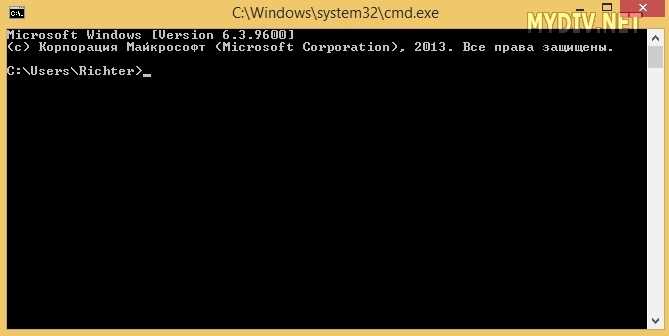
Командные файлы (.bat) позволяют автоматизировать процесс перезагрузки компьютера в Windows. Это особенно полезно для системных администраторов или пользователей, которые часто выполняют задачи, требующие перезагрузки системы, и хотят сократить время на их выполнение.
Для создания командного файла, который будет инициировать перезагрузку, необходимо создать текстовый файл с расширением .bat и добавить в него команду для перезагрузки. Пример содержимого такого файла:
shutdown /r /f /t 0
Это базовый пример команды для немедленной принудительной перезагрузки, которая будет выполняться без дополнительных запросов. Однако командные файлы могут быть настроены с разными параметрами, чтобы выполнить более сложные задачи. Например:
- Для перезагрузки с задержкой 5 минут используйте:
shutdown /r /t 300; - Для добавления комментария к перезагрузке:
shutdown /r /t 300 /c "Перезагрузка после установки обновлений"; - Для выполнения перезагрузки только в определенные дни или часы можно использовать сочетание команд в .bat файле с помощью планировщика заданий.
Для автоматизации перезагрузки в определенное время, например, каждый день в 23:00, можно использовать планировщик заданий Windows. Для этого необходимо создать задание, которое будет запускать командный файл .bat в нужное время. Пример создания задания:
- Откройте «Планировщик заданий» через меню «Пуск».
- Выберите «Создать задачу» и укажите имя задачи.
- Вкладка «Триггеры»: установите время и периодичность задачи.
- Вкладка «Действия»: выберите «Запуск программы» и укажите путь к .bat файлу.
Этот метод позволяет создать полностью автоматизированную систему перезагрузки, которая будет работать по заданному расписанию, минимизируя участие пользователя. Использование .bat файлов значительно повышает эффективность работы в средах, где необходимо регулярно перезагружать системы.
Вопрос-ответ:
Как можно перезагрузить компьютер через командную строку без использования дополнительных программ?
Для перезагрузки компьютера через командную строку достаточно использовать команду shutdown /r. Эта команда немедленно перезагружает систему. Если нужно задать задержку перед перезагрузкой, можно использовать параметр /t с указанием времени в секундах, например, shutdown /r /t 60 для перезагрузки через 60 секунд.
Можно ли отменить перезагрузку, если я передумал или ошибся в параметрах?
Да, для отмены запланированной перезагрузки можно использовать команду shutdown /a, которая отменяет процесс выключения или перезагрузки, если они ещё не начали выполняться. Эта команда работает только в том случае, если была задана задержка, например, через параметр /t.
Что делать, если команда shutdown не завершает зависшие приложения перед перезагрузкой?
Если стандартная перезагрузка не завершает зависшие приложения, можно добавить параметр /f, который принудительно закроет все открытые программы. Команда будет выглядеть так: shutdown /r /f /t 0. Этот параметр завершит работу всех приложений без сохранения данных, поэтому следует использовать его с осторожностью.
Как автоматизировать перезагрузку компьютера с помощью командных файлов?
Автоматизация перезагрузки с помощью командных файлов (.bat) возможна через создание простого текстового файла с нужной командой, например, shutdown /r /f /t 0. Сохраните файл с расширением .bat и запускайте его для выполнения перезагрузки. Для более сложных сценариев можно использовать планировщик задач, чтобы запустить .bat файл в определенное время или по расписанию, например, каждый день в 23:00.

 Загрузка...