Содержание статьи

Публикация расширения в Google Chrome требует точного соблюдения формата файлов и структуры манифеста. Для успешного размещения нужно подготовить manifest.json с указанием версий, разрешений и точек входа, а также убедиться, что все скрипты и ресурсы находятся в правильных папках.
Создание аккаунта разработчика в Chrome Web Store требует единовременной оплаты $5. После этого вы получаете доступ к консоли загрузки, где необходимо добавить расширение, проверить его размер (не более 100 МБ) и пройти базовую проверку совместимости с последними версиями браузера.
Перед отправкой на публикацию рекомендуется протестировать расширение на нескольких устройствах и версиях Chrome, используя developer mode. Это позволяет выявить ошибки в работе скриптов и корректность отображения интерфейса, что минимизирует риск отклонения при проверке.
Консоль Chrome Web Store требует подробного описания, скриншотов и указания категорий. Скриншоты должны быть в формате PNG или JPEG, размером от 1280×800 пикселей, а описание – содержать ключевые функции и ограничения расширения. Тщательная подготовка этих элементов ускоряет процесс модерации и повышает вероятность быстрого одобрения.
Подготовка файлов расширения и структуры папок
Все скрипты, стили и иконки нужно разместить в отдельной папке. Рекомендуется использовать структуру: css/ для стилей, js/ для скриптов, icons/ для изображений. Главный HTML-файл интерфейса расширения помещается в корень проекта.
Иконки должны быть в форматах PNG с размерами 16×16, 48×48 и 128×128 пикселей. Скрипты нужно проверять на отсутствие ошибок через консоль браузера, чтобы избежать блокировок при загрузке в Chrome Web Store.
Дополнительно стоит создать файл README.md с описанием структуры и используемых технологий. Это облегчает поддержку проекта и ускоряет внесение изменений перед следующей публикацией.
Создание аккаунта разработчика в Chrome Web Store
Для публикации расширений требуется аккаунт разработчика в Chrome Web Store. Регистрация выполняется через Google-аккаунт, с которым будет связано управление расширениями и финансовые операции.
Процесс включает оплату единовременного взноса $5 через Google Payments. После подтверждения оплаты аккаунт получает доступ к консоли разработчика, где можно загружать новые версии расширений и управлять существующими.
В консоли необходимо заполнить профиль разработчика: указать имя, контактный email и ссылку на сайт, если он есть. Это повышает доверие пользователей и ускоряет модерацию.
Рекомендуется включить двухфакторную аутентификацию в Google-аккаунте для защиты доступа к расширениям. После создания аккаунта можно сразу переходить к загрузке и проверке расширения через интерфейс Chrome Web Store Developer Dashboard.
Настройка манифеста расширения и ключевых параметров
Файл manifest.json определяет структуру и поведение расширения. В версии Manifest V3 обязательно указывать manifest_version: 3, name, version и description. Версия должна соответствовать формату major.minor.patch, например, 1.0.0.
Для фоновых задач указывают background.service_worker с путем к скрипту, который будет выполняться непрерывно. Если расширение использует интерфейс, прописывают action.default_popup и action.default_icon для отображения кнопки на панели инструментов.
Разрешения определяются в разделе permissions и должны включать только необходимые функции, например, «tabs» для работы с вкладками или «storage» для сохранения данных. Избыточные разрешения могут привести к отклонению расширения при проверке.
Опционально можно добавить host_permissions для конкретных сайтов, с которыми будет работать расширение, и content_scripts для внедрения скриптов на страницы. Все пути к файлам должны быть относительными и соответствовать фактической структуре папок.
Проверка расширения на ошибки и совместимость
Перед публикацией расширения необходимо убедиться в его стабильной работе и совместимости с разными версиями Chrome. Ошибки на этапе тестирования могут привести к отклонению в магазине и негативным отзывам пользователей.
Рекомендуется выполнить следующие проверки:
- Тестирование функционала: проверить все кнопки, формы, всплывающие окна и взаимодействие с веб-страницами. Каждый сценарий должен работать без зависаний или ошибок.
- Проверка консоли: открыть DevTools (F12) и убедиться, что нет ошибок JavaScript, предупреждений или неиспользуемых ресурсов.
- Совместимость с версиями Chrome: протестировать расширение на текущей стабильной версии Chrome и на одной-двух предыдущих версиях, чтобы убедиться в корректной работе API и UI.
- Тестирование в разных средах: проверить расширение на Windows, macOS и Linux, если предполагается кроссплатформенная поддержка.
- Проверка manifest.json: убедиться в правильности версии manifest, указании всех необходимых разрешений и отсутствии лишних полей.
- Использование Lighthouse: провести аудит производительности, безопасности и соответствия рекомендациям Chrome, особенно для расширений, взаимодействующих с веб-контентом.
- Автоматизированные тесты: при наличии большого функционала рекомендуется подключить unit-тесты для критических функций и проверку работы с различными сайтами.
- Проверка локализаций: если расширение поддерживает несколько языков, убедиться, что тексты отображаются корректно, без обрезки или ошибок кодировки.
- Проверка конфликтов: установить расширение вместе с популярными расширениями и проверить, что нет конфликтов, влияющих на функционал.
После всех проверок следует создать архив для публикации, включающий только необходимые файлы. Лишние или временные файлы повышают риск отклонения при проверке Chrome Web Store.
Загрузка расширения в консоль разработчика Chrome Web Store
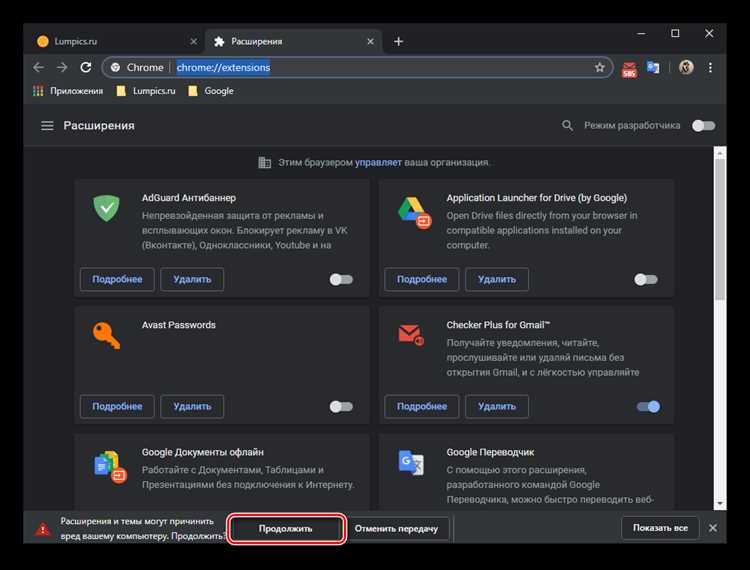
Для публикации расширения требуется доступ к Chrome Web Store Developer Dashboard. Необходимо использовать аккаунт Google с активной оплатой регистрационного взноса разработчика.
Процесс загрузки включает следующие шаги:
- Создание нового элемента: в консоли нажмите «Добавить новый элемент» и выберите загруженный ZIP-архив расширения. Архив должен включать все файлы проекта и корректный
manifest.json. - Проверка размера и структуры: максимальный размер ZIP-файла – 100 МБ. Все файлы должны находиться в корне архива или в корректно вложенных папках. Исключите временные файлы и папки, такие как
node_modulesили.git. - Описание и скриншоты: заполните поля с названием, кратким и полным описанием. Добавьте минимум один скриншот интерфейса и иконку размером 128×128 пикселей в формате PNG.
- Выбор категорий и прав: укажите категорию расширения и требуемые разрешения. Разрешения должны соответствовать заявленному функционалу, лишние разрешения вызывают отклонение при проверке.
- Предварительная публикация: после загрузки ZIP можно использовать «Проверить перед публикацией» для выявления ошибок и предупреждений в консоли разработчика.
- Сохранение и отправка на проверку: после успешной проверки сохраните изменения и отправьте расширение на публикацию. Система автоматически проведет анализ безопасности и совместимости.
- Отслеживание статуса: в Dashboard отображается статус проверки. Возможны состояния: Ожидание проверки, Проверено, Отклонено. В случае отклонения предоставляется список замечаний.
После завершения загрузки и успешной проверки расширение станет доступно в Chrome Web Store для пользователей с указанными регионами публикации.
Заполнение описания, скриншотов и категорий расширения

Правильное оформление страницы расширения в Chrome Web Store напрямую влияет на его видимость и принятие пользователями.
Рекомендации по заполнению:
- Название расширения: укажите уникальное и короткое название, отражающее функционал. Максимальная длина – 45 символов.
- Краткое описание: до 132 символов. Должно четко объяснять основное назначение расширения и привлекать внимание.
- Полное описание:
- Опишите ключевые функции и сценарии использования.
- Разделите текст на абзацы и используйте маркированные списки для удобства чтения.
- Укажите требования к версии Chrome, дополнительные зависимости и рекомендации по настройке.
- Скриншоты:
- Добавьте минимум один скриншот интерфейса; рекомендуется от 3 до 5 изображений.
- Размер изображений – 1280×800 пикселей или больше, формат PNG или JPEG.
- Покажите функциональные возможности и ключевые элементы интерфейса.
- Иконка расширения: размер 128×128 пикселей, формат PNG, прозрачный фон предпочтителен.
- Выбор категорий:
- Укажите основную категорию и при необходимости подкатегории.
- Категории должны соответствовать функционалу, неправильный выбор может привести к отклонению.
- Языки и локализация: добавьте переводы описаний и скриншотов для поддерживаемых языков. Проверяйте корректность отображения текста и отсутствие обрезки.
- Разрешения и политика конфиденциальности:
- Четко укажите, какие данные использует расширение.
- При сборе личной информации добавьте ссылку на политику конфиденциальности.
Тщательно заполненные поля повышают доверие пользователей и ускоряют процесс проверки в Chrome Web Store.
Оплата единовременного регистрационного взноса
Для публикации расширений в Chrome Web Store требуется единовременная оплата регистрационного взноса. Стоимость составляет 5 USD и оплачивается через Google Payments.
Процесс оплаты включает следующие шаги:
- Вход в аккаунт Google: используйте аккаунт, который будет связан с публикацией расширений.
- Переход в Chrome Web Store Developer Dashboard: откройте страницу https://chrome.google.com/webstore/developer/dashboard.
- Инициализация оплаты: нажмите кнопку «Начать регистрацию разработчика» и следуйте инструкциям платежной системы.
- Выбор способа оплаты: поддерживаются банковские карты и PayPal, в зависимости от региона.
- Подтверждение транзакции: после успешной оплаты появится подтверждение и доступ к публикации расширений.
- Проверка статуса аккаунта: убедитесь, что статус аккаунта изменился на «Разработчик». Без подтвержденного платежа загрузка расширений невозможна.
Оплата является одноразовой и не требует продления. После подтверждения транзакции все функции консоли разработчика становятся доступны, включая загрузку, редактирование и управление расширениями.
Отправка на проверку и публикация расширения

После подготовки всех файлов и заполнения информации расширение необходимо отправить на проверку в Chrome Web Store.
Этапы проверки и публикации:
- Предварительная проверка: используйте функцию «Проверить перед публикацией» в консоли разработчика. Система выявляет ошибки в manifest, недостающие ресурсы и некорректные разрешения.
- Отправка на проверку: после устранения предупреждений нажмите «Отправить на проверку». Статус изменится на «Ожидание проверки».
- Мониторинг статуса: отслеживайте процесс в Dashboard. Возможные статусы:
Статус Описание Ожидание проверки Расширение ожидает автоматической и ручной проверки Google. Проверено Расширение прошло проверку и готово к публикации. Отклонено Обнаружены ошибки или несоответствия. В консоли отображаются замечания. - Исправление замечаний: если расширение отклонено, устраните указанные проблемы и повторно отправьте на проверку.
- Публикация: после прохождения проверки нажмите «Опубликовать». Расширение станет доступно в Chrome Web Store для выбранных регионов и языков.
- Отслеживание публикации: проверяйте статистику загрузок и отзывы пользователей через Dashboard, чтобы своевременно реагировать на ошибки и обновления.
Вопрос-ответ:
Какие шаги необходимы для подготовки расширения перед публикацией?
Сначала необходимо проверить корректность всех файлов, особенно manifest.json, удалить временные или лишние файлы, протестировать функционал и совместимость с разными версиями Chrome. Затем следует подготовить архив расширения, включив все необходимые ресурсы и иконки.
Как правильно оформить описание и скриншоты расширения в Chrome Web Store?
Название должно быть коротким и отражать функционал. Краткое описание до 132 символов объясняет основное назначение. Полное описание раскрывает функции, сценарии использования и системные требования. Скриншоты должны показывать интерфейс и ключевые функции, размер минимум 1280×800 пикселей, формат PNG или JPEG. Также нужно добавить иконку 128×128 пикселей и указать категории расширения.
Что включает оплата единовременного регистрационного взноса для разработчика?
Регистрационный взнос составляет 5 USD и оплачивается через Google Payments. После входа в консоль разработчика необходимо выбрать способ оплаты (банковская карта или PayPal), подтвердить транзакцию и проверить, что статус аккаунта изменился на «Разработчик». Без оплаты загрузка расширений невозможна.
Как проходит проверка расширения перед публикацией?
После загрузки архив проверяется автоматически на наличие ошибок в manifest, недостающих файлов и некорректных разрешений. Затем расширение отправляется на ручную и автоматическую проверку Google. В Dashboard отображается статус: Ожидание проверки, Проверено или Отклонено. В случае отклонения предоставляются замечания, которые необходимо исправить для повторной отправки.
Какие действия нужно выполнить после успешной проверки расширения?
После подтверждения проверки необходимо нажать «Опубликовать». Расширение станет доступно пользователям в выбранных регионах и на указанных языках. Рекомендуется следить за статистикой загрузок и отзывами через Dashboard, чтобы оперативно устранять ошибки и выпускать обновления при необходимости.
Какие файлы необходимо включить в архив расширения для публикации в Chrome Web Store?
Архив должен содержать все рабочие файлы расширения, включая manifest.json, скрипты, стили, изображения и иконки. В него нельзя включать временные файлы, папки типа node_modules или скрытые системные файлы. Все пути должны быть корректными, чтобы расширение корректно запускалось после загрузки.
Как проверить совместимость расширения с разными версиями Chrome перед публикацией?
Рекомендуется протестировать расширение на текущей стабильной версии Chrome и на одной-двух предыдущих версиях. Нужно проверить работу всех функций, отсутствие ошибок в консоли и корректное отображение интерфейса. Дополнительно проверяют расширение на разных операционных системах, если предполагается кроссплатформенная поддержка.

 Загрузка...