Содержание статьи
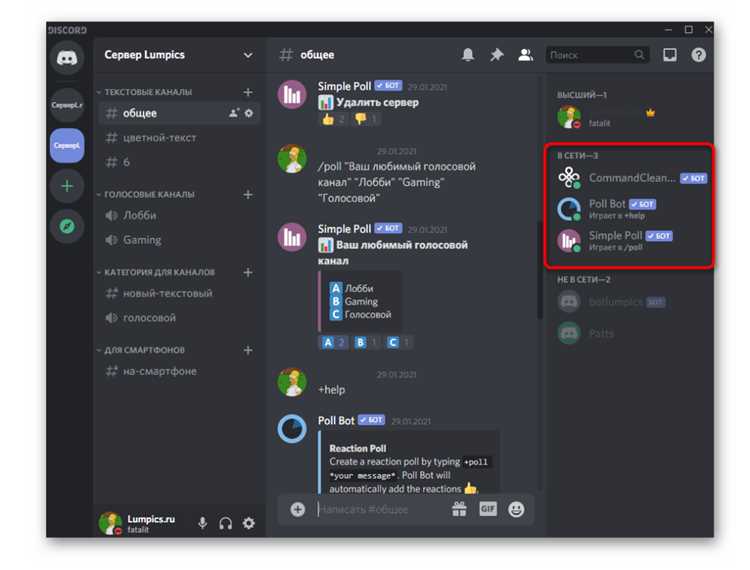
Карл бот позволяет автоматизировать управление сервером Дискорд, назначать роли, отслеживать активность участников и создавать интерактивные команды. Перед добавлением бота на сервер убедитесь, что у вас есть права администратора и доступ к панели управления Discord Developer.
Процесс настройки начинается с регистрации бота и получения токена для подключения. Важно хранить токен в безопасном месте и не использовать его в публичных каналах. После добавления бота на сервер следует настроить права доступа, ограничив команды для участников без административных ролей.
Карл бот поддерживает широкий набор команд, включая автоматические приветствия, управление ролями, модерацию сообщений и интеграцию с внешними сервисами. Настройка каждой функции выполняется через панель управления или через команды в Discord, что позволяет гибко подстраивать бота под конкретные задачи сервера.
Тестирование работы бота рекомендуется проводить на отдельном канале или тестовом сервере, чтобы избежать непреднамеренных действий. После проверки корректной работы всех команд можно экспортировать настройки для резервного копирования и последующего быстрого восстановления конфигурации.
Регистрация и создание аккаунта для Карл бота
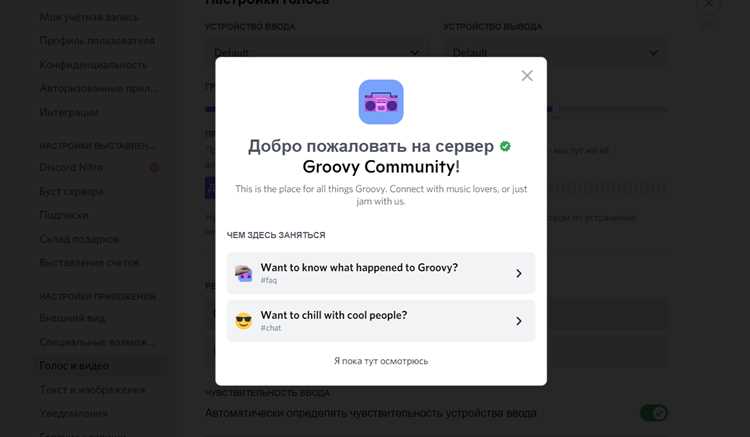
Для начала работы с Карл ботом зайдите на официальный сайт https://carl.gg и выберите регистрацию. Укажите действующую электронную почту, придумайте пароль длиной не менее 12 символов с комбинацией букв, цифр и специальных символов, и подтвердите адрес почты через отправленную ссылку.
После подтверждения почты авторизуйтесь в панели управления Карл ботом. Следующий шаг – создать приложение в Discord Developer Portal. Войдите в свой аккаунт Discord, перейдите в раздел Applications и нажмите New Application, указав имя для бота.
В разделе Bot нажмите Add Bot, после чего появится токен. Скопируйте его и храните в надежном месте – он необходим для подключения бота к серверу и настройки команд. Не публикуйте токен в общедоступных каналах.
После создания аккаунта и получения токена можно сгенерировать ссылку приглашения с указанием прав доступа. Для корректной работы бота предоставьте разрешения на управление ролями, отправку сообщений и управление каналами, чтобы все функции Карл бота были доступны на сервере.
Добавление Карл бота на сервер Дискорда
После создания аккаунта и получения токена необходимо добавить Карл бота на сервер. Перейдите в Discord Developer Portal, выберите свое приложение и откройте вкладку OAuth2. В разделе URL Generator отметьте галочки bot и необходимые разрешения, включая управление ролями, отправку сообщений и чтение истории каналов.
Сгенерированную ссылку скопируйте и откройте в браузере. Выберите сервер, на который хотите добавить бота. Для этого у вашей учетной записи должны быть права администратора на выбранном сервере. После подтверждения приглашения Карл бот появится в списке участников.
После добавления на сервер проверьте наличие бота в нужном канале и убедитесь, что он получил все назначенные права. Для корректной работы рекомендуется создать отдельную роль для бота и присвоить ее, чтобы управление разрешениями было централизованным и легко корректировалось при необходимости.
Если бот не реагирует на команды после добавления, проверьте настройки ролей и каналов, убедившись, что у него есть доступ к чтению и отправке сообщений в выбранных текстовых каналах. Также убедитесь, что токен использован корректно в панели управления Карл ботом.
Настройка прав и ролей для работы бота
Правильная настройка ролей и разрешений обеспечивает корректную работу Карл бота и предотвращает конфликты с другими участниками сервера. Создайте отдельную роль для бота с уникальным названием, например Карл бот, чтобы централизовать управление правами.
Рекомендуется назначить следующие разрешения:
- Управление ролями – для назначения и снятия ролей участникам.
- Отправка сообщений – чтобы бот мог реагировать на команды и отправлять уведомления.
- Чтение истории каналов – для анализа предыдущих сообщений и корректной работы автоматических команд.
- Управление сообщениями – для удаления спама и модерации контента.
- Создание каналов и управление ими – при использовании функций автоматической организации серверных разделов.
После создания роли переместите ее выше ролей участников, которым бот может управлять. Это важно, чтобы избежать ошибок при попытке изменить роли пользователей.
Для каждого текстового и голосового канала проверьте настройки доступа, добавив роль бота в список участников с разрешениями на чтение и отправку сообщений. При необходимости ограничьте доступ к отдельным каналам для других ролей, чтобы бот работал только там, где это требуется.
Периодически проверяйте журнал действий бота, чтобы убедиться, что права назначены корректно и нет конфликтов с другими ботами или ролями.
Конфигурация команд Карл бота через панель управления

Панель управления Карл бота позволяет настраивать команды без использования кода, управлять реакциями и автоматическими действиями. Для доступа откройте Dashboard на сайте carl.gg и выберите сервер, на котором установлен бот.
Для настройки команд выполните следующие шаги:
- Перейдите в раздел Commands и создайте новую команду или отредактируйте существующую.
- Укажите триггер команды – текст или сочетание символов, которые будут вызывать действие бота.
- Выберите тип ответа: текстовое сообщение, embed-сообщение, реакция или выполнение скрипта.
- Настройте ограничения по ролям или каналам, чтобы команда была доступна только определенным участникам.
- Сохраните изменения и протестируйте команду через текстовый канал сервера.
Для массового управления командами можно использовать функции импорта и экспорта конфигураций. Это удобно при переносе настроек между серверами или создании резервной копии. Рекомендуется периодически проверять журнал активности команд, чтобы убедиться в корректной работе и отсутствии конфликтов с другими ботами.
Настройка автоматических приветствий и сообщений
Карл бот позволяет создавать автоматические приветствия для новых участников и отправку регулярных уведомлений. В панели управления откройте раздел Welcome или Messages и выберите сервер для настройки.
Для приветствия нового участника выполните следующие шаги:
- Выберите канал, куда будут отправляться приветственные сообщения.
- Настройте текст сообщения, включая упоминания пользователя с помощью @user и динамические данные, такие как дата присоединения.
- Добавьте изображения или embed-сообщения для визуального оформления.
- Установите правила показа сообщений: только для новых участников, с задержкой или без задержки.
Для автоматических уведомлений настройте расписание через вкладку Scheduled Messages:
- Укажите время и периодичность отправки (ежедневно, еженедельно, один раз).
- Выберите каналы и роли, для которых будут доступны сообщения.
- Проверяйте форматирование текста и ссылки перед сохранением, чтобы бот корректно отображал сообщение.
После настройки рекомендуется протестировать все приветствия и уведомления на тестовом канале, чтобы убедиться в правильности отображения и работе динамических элементов.
Интеграция Карл бота с внешними сервисами и приложениями
Карл бот поддерживает интеграцию с различными внешними сервисами, такими как YouTube, Twitch, Google Calendar, RSS-ленты и веб-хуки. Для подключения откройте панель управления и перейдите в раздел Integrations, затем выберите нужный сервис.
Для настройки интеграции выполните следующие действия:
- Авторизуйтесь в сервисе через OAuth или используйте предоставленный API-ключ.
- Укажите каналы на сервере Discord, куда будут отправляться уведомления или данные из сервиса.
- Настройте формат сообщений, включая текст, ссылки, изображения и embed-сообщения.
- Определите триггеры для автоматических действий, например публикацию нового видео на YouTube или напоминания о событиях в Google Calendar.
Для веб-хуков можно задать URL и метод запроса, а также указать условия фильтрации данных перед отправкой в Discord. После настройки интеграций рекомендуется проверить работу каждой службы на тестовом канале, чтобы убедиться в корректной передаче данных и отсутствии ошибок формата.
Устранение ошибок и проверка работы команд
После настройки Карл бота важно проверить корректность работы всех команд. Для этого используйте тестовый канал или отдельный сервер, чтобы избежать воздействия на основной сервер.
Пошаговая проверка команд включает следующие действия:
- Отправьте тестовые сообщения с использованием каждого триггера и проверьте ответ бота.
- Убедитесь, что команды реагируют только на заданные роли и каналы, согласно настройкам панели управления.
- Проверяйте форматирование сообщений и embed-сообщений, чтобы исключить ошибки отображения.
Если команда не работает, проверьте следующие моменты:
- Корректность токена и подключение бота к серверу.
- Размещение роли бота выше ролей участников, которых он должен модифицировать.
- Наличие необходимых разрешений на чтение и отправку сообщений в канале.
- Конфликты с другими ботами, которые могут использовать аналогичные триггеры.
После исправления ошибок повторно протестируйте команды. Для удобства ведите журнал изменений и тестов, чтобы отслеживать корректность работы бота и быстрее выявлять проблемы в будущем.
Сохранение и экспорт настроек Карл бота
Для резервного копирования и переноса конфигурации Карл бота используйте функции сохранения и экспорта настроек в панели управления. Это позволяет быстро восстановить работу бота после изменений или на другом сервере.
Чтобы сохранить настройки:
- Откройте раздел Settings в панели управления.
- Выберите пункт Export Configuration.
- Сохраните файл в формате JSON на локальном устройстве или облачном хранилище.
Для восстановления или импорта настроек на другом сервере используйте функцию Import Configuration и выберите ранее сохраненный файл. Убедитесь, что токен бота и права доступа соответствуют новому серверу.
Пример структуры экспортируемого файла:
| Элемент | Описание |
|---|---|
| Commands | Список всех настроенных команд с триггерами и ответами |
| Roles | Назначенные роли и права для бота |
| WelcomeMessages | Шаблоны автоматических приветствий и канал их отправки |
| Integrations | Подключенные внешние сервисы и параметры API |
| ScheduledMessages | Настроенные регулярные уведомления и расписание |
Регулярное сохранение конфигурации помогает избежать потери настроек при обновлениях бота или изменениях на сервере, а также ускоряет перенос функционала на другие серверы.
Вопрос-ответ:
Как добавить Карл бота на мой сервер Discord?
Для добавления бота откройте Discord Developer Portal и выберите ваше приложение. Перейдите в раздел OAuth2, отметьте галочку bot и выберите необходимые разрешения, включая управление ролями, отправку сообщений и чтение каналов. Сгенерированную ссылку откройте в браузере, выберите сервер с правами администратора и подтвердите приглашение. После этого бот появится в списке участников.
Какие права нужно дать Карл боту для корректной работы?
Для работы с ролями, отправки сообщений и автоматизации команд необходимо предоставить следующие права: управление ролями, чтение истории сообщений, отправка сообщений, управление сообщениями, а при необходимости — создание и управление каналами. Роль бота должна быть выше ролей участников, которых он будет изменять, чтобы избежать ошибок при назначении прав.
Можно ли настроить автоматическое приветствие новых участников?
Да. В панели управления Карл ботом откройте раздел Welcome, выберите канал для приветствия и настройте текст сообщения с динамическими элементами, например, @user. Можно добавлять изображения или embed-сообщения, а также указать условия показа, например, только новым участникам или с задержкой.
Как проверить, что команды Карл бота работают правильно?
Для проверки используйте тестовый канал или отдельный сервер. Отправьте сообщения с триггерами всех команд и убедитесь, что бот отвечает корректно. Проверьте доступ по ролям и каналам, форматирование сообщений и отсутствие конфликтов с другими ботами. При необходимости исправьте права, роль бота или настройки команд и повторите тест.
Можно ли сохранить настройки бота для переноса на другой сервер?
Да. В панели управления откройте раздел Settings и выберите Export Configuration. Настройки сохраняются в формате JSON, включая команды, роли, приветственные сообщения, интеграции и расписания уведомлений. Для восстановления на другом сервере используйте Import Configuration, предварительно проверив токен и права доступа бота.
Как настроить команды Карл бота для конкретных каналов и ролей?
В панели управления откройте раздел Commands и выберите команду для редактирования или создайте новую. Укажите триггер и тип ответа, затем в разделе ограничений выберите каналы и роли, где команда будет работать. Это позволяет, например, ограничить модераторские команды только администраторам или сделать развлекательные команды доступными всем участникам. После настройки сохраните изменения и протестируйте команду в выбранных каналах.
Какие шаги нужно выполнить для интеграции Карл бота с внешними сервисами, например YouTube или Google Calendar?
Для интеграции откройте в панели управления раздел Integrations и выберите сервис. Авторизуйтесь через OAuth или укажите API-ключ, если требуется. Укажите каналы для отправки уведомлений и настройте формат сообщений, включая текст, ссылки и изображения. Определите триггеры, например новые видео на канале YouTube или события из Google Calendar. После настройки проверьте работу интеграции на тестовом канале, чтобы убедиться, что уведомления корректно передаются в Discord.

 Загрузка...