Для работы TSLint требуется создать файл tslint.json в корне проекта. В этом файле задаются правила линтинга: от обязательного использования точек с запятой до контроля за отступами и именованием переменных. Правила можно комбинировать из стандартных конфигураций или создавать собственные, учитывая особенности проекта.
Важно настроить VSCode так, чтобы линтер запускался автоматически при сохранении файла. Это исключает необходимость ручного запуска команд и позволяет сразу видеть нарушения в коде. Кроме того, в настройках можно указать файлы и папки, которые не должны проверяться, чтобы не перегружать процесс анализа лишними данными.
Использование TSLint в связке с VSCode ускоряет исправление ошибок. Редактор поддерживает применение автоматических исправлений через командную палитру и сочетания клавиш. Это позволяет поддерживать код в чистом состоянии без постоянного контроля вручную.
Установка расширения TSLint в VSCode
Откройте VSCode и перейдите в раздел Extensions (или нажмите Ctrl+Shift+X). В строке поиска введите TSLint. Среди результатов найдите официальное расширение от Microsoft с названием TSLint и отметкой Verified.
Нажмите кнопку Install, после чего расширение автоматически подключится к редактору. Проверить успешную установку можно через раздел Installed, где TSLint должен отображаться с пометкой активного состояния.
Для корректной работы расширения убедитесь, что в проекте установлена локальная версия tslint через npm. Выполните команду npm install tslint —save-dev в корне проекта. Расширение использует именно локальную установку для анализа кода.
После установки рекомендуется перезапустить VSCode, чтобы расширение и локальные зависимости корректно синхронизировались. Проверка доступности выполняется через открытие любого TypeScript файла: если TSLint активен, в строке состояния появится индикатор проверки и подсветка потенциальных нарушений.
Создание и настройка файла tslint.json
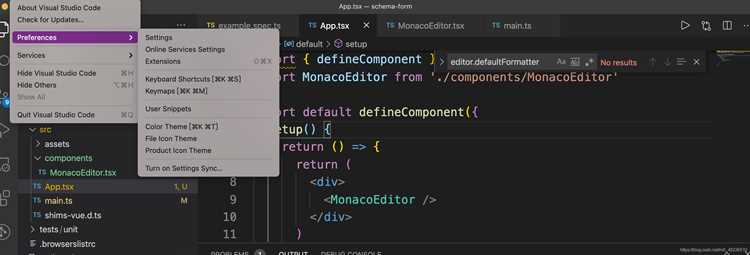
Файл tslint.json размещается в корне проекта и задает правила анализа кода. Для его создания выполните команду npx tslint —init или создайте файл вручную. Стандартная структура включает секции «defaultSeverity», «extends», «jsRules», «rules» и «rulesDirectory».
В секции «extends» можно подключить готовые конфигурации, например «tslint:recommended» или кастомные наборы правил, разработанные для вашей команды. Это позволяет сразу применять проверенные стандарты без ручного перечисления каждой настройки.
Секция «rules» содержит конкретные правила: включение или отключение проверок, настройку уровня строгости и параметров. Например, «semicolon»: [true, «always»] заставляет использовать точки с запятой в конце выражений, а «quotemark»: [true, «single»] контролирует тип кавычек.
Файл tslint.json также поддерживает исключения через «linterOptions», где можно указать «exclude» для папок node_modules, сборочных директорий и тестовых данных. Это ускоряет проверку и снижает количество ложных предупреждений.
Выбор правил линтинга для проекта

При выборе правил для TSLint учитывайте специфику проекта и используемые библиотеки. Для веб-приложений часто подключают «tslint:recommended», который включает базовые проверки TypeScript, и дополнительные правила для работы с Angular или React через соответствующие пакеты.
Настройка правил осуществляется в секции «rules» файла tslint.json. Каждое правило задается ключом с именем проверки и массивом параметров. Например, «no-console»: [true, «warn»] позволяет использовать console.log с предупреждением, а «member-access»: [true, «check-accessor»] контролирует модификаторы доступа для свойств и методов.
Можно отключать правила, которые не подходят для конкретного проекта, указав false вместо массива. Также рекомендуется комбинировать строгие и мягкие проверки: критичные ошибки делают обязательными, менее важные можно помечать как предупреждения.
При работе в команде важно согласовать набор правил с коллегами и хранить tslint.json в репозитории, чтобы все разработчики применяли одинаковый стиль кода и одинаковые проверки.
Подключение TSLint к существующему TypeScript проекту
Для интеграции TSLint в уже существующий проект выполните следующие шаги:
- Установите локально TSLint и типы TypeScript, если они ещё не подключены:
- npm install tslint typescript —save-dev
- Создайте или обновите файл tslint.json в корне проекта, указав необходимые правила и конфигурации.
- Убедитесь, что VSCode использует локальную версию TSLint, активировав соответствующую настройку в settings.json:
- «tslint.nodePath»: «./node_modules/tslint»
- Проверьте, что TypeScript файлы проекта имеют расширение .ts или .tsx, иначе TSLint их игнорирует.
- Откройте любой TypeScript файл и убедитесь, что расширение TSLint подсвечивает ошибки и предупреждения в редакторе.
Если проект содержит специфические папки с генерируемым кодом, их рекомендуется исключить через «linterOptions»: { «exclude»: […] } в tslint.json, чтобы ускорить проверку и избежать ложных срабатываний.
Автоматическая проверка файлов при сохранении
TSLint в VSCode можно настроить на автоматическую проверку TypeScript файлов при каждом сохранении. Для этого выполните следующие действия:
- Откройте настройки VSCode (File → Preferences → Settings или Ctrl+,).
- Перейдите в секцию Extensions → TSLint и включите опцию «Run TSLint on Save».
- Убедитесь, что локальная версия TSLint установлена в проекте, иначе автоматический запуск не будет работать.
- Для более точной настройки можно указать отдельные пути или файлы, используя параметр «tslint.validate» в settings.json:
- «tslint.validate»: [«typescript», «typescriptreact»]
- После сохранения файла ошибки и предупреждения отображаются прямо в редакторе, а строки с нарушениями подсвечиваются маркерами.
Автоматическая проверка позволяет сразу видеть несоответствия правилам линтинга и устранять их до коммита, снижая вероятность ошибок в общей кодовой базе.
Игнорирование файлов и папок в проверке
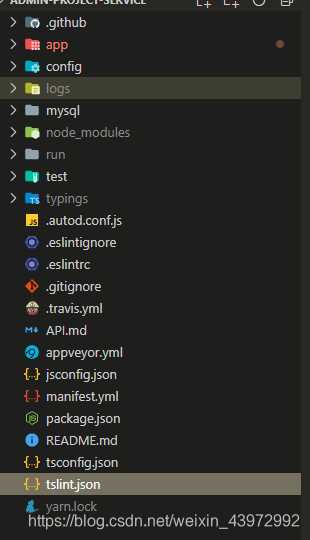
Для ускорения анализа и исключения лишних ошибок TSLint позволяет пропускать определенные файлы и папки. Настройка выполняется через секцию «linterOptions» в tslint.json.
Пример конфигурации:
| Параметр | Описание | Пример значения |
|---|---|---|
| exclude | Список файлов или папок, которые не должны проверяться |
[ «node_modules/«, «dist/«, «tests/generated/« ] |
В exclude можно использовать маски с и *, чтобы исключить все подкаталоги или файлы с определенным расширением. Например, «dist/**/*.ts» пропустит все TypeScript файлы в папке dist.
После внесения изменений TSLint будет игнорировать указанные пути, что сокращает время проверки и уменьшает количество ложных предупреждений в проекте.
Исправление ошибок TSLint через командную палитру
VSCode позволяет применять автоматические исправления ошибок TSLint с помощью командной палитры. Для этого откройте палитру через Ctrl+Shift+P и введите TSLint: Fix all auto-fixable problems.
Команда автоматически исправляет нарушения правил, которые поддерживают автофикс. Например, добавляет недостающие точки с запятой, исправляет отступы и форматирование строк, приводит кавычки к единому стилю.
Можно также применять исправления по отдельным строкам или блокам кода. Наведите курсор на выделенную область, откройте контекстное меню (правый клик) и выберите Fix all auto-fixable problems для выбранного участка.
После применения исправлений рекомендуется повторно сохранить файл, чтобы TSLint пересчитал ошибки и подсветил оставшиеся нарушения. Это ускоряет поддержание кода в согласованном состоянии и снижает ручное вмешательство.
Обновление TSLint и синхронизация правил
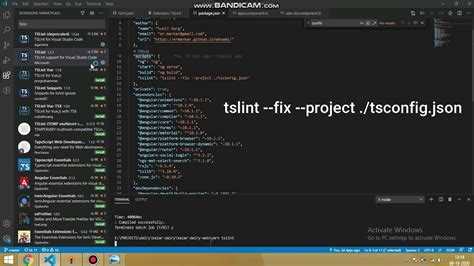
Для поддержания актуальности проверок необходимо обновлять TSLint и его конфигурации. Выполните команду npm install tslint@latest —save-dev для обновления локальной версии пакета.
Если проект использует сторонние конфигурации, такие как tslint:recommended или наборы правил от команды, их также следует обновлять через npm или вручную, проверяя версию и совместимость с установленным TSLint.
После обновления рекомендуется пересобрать файл tslint.json, чтобы новые правила применялись корректно. Можно сравнить старую и новую конфигурацию и интегрировать изменения, оставляя собственные настройки проекта.
В VSCode синхронизация правил выполняется автоматически при открытии или сохранении файлов. Для ручной проверки можно закрыть и открыть редактор или выполнить команду TSLint: Restart TSLint Server через командную палитру, чтобы гарантировать использование актуальных правил.
Вопрос-ответ:
Как установить TSLint в VSCode для существующего проекта?
Откройте VSCode и перейдите в раздел расширений. В строке поиска введите TSLint и выберите официальный пакет от Microsoft. Нажмите Install. Затем убедитесь, что в проекте установлена локальная версия TSLint командой npm install tslint —save-dev. После этого расширение будет использовать локальный пакет для проверки файлов TypeScript.
Как создать и настроить файл tslint.json?
Файл tslint.json располагается в корне проекта. Его можно создать командой npx tslint —init или вручную. В файле задаются правила линтинга в секции «rules», подключаются конфигурации через «extends» и исключаются ненужные файлы через «linterOptions»: { «exclude»: […] }. Настройки определяют, какие проверки будут выполняться и как отображаться предупреждения.
Какие правила линтинга лучше выбрать для проекта на TypeScript?
Для начала можно использовать стандартную конфигурацию «tslint:recommended», которая включает базовые проверки синтаксиса и стиля. Дальше добавляются или отключаются правила в секции «rules» согласно требованиям проекта: например, обязательные точки с запятой, тип кавычек, контроль модификаторов доступа и запрет использования console.log. Рекомендуется согласовать набор правил с командой, чтобы все разработчики использовали одинаковые стандарты.
Как настроить автоматическую проверку файлов при сохранении в VSCode?
В настройках VSCode перейдите в Extensions → TSLint и включите опцию Run TSLint on Save. Также убедитесь, что локальная версия TSLint установлена. Можно уточнить типы файлов для проверки через «tslint.validate»: [«typescript», «typescriptreact»]. После сохранения файлов ошибки отображаются прямо в редакторе, подсвечивая строки с нарушениями.
Как обновлять TSLint и синхронизировать правила с проектом?
Для обновления выполните команду npm install tslint@latest —save-dev. Если используются сторонние конфигурации, обновите их аналогичным способом. После обновления проверьте tslint.json и интегрируйте новые правила, сохранив существующие настройки проекта. В VSCode можно перезапустить сервер TSLint через командную палитру TSLint: Restart TSLint Server, чтобы редактор использовал актуальные правила при проверке файлов.
Как исключить из проверки TSLint файлы node_modules и сборочные папки?
Для исключения файлов и папок используется секция «linterOptions» в файле tslint.json. Внутри неё создается массив «exclude», где перечисляются пути через маски, например: [«node_modules/», «dist/», «build/**/*.ts»]. Символ ** обозначает любые подкаталоги, а * — отдельные файлы. После добавления этих правил TSLint не будет анализировать указанные файлы, что сокращает время проверки и уменьшает количество ненужных предупреждений.
Можно ли автоматически исправлять ошибки TSLint без ручного редактирования кода?
Да, в VSCode есть функция автоматического исправления ошибок через командную палитру. Откройте её сочетанием клавиш Ctrl+Shift+P и выберите TSLint: Fix all auto-fixable problems. Команда применяет исправления для правил, поддерживающих автофикс, таких как добавление точек с запятой, исправление отступов и приведение кавычек к единому стилю. Можно также выделять отдельные участки кода и применять исправления только к ним через контекстное меню.

 Загрузка...