Содержание статьи

Android Studio поддерживает несколько способов интеграции существующих проектов и библиотек. Прямой импорт Gradle-проектов позволяет сохранить структуру модулей и настройки сборки без ручного редактирования файлов build.gradle и settings.gradle. Для проектов без Gradle требуется создание нового модуля и последовательное подключение исходников и ресурсов.
Локальные библиотеки подключаются через папку libs с последующим добавлением зависимости в модуль. Внешние библиотеки подключаются через репозитории Maven или JCenter, что позволяет автоматически получать обновления и управлять версиями. Использование конкретных версий библиотек снижает риск конфликтов при сборке.
После импорта проектов важно проверять корректность всех зависимостей и синхронизацию Gradle. Ошибки, связанные с несовпадением версий или отсутствием модулей, устраняются через редактирование gradle.properties и обновление версий плагинов. Планомерный контроль этих шагов сокращает время на адаптацию проекта под Android Studio и минимизирует ошибки компиляции.
Подготовка существующего проекта к импорту
Перед импортом проекта в Android Studio необходимо убедиться, что структура проекта соответствует требованиям IDE и Gradle. Это снижает вероятность ошибок сборки и конфликтов зависимостей.
Основные шаги подготовки:
- Проверка версии Gradle и плагинов:
- Откройте файл
build.gradle (Project)и убедитесь, что версия Gradle совместима с вашей версией Android Studio. - Обновите плагины
com.android.applicationиcom.android.libraryдо последних стабильных версий, если это необходимо.
- Откройте файл
- Очистка лишних файлов:
- Удалите папки
buildи.gradleдля предотвращения конфликтов с кэшем. - Проверьте наличие временных файлов IDE (
.idea,*.iml) и убедитесь, что они не содержат локальных настроек, влияющих на сборку.
- Удалите папки
- Проверка зависимостей:
- Сверьте все зависимости в
build.gradleна наличие устаревших библиотек. - При необходимости замените устаревшие версии на актуальные, поддерживаемые Gradle.
- Удалите локальные пути к библиотекам, чтобы использовать репозитории Maven или Google.
- Сверьте все зависимости в
- Настройка SDK и уровней API:
- Укажите корректные
compileSdkVersion,minSdkVersionиtargetSdkVersionвbuild.gradle (Module). - Проверьте, что необходимые SDK установлены в Android Studio через SDK Manager.
- Укажите корректные
- Контроль версионности:
- При использовании систем контроля версий убедитесь, что все файлы проекта закоммичены, а ветка актуальна.
- Создайте резервную копию проекта перед импортом.
После выполнения этих действий проект готов к импорту. Это минимизирует конфликты зависимостей и ошибок компиляции, ускоряя последующую настройку в Android Studio.
Импорт Gradle-проекта через Android Studio
Для импорта Gradle-проекта откройте Android Studio и выберите File → New → Import Project или Open, затем укажите корневую папку проекта, содержащую файл build.gradle.
Процесс импорта включает следующие этапы:
- Определение Gradle Wrapper:
- Проверьте наличие файла
gradlewиgradlew.batв корне проекта. Android Studio рекомендует использовать Wrapper для совместимости версий Gradle. - Если Wrapper отсутствует, установите версию Gradle, соответствующую плагину Android в
build.gradle.
- Проверьте наличие файла
- Синхронизация проекта:
- При ошибках “Could not resolve dependency” проверьте репозитории в
build.gradle (Project)и обновите версии библиотек.
- При ошибках “Could not resolve dependency” проверьте репозитории в
- Настройка модулей:
- Проверьте, что все модули проекта правильно подключены и указаны в
settings.gradleчерезinclude ':moduleName'. - Если проект содержит локальные библиотеки, убедитесь, что их пути актуальны и совместимы с Gradle.
- Проверьте, что все модули проекта правильно подключены и указаны в
- Проверка SDK и JDK:
- Android Studio использует установленный JDK. Укажите корректный путь в File → Project Structure → SDK Location.
- Проверьте наличие всех необходимых платформ SDK и Build Tools через SDK Manager.
- Сборка проекта:
- После успешной синхронизации выполните Build → Make Project для проверки корректности структуры и зависимостей.
- Исправьте выявленные ошибки, включая отсутствующие ресурсы, несовпадение версий библиотек и конфликты Gradle.
Следование этим шагам обеспечивает корректный импорт Gradle-проекта в Android Studio и стабильную сборку модулей без ручной правки файлов конфигурации.
Добавление локальной библиотеки в проект
Для добавления локальной библиотеки (AAR или JAR) создайте папку libs в модуле проекта, если она отсутствует. Поместите в неё файлы библиотеки.
В build.gradle (Module) подключите библиотеку следующим образом:
- Для JAR:
implementation files('libs/имя_библиотеки.jar') - Для AAR:
implementation(name: 'имя_библиотеки', ext: 'aar')
Если библиотека AAR содержит ресурсы, убедитесь, что указана опция transitive = true:
implementation(name: 'имя_библиотеки', ext: 'aar') { transitive = true }
После внесения изменений выполните синхронизацию проекта через Sync Project with Gradle Files. Проверяйте наличие ошибок сборки и корректное подключение ресурсов.
Для модулей с несколькими зависимостями рекомендуется использовать локальный репозиторий Maven. Создайте папку maven-repo, разместите AAR и укажите её в build.gradle (Project):
repositories { maven { url uri('maven-repo') } }
Это позволяет управлять версиями библиотек и упрощает повторное использование в других модулях.
Подключение внешней библиотеки через Maven или JCenter
Для подключения внешней библиотеки убедитесь, что в build.gradle (Project) подключены необходимые репозитории:
repositories { google(); mavenCentral(); jcenter() }
В build.gradle (Module) добавьте зависимость с указанием точной версии библиотеки:
implementation 'group:artifact:version'
Пример подключаемых библиотек:
| Библиотека | Gradle-зависимость | Описание |
|---|---|---|
| Retrofit | implementation 'com.squareup.retrofit2:retrofit:2.9.0' |
HTTP-клиент для работы с REST API |
| Glide | implementation 'com.github.bumptech.glide:glide:4.12.0' |
Загрузка и кэширование изображений |
| Room | implementation 'androidx.room:room-runtime:2.5.0' |
Библиотека для работы с SQLite |
После добавления зависимостей выполните синхронизацию проекта через Sync Project with Gradle Files. Проверьте, что Gradle успешно скачал артефакты и отсутствуют ошибки сборки.
При подключении нескольких библиотек с одинаковыми транзитивными зависимостями используйте implementation вместо api, чтобы избежать конфликтов. Для принудительного указания версии зависимости добавьте constraints:
implementation('group:artifact') { version { strictly 'version' } }
Настройка зависимостей после импорта
После импорта проекта необходимо проверить и корректно настроить зависимости, чтобы избежать ошибок сборки и конфликтов версий.
- Проверка версий библиотек:
- Откройте
build.gradle (Module)и сверяйте версии всех зависимостей с актуальными на Maven или Google. - Используйте единую версию библиотеки в разных модулях, чтобы исключить конфликты транзитивных зависимостей.
- Откройте
- Обновление репозиториев:
- Убедитесь, что подключены репозитории
google()иmavenCentral()для скачивания всех внешних библиотек. - Удалите устаревшие репозитории вроде
jcenter(), если проект позволяет.
- Убедитесь, что подключены репозитории
- Подключение локальных библиотек:
- Проверяйте наличие файлов JAR/AAR в папке
libsи их корректное подключение черезimplementation files('libs/имя_библиотеки'). - Если библиотека AAR содержит ресурсы, укажите
transitive = true.
- Проверяйте наличие файлов JAR/AAR в папке
- Решение конфликтов зависимостей:
- Используйте
./gradlew app:dependenciesдля выявления дублирующихся библиотек и конфликтующих версий. - Применяйте
implementation('group:artifact') { version { strictly 'x.x.x' } }для фиксации версий.
- Используйте
- Синхронизация и проверка сборки:
- После внесения изменений выполните Sync Project with Gradle Files и убедитесь, что сборка проходит без ошибок.
- Проверяйте доступность ресурсов и корректность работы функций подключенных библиотек.
Точная настройка зависимостей после импорта обеспечивает стабильность проекта, предотвращает ошибки компиляции и упрощает дальнейшее развитие приложения.
Решение конфликтов версий библиотек
Конфликты версий возникают, когда один и тот же артефакт подключен в разных модулях с несовпадающими версиями. Для их выявления используйте команду:
./gradlew app:dependencies
Основные способы устранения конфликтов:
- Фиксация версии:
- Укажите строго нужную версию через
implementation('group:artifact') { version { strictly 'x.x.x' } }. - Это предотвращает автоматическое разрешение Gradle на более новую или старую версию.
- Укажите строго нужную версию через
- Исключение транзитивных зависимостей:
- Если библиотека тянет конфликтующую зависимость, используйте
implementation('group:artifact') { exclude group: 'conflictGroup', module: 'conflictModule' }. - Это помогает оставить только нужную версию и убрать дубли.
- Если библиотека тянет конфликтующую зависимость, используйте
- Унификация версий в модулях:
- Все модули проекта должны использовать одинаковую версию одной библиотеки.
- При несоответствии обновите старые версии до актуальной или создайте отдельный BOM (Bill of Materials) для централизованного управления зависимостями.
- Использование платформы Gradle:
- Создайте блок
platformс фиксированными версиями:implementation platform('group:artifact-bom:x.x.x') - Это позволяет согласовать версии всех зависимостей одной библиотеки и исключить конфликты.
- Создайте блок
После внесения изменений выполните Sync Project with Gradle Files и повторно проверьте дерево зависимостей. Все дублирующие версии должны исчезнуть, а сборка проходить без ошибок.
Проверка работоспособности проекта после импорта
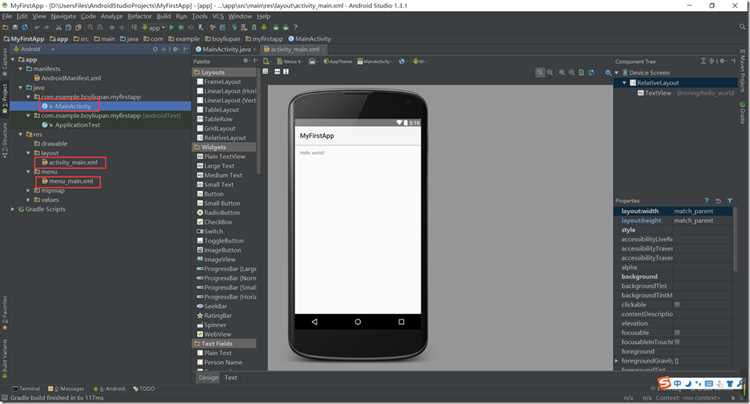
После импорта проекта необходимо убедиться, что структура, зависимости и ресурсы работают корректно. Проверка выполняется в несколько этапов.
- Синхронизация с Gradle:
- Выполните Sync Project with Gradle Files и проверьте консоль на наличие ошибок.
- При обнаружении проблем с зависимостями исправьте версии библиотек или исключите конфликтующие модули.
- Сборка проекта:
- Запустите Build → Make Project для проверки компиляции всех модулей.
- Проверяйте наличие ошибок в ресурсах, коде и подключенных библиотеках.
- Запуск на эмуляторе или устройстве:
- Выполните Run → Run ‘app’ на целевом устройстве.
- Проверяйте корректное отображение интерфейса, работу сетевых запросов и функциональность основных экранов.
- Тестирование модулей:
- Запустите юнит-тесты через Run → Run Tests.
- Проверяйте корректность работы функций и отсутствие ошибок при выполнении тестов.
- Проверка ресурсов и библиотек:
- Убедитесь, что все локальные и внешние библиотеки подключены и доступны для использования.
- Проверяйте правильность ссылок на изображения, строки, стили и другие ресурсы.
После успешного выполнения всех шагов проект считается полностью готовым к дальнейшей разработке и тестированию. Любые ошибки следует устранять до внесения новых изменений.
Вопрос-ответ:
Как подготовить существующий проект к импорту в Android Studio?
Перед импортом проекта необходимо проверить структуру каталогов и наличие файла build.gradle. Убедитесь, что версии Gradle и плагинов Android совместимы с вашей версией Android Studio. Очистите папки build и .gradle для устранения конфликтов кэша, а также проверьте, что локальные файлы IDE, такие как .idea и *.iml, не содержат пользовательских настроек, которые могут нарушить сборку. Если проект использует внешние библиотеки, проверьте их версии и при необходимости обновите.
Как подключить локальную библиотеку JAR или AAR в проект?
Создайте папку libs в модуле и поместите туда файлы JAR или AAR. В build.gradle (Module) добавьте зависимость: для JAR используйте implementation files('libs/имя_библиотеки.jar'), для AAR — implementation(name: 'имя_библиотеки', ext: 'aar') { transitive = true }. Опция transitive = true гарантирует подключение ресурсов из AAR. После внесения изменений выполните синхронизацию Gradle.
Что делать при конфликте версий одной библиотеки в нескольких модулях?
Сначала определите конфликтующие зависимости с помощью ./gradlew app:dependencies. Для устранения конфликта можно зафиксировать версию через implementation('group:artifact') { version { strictly 'x.x.x' } }. Если конфликт возникает из-за транзитивных зависимостей, используйте exclude group: 'group', module: 'module'. В больших проектах рекомендуется создавать BOM (Bill of Materials) или блок platform для согласования версий во всех модулях.
Как проверить работоспособность проекта после импорта?
После импорта выполните синхронизацию с Gradle через Sync Project with Gradle Files и проверьте консоль на ошибки. Затем соберите проект через Build → Make Project и устраните найденные проблемы. Запустите приложение на эмуляторе или устройстве, проверяя отображение интерфейса, работу сетевых запросов и доступность ресурсов. Если проект содержит юнит-тесты, выполните их через Run → Run Tests, чтобы убедиться в корректной работе функций и библиотек.

 Загрузка...