Содержание статьи
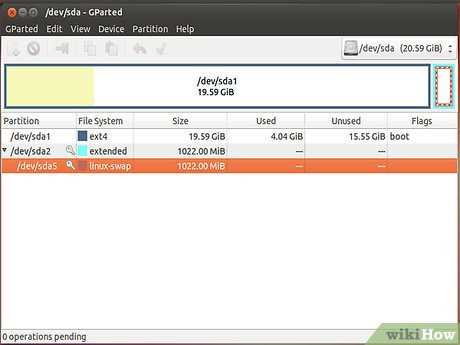
Жесткие диски, ранее использовавшиеся в системах Linux, обычно имеют файловые системы ext4, ext3 или XFS, которые Windows не распознаёт по умолчанию. Чтобы использовать такой диск на Windows, необходимо выполнить полное форматирование и создать новые разделы с поддерживаемой файловой системой, например NTFS или exFAT.
Перед началом важно проверить состояние диска и определить, есть ли на нём важные данные. Рекомендуется создать резервные копии, так как процесс форматирования удаляет все существующие разделы и файлы без возможности восстановления стандартными средствами Windows.
В Windows для управления разделами используется встроенный инструмент «Управление дисками», позволяющий удалить старые разделы Linux, создать новые и выбрать файловую систему. Альтернативой являются сторонние утилиты, поддерживающие работу с различными форматами и обеспечивающие расширенные настройки, включая выравнивание разделов и контроль ошибок.
После форматирования диск становится полностью доступным для записи и чтения в Windows. Рекомендуется выполнить проверку файловой системы через chkdsk или аналогичные средства, чтобы убедиться в отсутствии повреждений и корректной работе нового раздела.
Проверка файловой системы и подготовка диска к форматированию
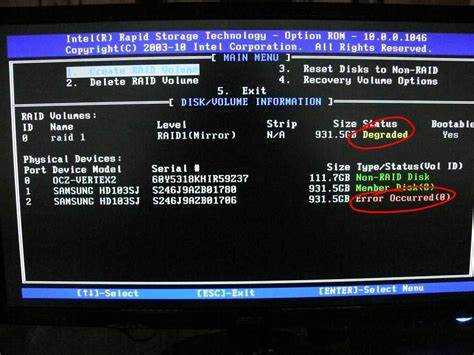
Перед форматированием диска важно определить тип существующей файловой системы. В Linux это чаще всего ext4, ext3 или XFS. Windows не распознаёт эти системы, поэтому диск необходимо подготовить для работы с NTFS или exFAT.
Подключите диск к компьютеру с Windows и откройте Управление дисками через панель управления или команду diskmgmt.msc. Определите целевой диск по объёму и отсутствию важных данных, чтобы избежать случайного удаления информации.
Если диск содержит разделы Linux, они будут отображаться как «Неизвестный» или «RAW». Перед форматированием рекомендуется использовать встроенный инструмент chkdsk для проверки наличия повреждений и ошибок в структуре раздела, даже если данные планируется удалить. Это позволяет убедиться в целостности физического носителя.
После проверки отключите любые точки монтирования и внешние программы, работающие с диском. Только после этого можно приступать к удалению старых разделов и созданию новых, совместимых с Windows, чтобы предотвратить конфликты и потерю данных.
Создание резервной копии данных перед удалением разделов
Перед удалением разделов Linux необходимо сохранить все важные данные, так как форматирование полностью очищает диск. Для копирования используйте внешние носители, сетевые диски или облачные хранилища. Форматы архивов ZIP или tar.gz позволяют объединить файлы в один архив и уменьшить объём хранения.
На дисках с большим объёмом данных рекомендуется разбивать архивы на части по 4–8 ГБ, чтобы избежать проблем с восстановлением при повреждении отдельных сегментов. Если используется файловая система Linux, сохранение через rsync обеспечивает точное копирование структуры каталогов и атрибутов файлов.
После завершения резервного копирования проверьте доступность всех файлов на целевом носителе. Откройте несколько файлов из разных папок, чтобы убедиться в целостности данных, перед тем как приступать к удалению разделов и форматированию диска в Windows.
Удаление разделов Linux через управление дисками Windows
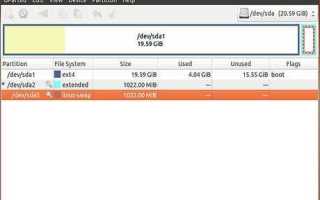
Подключите диск с Linux к компьютеру на Windows и откройте Управление дисками через панель управления или команду diskmgmt.msc. Определите разделы Linux, которые отображаются как «Неизвестный», «RAW» или без буквы тома.
Щёлкните правой кнопкой мыши по каждому разделу и выберите Удалить том. После подтверждения все данные на разделе будут удалены. Если разделов несколько, удаляйте их по очереди, чтобы не нарушить целостность соседних разделов.
После удаления разделов пространство на диске станет нераспределённым. Оно готово для создания новых разделов Windows. При работе с дисками больших объёмов рекомендуется сохранять запись об удалении, чтобы сохранить структуру таблицы разделов и предотвратить ошибки при дальнейшем форматировании.
Создание новых разделов и выбор файловой системы NTFS или exFAT
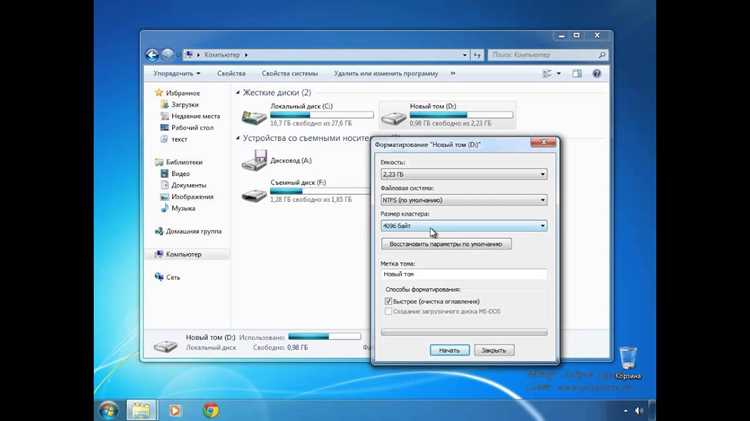
После удаления старых разделов оставшееся пространство на диске отображается как нераспределённое. Щёлкните по нему правой кнопкой мыши в Управлении дисками и выберите Создать простой том. Укажите размер раздела и букву тома, чтобы диск был доступен в проводнике Windows.
Для разделов размером более 32 ГБ рекомендуется использовать NTFS. Эта файловая система поддерживает большие файлы, обеспечивает контроль целостности данных и совместимость с функцией восстановления. Для съёмных носителей и дисков с переменным подключением к разным операционным системам лучше выбирать exFAT, так как она поддерживается Windows и macOS без ограничений на размер файлов.
При создании раздела укажите форматирование «Быстрое» только если диск проверен на ошибки. Для новых или старых носителей с возможными повреждениями лучше выполнить полное форматирование, чтобы исключить скрытые сбои и улучшить стабильность работы раздела в Windows.
Форматирование разделов и настройка меток томов
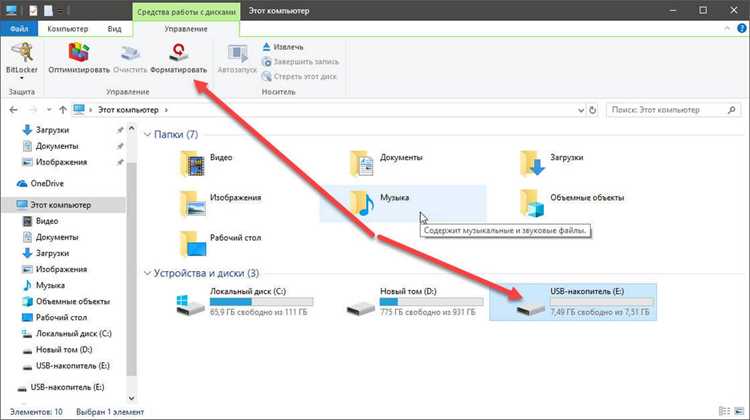
После создания новых разделов выполните их форматирование через Управление дисками. Выберите файловую систему, соответствующую назначению раздела: NTFS для системных дисков или больших объёмов данных, exFAT для съёмных носителей и совместного использования с macOS. Установите параметр «Быстрое форматирование» только для проверенных носителей.
При форматировании задайте метку тома для каждого раздела. Метка помогает быстро идентифицировать диск в проводнике и при работе с программами. Рекомендуется использовать короткие и информативные имена, избегая специальных символов, чтобы гарантировать совместимость с разными программами и устройствами.
После завершения форматирования выполните проверку диска через chkdsk или аналогичные средства Windows. Это позволяет убедиться в отсутствии ошибок и корректной работе нового раздела, особенно если диск ранее использовался в Linux или имеет значительный объём.
Проверка доступности диска и устранение возможных ошибок
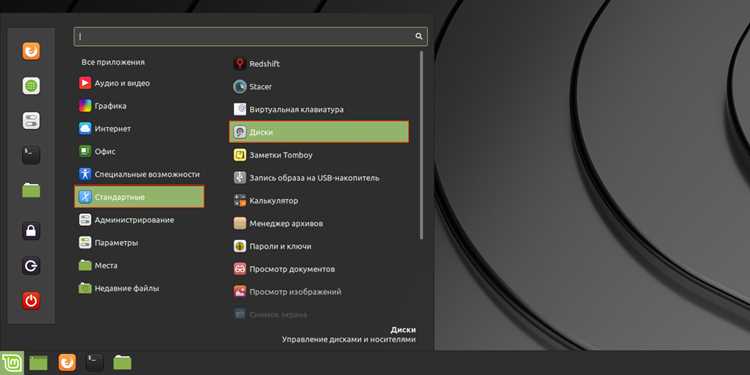
После форматирования важно убедиться, что диск корректно распознаётся системой и готов к использованию. Для проверки доступны несколько инструментов Windows:
- Проводник – откройте диск и убедитесь, что можно создать и открыть папки, копировать файлы.
- Управление дисками – проверьте, отображаются ли разделы с правильной буквой и объёмом.
- Командная строка – используйте chkdsk X: /f /r, где X – буква диска, для обнаружения и исправления ошибок файловой системы.
Если chkdsk обнаруживает повреждения или сбои:
- Перезапустите проверку на диске после отключения сторонних программ, работающих с файлом или папкой.
- При невозможности исправления ошибок попробуйте полное форматирование раздела с повторной проверкой.
- Для съёмных носителей с повторяющимися сбоями используйте диагностику производителя диска, чтобы проверить физическое состояние.
После успешной проверки убедитесь, что диск доступен для чтения и записи, и системные утилиты отображают его без ошибок. Только после этого можно безопасно использовать диск для хранения данных в Windows.
Вопрос-ответ:
Можно ли форматировать диск Linux на Windows без потери данных?
Нет, стандартные инструменты Windows при форматировании полностью удаляют все данные на разделе. Чтобы сохранить информацию, необходимо заранее создать резервные копии на другой диск или в облачное хранилище.
Какая файловая система лучше для нового раздела: NTFS или exFAT?
Для внутренних дисков Windows рекомендуется NTFS, так как она поддерживает большие файлы, контроль доступа и восстановление после сбоев. ExFAT подходит для внешних накопителей, которые используются как на Windows, так и на macOS.
Как определить, какие разделы Linux нужно удалить перед форматированием?
В Windows они отображаются в «Управлении дисками» как разделы с типом «Неизвестный» или «RAW», без буквы тома. Чтобы не удалить случайно важный диск, проверяйте объём, подключение и метки, если они сохранились.
Что делать, если после форматирования диск не отображается в проводнике?
Проверьте через «Управление дисками», присвоена ли буква тома. Если её нет, назначьте её вручную. Также выполните проверку файловой системы через chkdsk, чтобы убедиться в отсутствии ошибок.
Как убедиться, что диск полностью исправен после форматирования?
Используйте chkdsk с параметрами /f и /r для проверки ошибок и повреждённых секторов. Создайте несколько тестовых файлов и папок, скопируйте их, откройте и удалите, чтобы проверить доступность диска для чтения и записи.
Как безопасно подготовить диск с Linux для использования в Windows?
Для подготовки диска сначала убедитесь, что все важные данные сохранены на другом носителе или в облаке, так как форматирование удаляет все файлы. Затем откройте «Управление дисками» в Windows, определите разделы Linux, которые отображаются как «Неизвестный» или «RAW», и удалите их. После этого создайте новые разделы, выбрав подходящую файловую систему: NTFS для внутренних дисков или exFAT для внешних накопителей. По завершении форматирования присвойте разделам метки томов и выполните проверку с помощью chkdsk, чтобы убедиться в отсутствии ошибок.

 Загрузка...