
Содержание статьи

Ghostery – расширение, которое отслеживает и останавливает запросы рекламных сетей и аналитических скриптов. Оно показывает, какие компании пытаются собрать данные, и позволяет отключать конкретные категории трекеров. Пользователь получает ясную картину того, что происходит на страницах, а не абстрактные оценки.
Расширение устанавливается за минуту, после чего в панели появляется список активных трекеров: рекламные платформы, пиксели соцсетей, скрипты измерения поведения. Ghostery предлагает гибкое управление – можно запрещать отдельные скрипты, оставлять разрешённые группы или включать автоматические правила. Это помогает снизить нагрузку на страницу и убрать навязчивые рекламные блоки.
Ghostery поддерживает работу в популярных браузерах и доступен в мобильных версиях. При необходимости легко добавить сайт в список исключений, если блокировка мешает загрузке контента. Такой подход даёт возможность настроить поведение расширения под собственные задачи без сложных действий.
Ghostery: что это за блокировщик рекламы
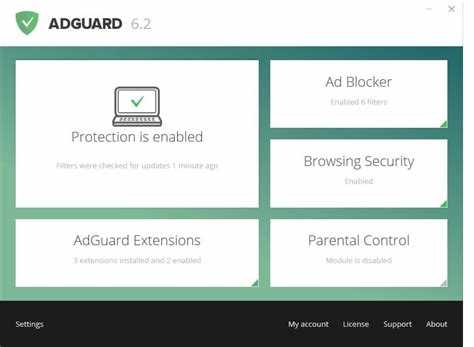
Ключевые функции Ghostery:
- Отображение всех активных трекеров на текущей странице с указанием компании и типа скрипта.
- Выборочные блокировки: можно отключать только рекламные сети, оставляя аналитические сервисы, или наоборот.
- Режим автоматической конфиденциальности, который блокирует все трекеры по умолчанию, ускоряя загрузку страниц.
- Настройка исключений для конкретных сайтов, чтобы не нарушать работу веб-сервисов.
Ghostery также снижает количество всплывающих рекламных баннеров и улучшает скорость загрузки страниц. Пользователю предоставляется отчёт о заблокированных трекерах с детализацией по категориям:
- Рекламные сети и медийная реклама.
- Социальные плагины и кнопки «Поделиться».
- Аналитические и статистические сервисы.
- Скрипты слежения за поведением на сайте.
Для установки Ghostery достаточно добавить расширение из официального магазина браузера, после чего можно сразу начать блокировку трекеров и настраивать фильтры под собственные задачи. Расширение регулярно обновляет базу трекеров, что позволяет оставаться защищённым от новых рекламных инструментов.
Установка Ghostery в браузеры Chrome, Firefox и Edge
Пошаговая инструкция по установке:
| Браузер | Источник загрузки | Шаги установки |
|---|---|---|
| Chrome | Chrome Web Store |
|
| Firefox | Mozilla Add-ons |
|
| Edge | Microsoft Edge Add-ons |
|
После установки рекомендуется открыть настройки Ghostery и выбрать предпочитаемый уровень блокировки трекеров. Для новых пользователей удобен режим автоматической конфиденциальности, который сразу блокирует все рекламные и аналитические скрипты.
Настройка уровней блокировки трекеров

Ghostery позволяет управлять блокировкой трекеров через несколько уровней. Каждый уровень определяет, какие скрипты и службы будут остановлены:
- Автоматическая конфиденциальность – блокирует все рекламные и аналитические трекеры по умолчанию. Рекомендуется для пользователей, которые не хотят вручную управлять скриптами.
- Ручная настройка – позволяет включать или отключать трекеры по категориям: реклама, аналитика, социальные сети, поведенческое отслеживание.
- Индивидуальные исключения – можно разрешать трекеры на отдельных сайтах, если их блокировка нарушает работу функционала.
Для изменения уровня блокировки необходимо открыть панель Ghostery, выбрать Настройки трекеров и отметить нужные категории. Рекомендуется периодически проверять обновления базы трекеров, чтобы новые рекламные скрипты автоматически попадали под фильтр.
Настройка уровней блокировки позволяет не только ограничить сбор данных, но и ускорить загрузку страниц, уменьшить количество всплывающих рекламных баннеров и сократить нагрузку на браузер.
Использование панели аналитики для просмотра скрытых трекеров
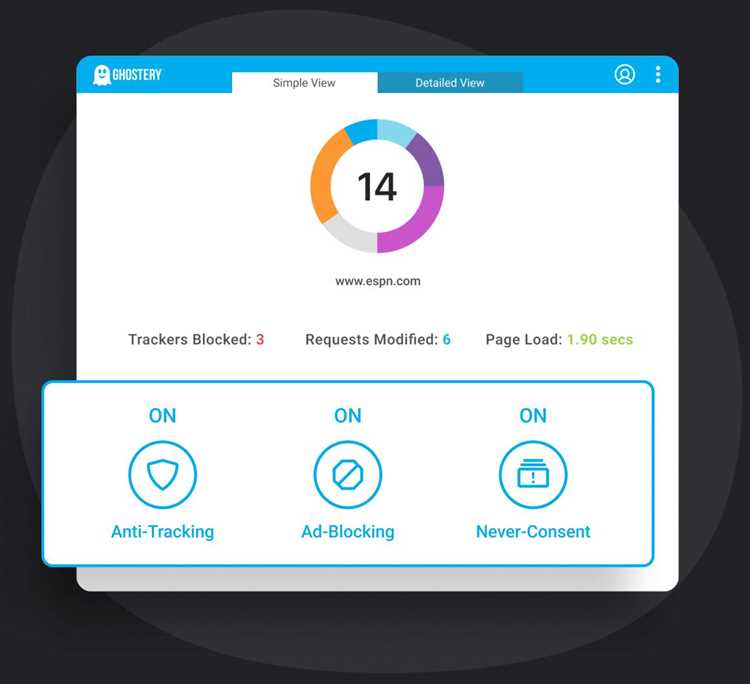
Панель аналитики Ghostery показывает все активные трекеры на посещаемом сайте и детали их работы. Она позволяет видеть, какие компании собирают данные, какие скрипты запускаются и к каким целям они подключаются.
Функции панели аналитики:
- Отображение списка всех активных трекеров с указанием типа: реклама, аналитика, социальные сети, поведенческое отслеживание.
- Подробная информация о каждом трекере: домен, IP-адрес, активные скрипты, время отклика.
- Статистика заблокированных и разрешённых трекеров на текущей странице.
- Фильтры по категориям для быстрой идентификации нежелательных скриптов.
Инструкция по использованию:
- Открыть панель Ghostery через иконку в браузере.
- Выбрать вкладку Аналитика для просмотра активных трекеров.
- Использовать фильтры для сортировки по типу или по уровню блокировки.
- При необходимости добавить сайт в исключения или включить блокировку конкретного трекера.
Регулярная проверка панели аналитики помогает контролировать сбор данных и выявлять новые рекламные скрипты, которые могут замедлять загрузку страниц или нарушать конфиденциальность.
Работа с режимом «Автоматическая конфиденциальность»
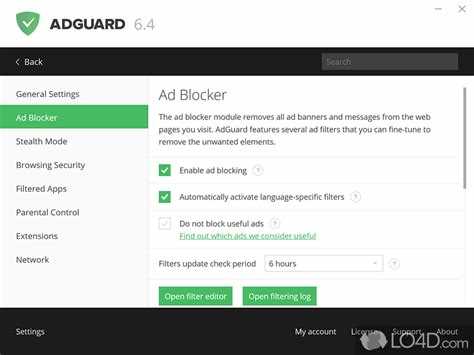
Режим «Автоматическая конфиденциальность» в Ghostery блокирует все рекламные и аналитические трекеры без необходимости ручной настройки. Он отключает сторонние скрипты, которые собирают данные о поведении пользователя, ускоряет загрузку страниц и уменьшает количество всплывающих рекламных баннеров.
Функции режима:
- Автоматическая блокировка всех трекеров при загрузке страницы.
- Ведение статистики заблокированных запросов и отображение их типов.
- Поддержка исключений для отдельных сайтов, где блокировка нарушает работу функционала.
Настройка режима:
- Открыть панель Ghostery и перейти в Настройки.
- Включить опцию Автоматическая конфиденциальность.
- При необходимости добавить сайты в список исключений для корректной работы сервисов.
Использование этого режима удобно для пользователей, которым требуется полная защита без постоянного контроля за отдельными трекерами. Ghostery регулярно обновляет список трекеров, поэтому новые рекламные и аналитические скрипты блокируются автоматически.
Настройка исключений для отдельных сайтов

Ghostery позволяет добавлять сайты в список исключений, чтобы блокировка трекеров не мешала работе функционала. Это полезно для сервисов, где отключение скриптов нарушает загрузку контента или авторизацию.
Процесс настройки исключений:
- Открыть панель Ghostery через иконку в браузере.
- Перейти в раздел Настройки и выбрать вкладку Исключения.
- Нажать «Добавить сайт» и ввести URL ресурса, для которого нужно разрешить трекеры.
- Сохранить изменения. Ghostery будет игнорировать блокировку на этом сайте, но сохранять защиту на остальных страницах.
Для отдельных сайтов можно включать или отключать только определённые категории трекеров, оставляя остальную защиту активной. Рекомендуется проверять работу сервиса после добавления исключения, чтобы убедиться, что контент загружается корректно.
Сравнение блокировки рекламы Ghostery с встроенными средствами браузера
Встроенные блокировщики браузеров ограничены фильтрацией объявлений и базовой защитой от трекинга. Ghostery расширяет возможности, предоставляя детальный контроль над всеми сторонними скриптами, включая аналитические сервисы и социальные плагины.
Ключевые отличия Ghostery:
- Подробная аналитика – отображение всех активных трекеров с указанием компаний и типов скриптов.
- Гибкая настройка – возможность блокировать отдельные категории трекеров или разрешать их для конкретных сайтов.
- Регулярное обновление базы трекеров – новые рекламные и аналитические скрипты автоматически добавляются в фильтр.
- Статистика блокировок – показывает количество остановленных запросов и экономию трафика.
Рекомендации по использованию:
- Оставлять встроенный блокировщик браузера включённым для базовой защиты.
- Устанавливать Ghostery для расширенного контроля трекеров и детальной аналитики.
- Настраивать категории блокировки и исключения, чтобы не нарушать работу нужных сайтов.
Совмещение встроенных средств браузера с Ghostery повышает приватность и сокращает количество навязчивой рекламы без потери функциональности сайтов.
Использование расширения Ghostery Privacy Ad Blocker на мобильных устройствах

Ghostery Privacy Ad Blocker доступен для Android и iOS в виде отдельного приложения и расширения для мобильных браузеров. Оно блокирует рекламные и аналитические трекеры, улучшает скорость загрузки страниц и снижает расход мобильного трафика.
Основные возможности мобильной версии:
- Автоматическая блокировка трекеров при открытии веб-страниц.
- Просмотр списка заблокированных скриптов с указанием компаний и типов.
- Настройка уровней блокировки и исключений для конкретных сайтов.
- Статистика по заблокированным запросам и экономии трафика.
Для установки на мобильное устройство:
- Перейти в Google Play или App Store и найти Ghostery Privacy Ad Blocker.
- Установить приложение и предоставить разрешения для работы с браузером.
- Открыть настройки и включить автоматическую блокировку трекеров.
- При необходимости добавить сайты в исключения для корректной работы сервисов.
Мобильная версия позволяет сохранить конфиденциальность при серфинге, особенно при использовании общественных Wi-Fi сетей, где риск сбора данных выше.
Решение типичных проблем при работе Ghostery
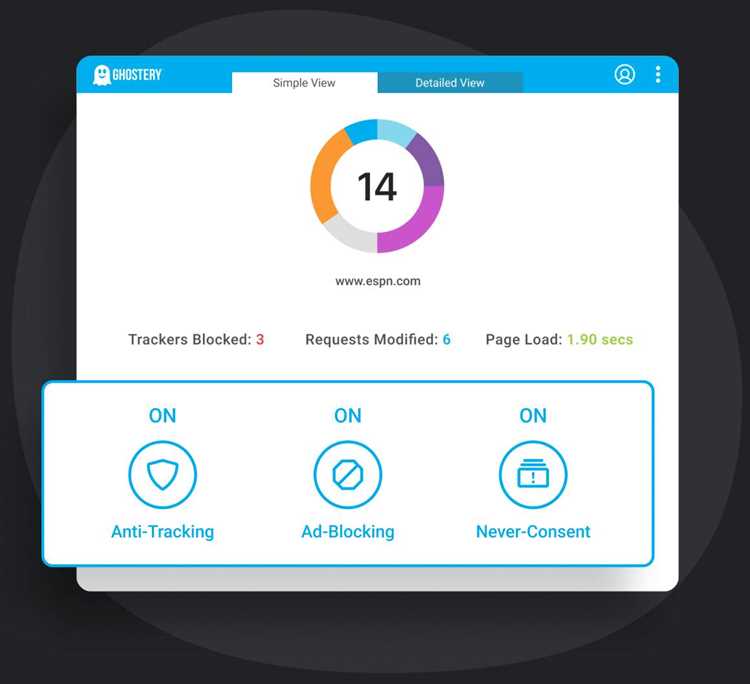
При использовании Ghostery могут возникать ситуации, когда блокировка трекеров мешает корректной работе сайтов или отдельных функций. Наиболее распространённые проблемы включают:
- Неполная загрузка страниц из-за блокировки скриптов.
- Некорректная работа кнопок социальных сетей или виджетов.
- Ошибки авторизации и входа на сайты.
Рекомендации по устранению проблем:
- Добавление сайта в список исключений через Настройки → Исключения, чтобы разрешить работу всех необходимых скриптов.
- Включение отдельных категорий трекеров на конкретном сайте, если полностью отключать их нельзя.
- Очистка кэша браузера и перезагрузка страницы после изменения настроек блокировки.
- Проверка обновлений расширения Ghostery для корректной работы с новыми версиями сайтов.
Следование этим шагам позволяет сохранить защиту конфиденциальности и одновременно обеспечить нормальное функционирование веб-ресурсов.
Вопрос-ответ:
Что делает Ghostery и чем он отличается от обычного блокировщика рекламы в браузере?
Ghostery показывает все активные трекеры на сайте и блокирует их по категориям: реклама, аналитика, социальные сети. Встроенные блокировщики в браузере ограничены фильтрацией баннеров, тогда как Ghostery позволяет видеть, кто собирает данные, и управлять этим выборочно. Это помогает одновременно ускорить загрузку страниц и защитить конфиденциальность.
Как настроить уровни блокировки трекеров в Ghostery?
В Ghostery можно выбрать автоматический режим, который блокирует все трекеры, или ручной режим, где пользователь выбирает категории: реклама, аналитика, кнопки соцсетей. Также можно создавать исключения для отдельных сайтов, чтобы разрешать работу нужных скриптов. Настройка доступна через панель расширения в браузере или мобильном приложении.
Можно ли использовать Ghostery на смартфоне и как это влияет на мобильный трафик?
Да, Ghostery доступен на Android и iOS. Он блокирует рекламные и аналитические скрипты в мобильных браузерах и через отдельное приложение. Это снижает количество загружаемых ресурсов, ускоряет загрузку страниц и уменьшает расход трафика. Пользователь может настроить исключения для сайтов, где блокировка мешает работе сервисов.
Что делать, если Ghostery мешает работе сайта или не загружается контент?
В таких случаях нужно добавить сайт в список исключений через настройки Ghostery или разрешить определённые категории трекеров на этом ресурсе. После этого стоит очистить кэш браузера и перезагрузить страницу. Если проблемы сохраняются, полезно проверить обновления расширения, чтобы оно корректно взаимодействовало с актуальной версией сайта.
Как узнать, какие трекеры заблокированы на сайте с помощью Ghostery?
Ghostery отображает панель аналитики, где показаны все активные трекеры, их категории и компании, которые их используют. Пользователь видит количество заблокированных запросов и может фильтровать их по типу. Это позволяет контролировать сбор данных и выявлять новые скрипты, которые могут собирать информацию о поведении на сайте.

 Загрузка...



