Содержание статьи
Git Bash позволяет работать с Git через командную строку на Windows. Для выполнения команд важно находиться в нужной директории, иначе Git не сможет найти репозитории или файлы проекта. Навигация по папкам с помощью Git Bash осуществляется командой cd, которая поддерживает как относительные, так и абсолютные пути.
Перед сменой директории рекомендуется проверить текущий путь с помощью команды pwd. Это помогает избежать ошибок при переходе между папками, особенно если структура проекта сложная или содержит вложенные директории. В Git Bash также доступны сокращения, такие как ~ для домашней директории и .. для перехода на уровень выше.
В этой инструкции рассмотрены практические шаги: от открытия Git Bash и проверки текущей директории до перехода между папками с использованием разных форм записи пути. Вы получите конкретные команды и примеры их применения, которые позволят быстро ориентироваться в файловой системе и корректно работать с Git.
Открытие Git Bash и проверка текущей директории
Для запуска Git Bash на Windows найдите приложение в меню Пуск или через поиск, затем кликните по нему. После открытия появится окно терминала с командной строкой, где можно вводить команды Git и стандартные Unix-команды.
Сразу после запуска рекомендуется проверить текущую директорию с помощью команды pwd. Она отображает полный путь к папке, в которой вы находитесь, например, C:/Users/Имя_пользователя. Это важно, чтобы понимать, где будут выполняться дальнейшие действия, особенно при работе с репозиториями.
Если Git Bash открывается не в ожидаемой директории, можно указать путь к нужной папке при запуске через контекстное меню Windows или изменить рабочую директорию вручную с помощью cd. Регулярная проверка текущего пути позволяет избежать ошибок при создании коммитов и взаимодействии с удалёнными репозиториями.
Использование команды cd для перехода между папками
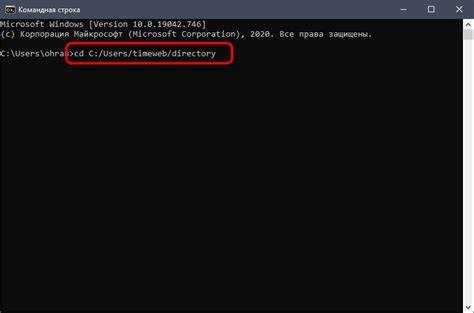
Команда cd используется для перемещения между папками в Git Bash. Она принимает путь к директории, который может быть абсолютным или относительным. Абсолютный путь начинается с корневого диска, например, cd /c/Users/Имя_пользователя/Проект, а относительный указывает путь от текущей папки, например, cd Проект.
Для удобства навигации можно использовать специальные обозначения: .. – переход на уровень выше, ~ – переход в домашнюю директорию пользователя.
| Команда | Описание | Пример |
|---|---|---|
| cd Папка | Переход в указанную подпапку относительно текущей директории | cd Документы |
| cd .. | Переход на один уровень выше | cd .. |
| cd /путь/к/папке | Переход по абсолютному пути к папке | cd /c/Users/Имя_пользователя/Проект |
| cd ~ | Переход в домашнюю директорию пользователя | cd ~ |
После выполнения команды cd рекомендуется использовать pwd для проверки нового местоположения, чтобы убедиться, что переход выполнен корректно.
Переход в родительскую директорию и на уровень выше
Для перехода в родительскую директорию используется команда cd ... Она перемещает на один уровень выше относительно текущей директории. Например, если вы находитесь в /c/Users/Имя_пользователя/Проект и выполните cd .., Git Bash переместит вас в /c/Users/Имя_пользователя.
Если требуется подняться сразу на несколько уровней, можно объединять несколько .. через слэш. Например, команда cd ../../Документы поднимет вас на два уровня вверх и затем перейдёт в папку Документы.
После перемещения рекомендуется использовать команду pwd для проверки текущего пути. Это помогает избежать ошибок при выполнении команд Git, которые зависят от точного местоположения в файловой системе.
Быстрый переход в домашнюю директорию пользователя
Домашняя директория в Git Bash обозначается символом ~. Чтобы быстро перейти в неё из любой папки, достаточно выполнить команду cd ~. Например, вне зависимости от текущего пути /c/Projects/Проект, после команды вы окажетесь в /c/Users/Имя_пользователя.
Команда cd без аргументов также возвращает в домашнюю директорию, что удобно при работе с различными проектами. Это особенно полезно, если нужно быстро вернуться к стандартной рабочей папке без ввода полного пути.
После перехода рекомендуется использовать pwd для проверки точного местоположения. Такой подход предотвращает ошибки при дальнейших действиях с Git, например при клонировании репозиториев или создании новых проектов.
Навигация с помощью полного и относительного пути
Git Bash поддерживает два способа указания пути к директории: полный (абсолютный) и относительный. Выбор зависит от текущего расположения и структуры проекта.
Абсолютный путь начинается от корневой папки диска и позволяет точно указать местоположение:
- Пример: cd /c/Users/Имя_пользователя/Проект
- Используется для перехода к папкам вне текущей структуры
- Всегда указывает один и тот же путь, независимо от текущей директории
Относительный путь указывает путь от текущей директории:
- Пример: cd Документы/Проект
- Можно использовать .. для подъёма на уровень выше
- Удобен при работе внутри одного проекта с вложенными папками
Рекомендуется проверять путь после перехода с помощью команды pwd. Это позволяет убедиться, что вы находитесь в нужной директории и предотвращает ошибки при работе с Git.
Проверка успешного перехода и отображение содержимого папки
После смены директории важно убедиться, что переход выполнен корректно. Для этого используется команда pwd, которая отображает полный путь текущей папки. Например, выполнение pwd после cd Проект покажет /c/Users/Имя_пользователя/Проект.
- ls – стандартный список элементов текущей папки
- ls -l – подробный список с правами доступа, размером и датой изменения
- ls -a – отображает скрытые файлы, начинающиеся с точки
Регулярная проверка с помощью pwd и ls помогает избежать ошибок при работе с Git, например при выполнении коммитов или клонировании репозиториев в неправильную директорию.
Вопрос-ответ:
Как проверить, в какой директории я нахожусь в Git Bash?
Для проверки текущей директории используется команда pwd. Она выводит полный путь к папке, в которой вы находитесь. Например, после запуска Git Bash по умолчанию путь может быть /c/Users/Имя_пользователя. Эта команда помогает убедиться, что вы находитесь в нужной папке перед выполнением команд Git.
Чем отличается переход с помощью абсолютного и относительного пути?
Абсолютный путь указывает полный путь от корня диска до папки, например cd /c/Users/Имя_пользователя/Проект. Относительный путь задаётся относительно текущей директории, например cd Проект. Абсолютный путь всегда приводит в одно и то же место, независимо от текущей папки, а относительный путь удобен для работы внутри структуры проекта.
Как быстро вернуться в домашнюю директорию пользователя?
Для перехода в домашнюю директорию используется команда cd ~. Также можно просто выполнить cd без аргументов. Это возвращает в папку пользователя, например /c/Users/Имя_пользователя, независимо от того, где вы находитесь в данный момент.
Как убедиться, что переход между папками прошёл успешно?
После смены директории рекомендуется выполнить команду pwd, чтобы проверить текущий путь. Для просмотра содержимого папки используется ls или ls -l. Это позволяет убедиться, что необходимые файлы и подпапки находятся в нужном месте перед выполнением операций с Git.

 Загрузка...