Содержание статьи
Гугл задачи представляют собой встроенный инструмент для управления личными и рабочими делами прямо в Gmail и Google Календаре. Он позволяет создавать отдельные списки задач, назначать конкретные даты выполнения и получать напоминания, которые синхронизируются на всех устройствах с вашим аккаунтом Google.
Добавление задачи занимает несколько секунд: достаточно нажать кнопку «Добавить задачу», ввести название и при необходимости указать срок выполнения. Для проектов с несколькими этапами можно использовать подзадачи, что позволяет отслеживать прогресс по каждому шагу отдельно.
Списки задач удобно структурировать по категориям: работа, личные дела, покупки или учеба. Каждая задача может содержать заметки и ссылки, что упрощает хранение всей информации в одном месте. Напоминания и сроки выполнения помогают не пропустить важные события и равномерно распределять нагрузку на день или неделю.
Для быстрого поиска конкретной задачи можно использовать встроенный фильтр по ключевым словам или дате, а перенос задач между списками упрощает реорганизацию при изменении приоритетов. Интеграция с мобильными приложениями Google делает доступ к задачам возможным в любое время и в любом месте.
Создание нового списка задач и добавление первого задания
Для начала работы с Гугл задачами необходимо создать отдельный список, который позволит структурировать задания по проектам или категориям. Список можно создать как в веб-версии Gmail, так и в мобильном приложении Google Tasks.
- Откройте панель Гугл задач в Gmail или приложении Google Tasks.
- Нажмите кнопку «Создать список» в нижней части панели.
- Введите название списка, отражающее его назначение, например, «Рабочие задачи» или «Покупки». Рекомендуется использовать конкретные названия для удобного поиска.
- Сохраните список, нажав «Готово» или соответствующую кнопку в приложении.
После создания списка можно добавлять задачи. Первая задача задаёт структуру будущего списка и помогает быстрее ориентироваться в дальнейших действиях.
- Нажмите «Добавить задачу» в выбранном списке.
- Введите краткое, но информативное название задачи.
- При необходимости добавьте описание или заметки, указывая важные детали, ссылки на документы или контакты.
- Установите срок выполнения, чтобы задача автоматически отображалась в календаре и появлялись напоминания.
- Сохраните задачу, чтобы она появилась в списке и стала доступна для дальнейшего редактирования.
Создание первого задания сразу с заметкой и сроком выполнения помогает понять, как структурировать следующие задачи и какие элементы стоит добавлять для удобного контроля прогресса.
Редактирование и удаление существующих задач
Для корректировки информации в Гугл задачах откройте нужный список и выберите задачу, которую требуется изменить. Редактирование позволяет обновлять название, заметки и сроки выполнения без создания новой задачи.
Чтобы изменить задачу:
- Нажмите на задачу, чтобы открыть подробности.
- Измените название, сделав его более точным или конкретным.
- Добавьте или обновите заметки с дополнительными инструкциями, ссылками или контактами.
- Скорректируйте срок выполнения или напоминание для синхронизации с календарем.
- Сохраните изменения, чтобы они автоматически обновились во всех устройствах.
Удаление задачи выполняется через контекстное меню или кнопку удаления внутри открытой задачи. Это удаляет задачу из списка и предотвращает отображение в календаре и напоминаниях.
- Откройте задачу, которую требуется удалить.
- Нажмите «Удалить» или значок корзины.
- Подтвердите действие, чтобы задача полностью исчезла из списка и истории.
Регулярная проверка и корректировка задач помогает поддерживать актуальность списков и освобождает пространство от выполненных или устаревших заданий.
Установка сроков и напоминаний для задач
Сроки выполнения в Гугл задачах позволяют планировать работу и контролировать выполнение заданий. Каждая задача может содержать дату, а также точное время напоминания для синхронизации с Google Календарем.
Чтобы установить срок:
- Откройте задачу и нажмите поле «Добавить дату/время».
- Выберите конкретную дату выполнения задачи в календаре.
- При необходимости укажите точное время, чтобы уведомление пришло в нужный момент.
Напоминания помогают не пропустить важные события и распределять задачи по дням. Для каждой задачи можно задать одно или несколько напоминаний с различной периодичностью.
- В открытой задаче выберите «Добавить напоминание».
- Установите дату и время для первого уведомления.
- При необходимости добавьте повторяющееся напоминание, например, ежедневно или раз в неделю.
- Сохраните настройки, чтобы уведомления автоматически приходили на все устройства с привязанным аккаунтом Google.
Регулярная проверка и корректировка сроков позволяет адаптировать задачи под реальные условия работы и уменьшает риск пропуска критических этапов проектов.
Организация задач по категориям и приоритетам
Гугл задачи позволяют разделять задания на списки, что упрощает управление проектами и отслеживание прогресса. Каждый список можно рассматривать как отдельную категорию, например, «Работа», «Личные дела» или «Учеба».
- Создайте отдельные списки для каждой категории, чтобы быстро находить нужные задачи.
- Используйте конкретные названия, отражающие цель списка.
- Переносите задачи между списками при изменении приоритетов или категории.
Для управления приоритетами можно использовать порядок задач в списке. Задачи с высоким приоритетом следует располагать в начале списка, а менее важные – внизу.
- Перетаскивайте задачи внутри списка для изменения очередности.
- Добавляйте подзадачи к крупным заданиям, чтобы выделить ключевые шаги.
- Используйте заметки и пометки для обозначения срочных или критически важных действий.
Структурирование задач по категориям и приоритетам помогает уменьшить перегрузку информации и концентрироваться на самых важных делах в нужное время.
Использование подзадач для детальной разбивки работы
Подзадачи в Гугл задачах позволяют делить крупные проекты на конкретные этапы и контролировать выполнение каждого шага. Они создаются внутри основной задачи и отображаются в виде вложенных элементов.
Чтобы добавить подзадачу:
| Действие | Описание |
|---|---|
| Открыть задачу | Выберите задачу, к которой требуется добавить подзадачу. |
| Нажать «Добавить подзадачу» | Введите название подзадачи с конкретным шагом выполнения. |
| Указать срок и заметки | При необходимости добавьте дату выполнения, напоминание или комментарии для каждой подзадачи. |
| Сохранить изменения | Подзадача будет отображаться внутри основной задачи и синхронизироваться с устройствами. |
Использование подзадач позволяет отслеживать прогресс по каждому этапу, устанавливать отдельные сроки и приоритеты, а также избегать потери деталей при работе над сложными проектами.
Синхронизация задач между устройствами и Gmail
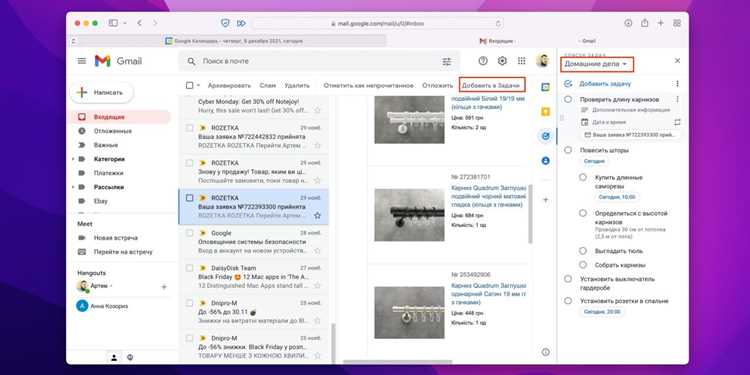
Гугл задачи автоматически синхронизируются с аккаунтом Google, что обеспечивает доступ к спискам и заданиям с любого устройства, включая ПК, смартфоны и планшеты. Все изменения сохраняются в реальном времени и отражаются сразу на всех устройствах.
Для корректной синхронизации:
- Убедитесь, что вы вошли в один и тот же аккаунт Google на всех устройствах.
- Проверяйте стабильное интернет-соединение, чтобы обновления задач передавались на сервер.
- В мобильных приложениях Google Tasks разрешите синхронизацию в настройках, если она была отключена.
Интеграция с Gmail позволяет добавлять задачи прямо из писем. Для этого откройте письмо, нажмите «Добавить в задачи», и содержание письма автоматически станет описанием задачи. Такие задачи также будут синхронизированы на всех устройствах.
Регулярная проверка синхронизации гарантирует, что все новые задания, изменения сроков и подзадач будут доступны в любой момент и на любом устройстве без потери данных.
Поиск и фильтрация задач для быстрого доступа
Гугл задачи позволяют быстро находить конкретные задания с помощью поиска по ключевым словам и фильтров. Это упрощает работу с большими списками и экономит время на поиск нужной информации.
Для поиска задачи:
- В веб-версии Gmail используйте строку поиска в верхней части панели задач.
- Введите ключевое слово, название задачи или часть заметки.
- Система отобразит все совпадения в выбранном списке или во всех списках аккаунта.
Для фильтрации задач применяются следующие методы:
- Сортировка по дате выполнения, чтобы видеть ближайшие задачи в начале списка.
- Фильтрация по спискам, позволяющая сосредоточиться на конкретной категории задач.
- Использование подзадач и вложенных элементов для поиска определённых этапов работы внутри крупных проектов.
Регулярное использование поиска и фильтров сокращает время на организацию задач и позволяет оперативно получать доступ к нужной информации даже при большом объёме заданий.
Вопрос-ответ:
Как создать новый список задач в Google Tasks?
Для создания нового списка откройте панель Google Tasks в Gmail или мобильном приложении, нажмите «Создать список», введите название и сохраните. Рекомендуется давать спискам конкретные названия, чтобы легко ориентироваться между рабочими и личными задачами.
Можно ли задать напоминание для задачи и как это сделать?
Да, для каждой задачи можно установить дату и время напоминания. Откройте задачу, выберите «Добавить дату/время», укажите нужные параметры и сохраните. Напоминания синхронизируются с календарем и приходят на все устройства с вашим аккаунтом Google.
Как использовать подзадачи для разбивки крупного проекта?
Подзадачи создаются внутри основной задачи и позволяют выделить отдельные этапы работы. Для этого откройте задачу, нажмите «Добавить подзадачу», укажите название, срок и заметки. Это помогает отслеживать прогресс по каждому шагу и контролировать сроки выполнения проекта.
Какие способы поиска и фильтрации задач доступны в Google Tasks?
Поиск задач выполняется через строку поиска по ключевым словам, названиям и заметкам. Фильтрация позволяет сортировать задачи по дате выполнения или отображать задачи только в конкретном списке. Это ускоряет доступ к нужным заданиям при большом объёме списков.

 Загрузка...