Содержание статьи
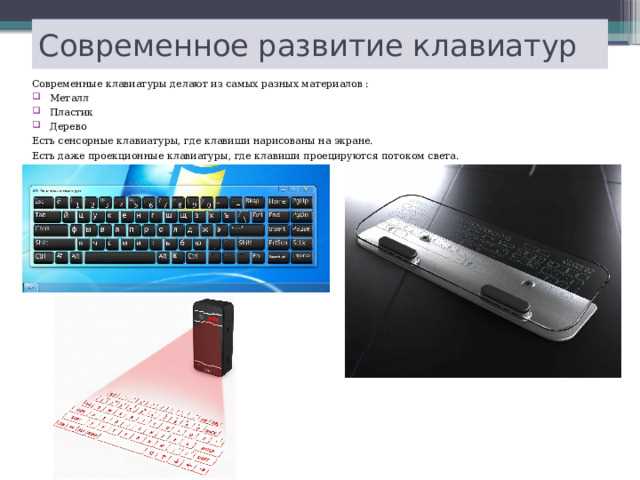
Компьютерная клавиатура служит основным устройством ввода данных, позволяя вводить текст, цифры и управляющие команды. Стандартная клавиатура включает около 104 клавиш, среди которых буквы, цифры, функциональные клавиши и клавиши управления курсором. Для работы с документами и программами знание расположения клавиш и сочетаний горячих клавиш ускоряет выполнение задач в среднем на 20–30%.
Функциональные клавиши F1–F12 используются для вызова системных команд и функций приложений. Клавиши Ctrl, Alt и Shift позволяют создавать комбинации для быстрого копирования, вставки и редактирования данных. Например, сочетание Ctrl+C и Ctrl+V в текстовых редакторах сокращает время ввода и редактирования текстов, а комбинация Alt+Tab упрощает переключение между окнами.
Клавиатура также используется для ввода специальных символов, включая знаки валют, математические операторы и символы Unicode. Для профессиональной работы с таблицами или программированием рекомендуется использовать цифровую панель, ускоряющую ввод числовых данных. Для геймеров и пользователей специализированного ПО важны программируемые клавиши и макросы, позволяющие автоматизировать повторяющиеся действия.
Правильная эксплуатация и регулярная чистка клавиатуры предотвращают залипание клавиш и сбои в работе устройства. Рекомендуется очищать клавиатуру минимум раз в месяц и избегать попадания жидкости на поверхность клавиш, что продлевает срок службы оборудования и поддерживает стабильность работы систем.
Ввод текстовой информации и символов
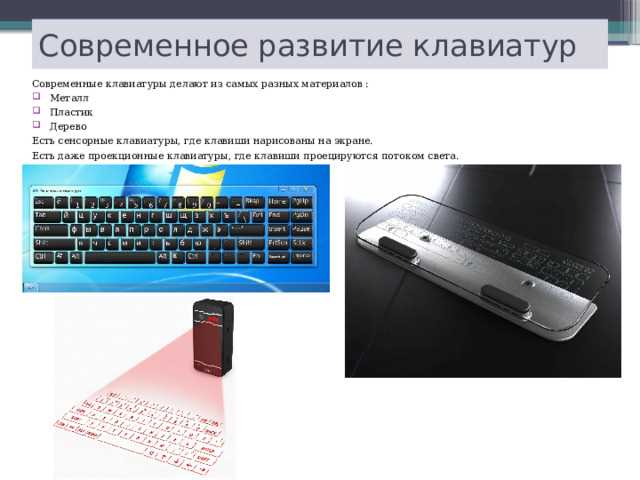
Клавиатура обеспечивает ввод букв, цифр и знаков препинания в любых приложениях, от текстовых редакторов до веб-браузеров. Для ускорения набора текста важно освоить слепой метод печати, позволяющий достигать скорости более 60–80 слов в минуту без визуального контроля клавиш. На стандартной клавиатуре расположение клавиш соответствует QWERTY или альтернативным раскладкам, таким как DVORAK, которые сокращают движение пальцев и повышают точность ввода.
Ввод символов требует знания комбинаций клавиш. Например, для получения знака © на Windows используется сочетание Alt+0169, а на macOS – Option+G. Для набора числовых данных эффективнее использовать цифровую панель справа на клавиатуре, что ускоряет ввод таблиц и финансовых расчетов. При работе с программированием особое значение имеют клавиши { } [ ] ; : , расположенные в удобных комбинациях для сокращения ошибок.
Регулярное использование функций автозамены и текстовых сокращений позволяет ускорять ввод часто повторяющихся слов и фраз. При длительном наборе текста рекомендуется проверять положение рук и обеспечивать эргономичную высоту клавиатуры и правильный угол наклона, что снижает риск усталости пальцев и повторяющихся нагрузок.
Управление курсором и навигация по документам
Клавиши стрелок обеспечивают точное перемещение курсора по тексту, позволяя редактировать отдельные символы без использования мыши. Home и End мгновенно перемещают курсор в начало или конец строки, а Ctrl+стрелка позволяет прыгать между словами, ускоряя редактирование длинных документов.
Клавиши Page Up и Page Down управляют прокруткой страниц, облегчая работу с текстовыми файлами и таблицами. Для быстрого выделения текста сочетания Shift+стрелка или Shift+Ctrl+стрелка позволяют выделять отдельные символы или целые слова, что важно при копировании или удалении данных.
Навигация по документу с использованием клавиатуры сокращает время поиска нужного участка текста. В табличных редакторах клавиши Tab и Shift+Tab перемещают фокус между ячейками, а в кодовых редакторах комбинации типа Ctrl+Home и Ctrl+End позволяют быстро добраться до начала или конца файла. Регулярное использование этих инструментов снижает зависимость от мыши и ускоряет работу с большими объемами информации.
Использование функциональных клавиш для команд
Функциональные клавиши F1–F12 позволяют выполнять системные и программные команды без использования мыши. Например, F1 открывает справку в большинстве приложений, F2 используется для переименования файлов в проводнике Windows, а F5 обновляет содержимое страниц в браузерах и некоторых редакторах.
Комбинации с Shift, Ctrl и Alt расширяют возможности функциональных клавиш. Ctrl+F4 закрывает активное окно документа, Alt+F4 завершает работу программы, а Shift+F10 вызывает контекстное меню, дублируя действие правой кнопки мыши. Знание этих сочетаний сокращает время на выполнение рутинных операций.
Для оптимизации работы с профессиональным софтом и игровыми приложениями функциональные клавиши можно переназначать. Использование программируемых F-клавиш позволяет запускать макросы, открывать нужные инструменты и выполнять повторяющиеся действия без ручного ввода, что повышает скорость работы и снижает количество ошибок при выполнении сложных задач.
Горячие клавиши для ускорения работы в программах
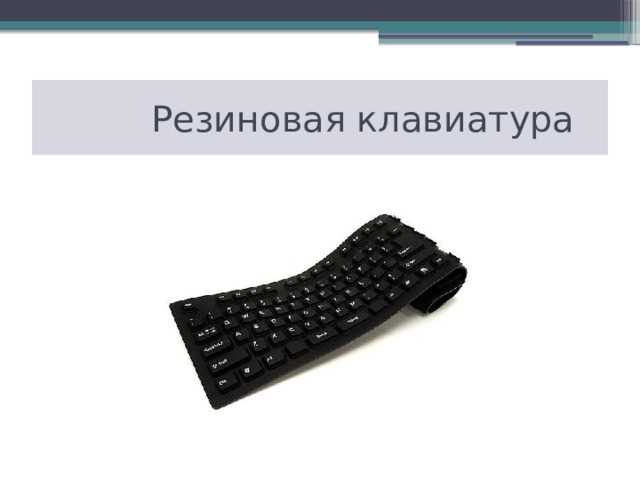
Горячие клавиши позволяют выполнять стандартные действия в приложениях без использования меню и мыши. Освоение комбинаций сокращает время на редактирование текста, обработку данных и работу с файлами.
Основные сочетания в текстовых редакторах:
- Ctrl+C – копирование выделенного текста или объекта
- Ctrl+V – вставка скопированного содержимого
- Ctrl+X – вырезание выбранного фрагмента
- Ctrl+Z – отмена последнего действия
- Ctrl+Y – повтор последней отмены
Сочетания для управления окнами и файлами:
- Alt+Tab – переключение между открытыми программами
- Ctrl+Shift+Esc – открытие диспетчера задач
- Ctrl+S – сохранение текущего документа или проекта
- Ctrl+O – открытие файла
Для специализированных программ, таких как графические или инженерные редакторы, рекомендуется создавать собственные горячие клавиши для повторяющихся операций. Например:
- Назначение комбинаций для инструментов рисования и выделения
- Создание макросов для автоматического применения эффектов
- Сохранение и загрузка шаблонов с помощью сочетаний клавиш
Регулярное использование горячих клавиш сокращает время на рутинные действия и снижает нагрузку на руки, ускоряя выполнение сложных процессов в работе с программами.
Ввод специальных символов и знаков
Клавиатура позволяет вводить не только буквы и цифры, но и разнообразные специальные символы, включая математические знаки, валюту и символы Unicode. Для быстрого ввода часто используемых символов применяются комбинации с клавишей Alt и цифровым блоком, например, Alt+0176 для символа ° или Alt+0169 для ©.
В текстовых редакторах и графических программах существуют встроенные панели символов, где можно выбрать нужный знак, включая стрелки, квадраты и логические символы. В Windows для этого используется Вставка → Символ, а на macOS – Control+Command+Space.
Для профессиональной работы с программированием и математикой важно знать комбинации для ввода скобок, фигурных скобок, вертикальной черты и других специальных символов. Например, в большинстве редакторов кода сочетания Shift+8 для * или Shift+6 для ^ ускоряют набор формул и команд.
Регулярное использование горячих комбинаций и панелей символов сокращает время ввода и снижает вероятность ошибок при работе с текстами, формулами и кодом, особенно в документах, требующих точного отображения специальных знаков.
Игровые функции и макросы клавиш
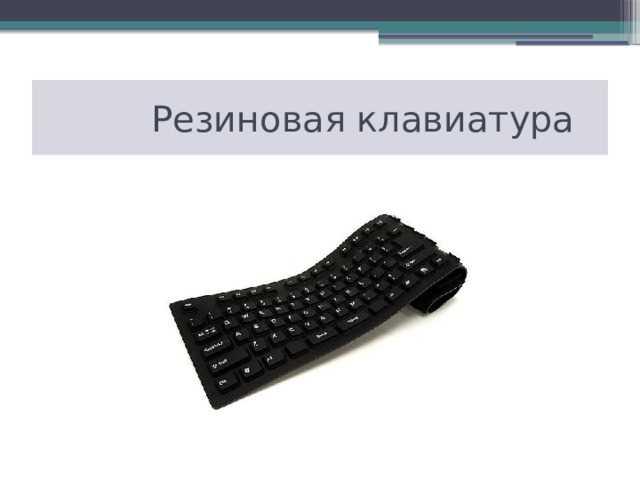
Современные игровые клавиатуры включают дополнительные клавиши и функции, упрощающие управление персонажами и действиями в играх. Программируемые клавиши позволяют записывать макросы – последовательности команд, выполняемые одним нажатием. Это сокращает время реакции и снижает необходимость многократного повторного ввода комбинаций.
Типичные функции игровых клавиш:
| Функция | Пример использования |
|---|---|
| Программируемые макросы | Автоматическая последовательность ударов в RPG или действия в стратегиях |
| Клавиши быстрого доступа | Переключение оружия или инструментов без использования меню |
| Anti-Ghosting | Одновременное нажатие нескольких клавиш без пропуска сигналов |
| N-Key Rollover | Регистрация всех нажатых клавиш независимо от их количества |
| Подсветка с профилями | Выделение активных клавиш в зависимости от игры или макроса |
Использование макросов и игровых функций позволяет оптимизировать управление персонажами, повысить скорость выполнения команд и снизить нагрузку на пальцы при длительных игровых сессиях. Рекомендуется заранее настраивать макросы под конкретные задачи и сохранять профили для разных игр.
Подключение и совместимость с различными устройствами
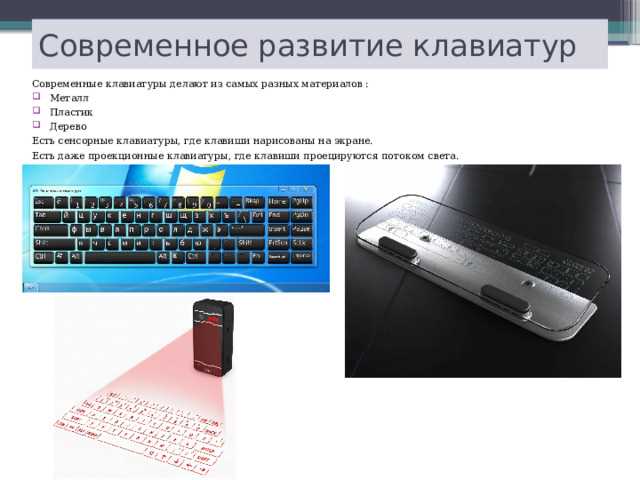
Современные клавиатуры поддерживают проводное и беспроводное подключение, включая USB, Bluetooth и интерфейсы PS/2. Выбор способа подключения влияет на скорость отклика и удобство работы с устройством.
Особенности подключения:
- USB: обеспечивает стабильное соединение и питание, поддерживается всеми современными ПК и ноутбуками.
- Bluetooth: позволяет работать с несколькими устройствами без кабелей, но требует совместимой операционной системы и периодической подзарядки.
- PS/2: устаревший стандарт, сохраняет поддержку в некоторых стационарных системах для низкой задержки ввода.
Совместимость с разными платформами:
- Windows: большинство клавиатур распознаются автоматически, специальные драйверы нужны для макросов и подсветки.
- macOS: поддерживаются стандартные клавиши, комбинации для функциональных клавиш могут отличаться, требуется настройка через системные параметры.
- Linux: базовая функциональность работает без драйверов, расширенные возможности требуют установки дополнительных пакетов.
- Игровые консоли и планшеты: поддерживаются через USB или Bluetooth, но доступ к макросам и программируемым клавишам ограничен.
Для стабильной работы рекомендуется проверять совместимость перед покупкой, использовать оригинальные драйверы и обновления системы, чтобы обеспечить корректное распознавание клавиш и всех функций устройства.
Обслуживание и чистка клавиатуры для стабильной работы
Регулярное обслуживание клавиатуры предотвращает залипание клавиш и сбои в работе устройства. Для удаления пыли и крошек рекомендуется использовать сжатый воздух, мягкую щетку или вакуумный очиститель с низкой мощностью.
Для глубокой очистки клавиши можно аккуратно снять, если конструкция позволяет. После снятия следует очистить пространство под клавишами с помощью ватных палочек и изопропилового спирта, который быстро испаряется и не повреждает электронику.
При разливах жидкостей важно сразу отключить клавиатуру от питания. Легкую влагу удаляют сухой тканью или салфеткой, а для сильного пролива рекомендуется частичная разборка с последующей сушкой минимум 24 часа при комнатной температуре.
Поддержание чистоты и правильного подключения продлевает срок службы клавиатуры, снижает вероятность механических повреждений и обеспечивает стабильную работу всех функциональных и программируемых клавиш.
Вопрос-ответ:
Для чего нужны функциональные клавиши на клавиатуре?
Функциональные клавиши F1–F12 выполняют различные команды в зависимости от программы или операционной системы. Например, F1 обычно открывает справку, F2 позволяет переименовать файл, а F5 обновляет содержимое окна или страницы. Использование этих клавиш сокращает время на выполнение действий без необходимости перехода в меню.
Как горячие клавиши ускоряют работу с документами?
Горячие клавиши позволяют выполнять действия без использования мыши. Например, комбинации Ctrl+C и Ctrl+V копируют и вставляют текст, Ctrl+Z отменяет последнее действие, а Ctrl+S сохраняет документ. Регулярное использование этих комбинаций сокращает количество лишних кликов и упрощает работу с большими текстами.
В чем разница между стандартной и игровой клавиатурой?
Стандартная клавиатура предназначена для ввода текста и базового управления, тогда как игровые клавиатуры включают дополнительные программируемые клавиши, подсветку и функции макросов. Они поддерживают одновременное нажатие нескольких клавиш без пропусков, что важно для динамичных игр, а также позволяют настраивать комбинации для часто повторяющихся действий.
Какие методы ввода специальных символов существуют на клавиатуре?
Для ввода специальных символов можно использовать комбинации с клавишей Alt на цифровом блоке, встроенные панели символов в текстовых редакторах или сочетания клавиш в операционных системах. Например, Alt+0169 вставляет знак ©, а на macOS используется Option+G. Знание этих комбинаций позволяет быстро вводить символы без поиска их в меню.
Как правильно ухаживать за клавиатурой, чтобы продлить срок службы?
Регулярная чистка предотвращает залипание клавиш и сбои. Для удаления пыли и крошек используют сжатый воздух или мягкую щетку. При сильных загрязнениях клавиши можно снять и протереть изопропиловым спиртом. Разливы жидкости требуют немедленного отключения устройства и просушки. Поддержание чистоты снижает механические повреждения и сохраняет стабильную работу всех клавиш.

 Загрузка...