Содержание статьи
Временные файлы Microsoft Office создаются автоматически при работе с документами Word, Excel, PowerPoint и другими приложениями пакета. По умолчанию они размещаются в системной папке %AppData%\Local\Microsoft\Office\UnsavedFiles для несохранённых документов и в %Temp% для временных копий редактируемых файлов. Эти пути зависят от версии Office и конфигурации пользователя, поэтому проверка текущих директорий через Параметры Office → Сохранение позволяет точно определить актуальное местоположение.
Файлы временного хранения имеют расширения .tmp или .asd и формируются при открытии документа, внесении изменений и автоматическом сохранении по интервалу. Автосохранение, включённое по умолчанию, создаёт резервные копии каждые 10 минут, что позволяет восстановить документ после внезапного закрытия приложения или сбоя системы. Рекомендуется периодически очищать эти папки вручную или через встроенные средства Windows для предотвращения накопления больших объёмов данных.
Для быстрого доступа к временным файлам можно использовать сочетание клавиш Win + R и ввод %Temp%, затем сортировку по дате изменения для нахождения актуальных файлов. При восстановлении документов из временных файлов важно проверять размер и дату изменения каждого файла, чтобы избежать открытия устаревшей версии. Настройка отдельного пути для автосохранения через параметры Office позволяет централизованно управлять резервными копиями и ускоряет процесс восстановления данных.
Где Windows хранит временные файлы Word
Временные файлы Microsoft Word создаются автоматически для восстановления документов после сбоев или непредвиденного закрытия программы. Основной каталог хранения – системная папка Windows для временных файлов. В современных версиях Windows путь выглядит как C:\Users\<Имя_пользователя>\AppData\Local\Temp. В этой папке файлы Word имеют расширения .tmp или начинаются с символа тильда, например ~WRLxxxx.tmp.
Word также создает временные копии в той же директории, где расположен сам документ. Эти файлы обычно имеют имя, совпадающее с оригиналом, но с префиксом ~$. Например, для документа Документ.docx временный файл будет ~$окумент.docx. Такой файл содержит данные о текущей сессии редактирования и блокирует документ от одновременного открытия другим пользователем.
Для поиска временных файлов можно использовать встроенный проводник Windows с фильтром по расширению .tmp или префиксу ~$. Удалять эти файлы вручную рекомендуется только после завершения работы Word, чтобы не повредить активные документы. Для регулярного контроля и очистки безопаснее использовать встроенный «Очистку диска» или сторонние утилиты, ориентированные на безопасное удаление временных файлов.
В корпоративных средах временные файлы могут находиться на сетевых дисках, если Word сохраняет автокопии документов напрямую в облачные или сетевые папки. В этом случае путь обычно прописан в настройках автосохранения и доступен через «Файл → Параметры → Сохранение». Рекомендуется проверять этот путь, чтобы точно знать, где хранятся резервные копии для восстановления.
Папка с временными файлами Excel и способы её найти
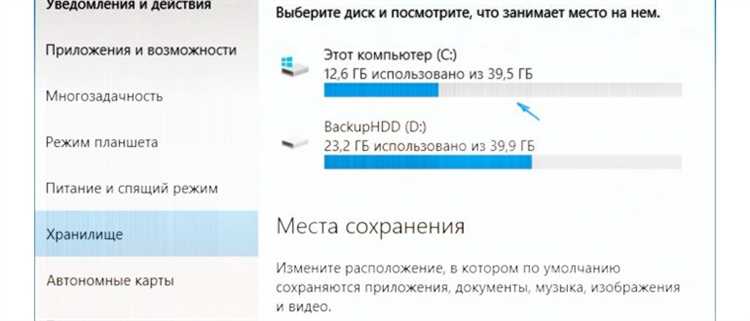
Временные файлы Excel создаются при открытии или редактировании документов и обычно имеют расширения .tmp или начинаются с символа «~». Они позволяют восстановить данные при сбоях приложения.
По умолчанию Excel сохраняет временные файлы в папке профиля пользователя. Для Windows 10 и 11 это путь: C:\Users\<Имя_Пользователя>\AppData\Local\Microsoft\Office\UnsavedFiles. Файлы могут также находиться в C:\Users\<Имя_Пользователя>\AppData\Local\Temp, где создаются временные копии при автоматическом сохранении.
Чтобы быстро найти папку с временными файлами Excel, откройте приложение, перейдите в меню «Файл» → «Сведения» → «Управление документом» → «Восстановить несохраненные книги». Путь к папке будет отображён в диалоговом окне.
Альтернативный метод – использовать поиск Windows. Введите в проводнике *.tmp или ~*.xls* и ограничьте поиск папкой C:\Users\<Имя_Пользователя>\AppData. Это позволяет обнаружить временные файлы, созданные конкретной сессией Excel.
Для администрирования и очистки временных файлов рекомендуется закрыть Excel, проверить указанную папку на наличие актуальных восстановимых файлов и удалить устаревшие .tmp файлы, чтобы освободить место и избежать конфликтов при последующем запуске программы.
Временные файлы PowerPoint: стандартные пути хранения
PowerPoint создает временные файлы при открытии, редактировании и автосохранении презентаций. Их расположение зависит от версии Office и операционной системы. На Windows 10 и 11 стандартный путь для временных файлов выглядит как C:\Users\<Имя_пользователя>\AppData\Local\Microsoft\Office\UnsavedFiles. Здесь хранятся файлы с расширением .tmp и .pptx, которые можно восстановить при сбое программы.
Временные файлы автосохранения также создаются в директории C:\Users\<Имя_пользователя>\AppData\Roaming\Microsoft\PowerPoint. Они имеют имена формата ppt####.tmp и обеспечивают возможность восстановления последних изменений до закрытия программы.
Для версий Office 365 и PowerPoint 2019 путь к автосохраняемым файлам по умолчанию может включать облачное хранилище OneDrive: C:\Users\<Имя_пользователя>\OneDrive\Документы\PowerPoint\Автосохранение. Файлы здесь имеют расширение .asd и синхронизируются с облаком, что снижает риск потери данных.
Рекомендовано периодически проверять эти директории и очищать устаревшие временные файлы, чтобы избежать переполнения диска и замедления работы PowerPoint. Для ручного восстановления презентаций временные файлы можно открывать напрямую через PowerPoint, выбирая опцию «Восстановить несохраненные презентации» в меню «Файл».
Использование переменной %TEMP% для доступа к Office-файлам
Переменная окружения %TEMP% указывает на каталог временных файлов текущего пользователя в Windows. Microsoft Office сохраняет временные копии документов именно в этой папке при открытии файлов, особенно при редактировании через Word, Excel или PowerPoint.
Чтобы быстро получить доступ к временным Office-файлам, откройте окно Выполнить (Win + R) и введите %TEMP%, затем нажмите Enter. В открывшейся директории ищите файлы с префиксами ~WRL, ~$ или расширениями .tmp, которые соответствуют активным или недавно открытым документам Office.
Для восстановления несохранённых документов Word обратите внимание на файлы ~$имя_файла.docx. Excel сохраняет временные копии как ~excel*.tmp. PowerPoint создаёт временные презентации с именами ppt*.tmp. Эти файлы можно открыть напрямую из %TEMP%, если исходный документ был закрыт некорректно.
Рекомендуется фильтровать содержимое папки по дате изменения, чтобы быстро найти актуальные временные файлы. После завершения работы с документами временные файлы можно удалять вручную, чтобы освободить место, однако Office иногда блокирует доступ к активным копиям.
Использование %TEMP% ускоряет поиск аварийных сохранений и позволяет восстанавливать документы без сторонних утилит. Важно понимать, что полное восстановление возможно только до закрытия Office или до перезаписи временного файла системой.
Как определить путь к автосохранениям документов Office
Автосохранения документов Microsoft Office хранятся в конкретных папках, зависящих от версии Office и операционной системы. Чтобы найти их, можно использовать следующие методы:
-
Через параметры приложения Office:
-
Откройте нужное приложение (Word, Excel, PowerPoint).
-
Перейдите в меню Файл → Параметры → Сохранение.
-
В разделе Расположение файлов автосохранения будет указан путь к текущей папке автосохранения.
-
-
По умолчанию Office использует системные папки:
-
Windows 10/11:
C:\Users\Имя_пользователя\AppData\Local\Microsoft\Office\UnsavedFiles -
Ранние версии Office (2010–2013):
C:\Users\Имя_пользователя\AppData\Roaming\Microsoft\WordилиExcel
-
-
Использование диалогового окна восстановления:
-
В Word или Excel откройте Файл → Открыть → Восстановить несохраненные документы.
-
В этом окне отображается фактическое расположение временных файлов автосохранения.
-
-
Через системный поиск:
-
Откройте Проводник и выполните поиск по маске
*.asdдля Word или*.xlkдля Excel. -
Поиск в каталоге
C:\Users\Имя_пользователя\AppData\Local\Microsoft\Officeускоряет обнаружение автосохранений.
-
-
Изменение пути автосохранений:
-
В параметрах Office можно указать собственную папку для автосохранения.
-
Рекомендуется выбирать локальные диски с достаточным свободным пространством, чтобы избежать потери данных.
-
Следуя этим шагам, можно точно определить, где сохраняются временные копии документов, и при необходимости скопировать их для резервного хранения или восстановления данных.
Временные файлы Office при работе с сетевыми папками
При работе с документами Microsoft Office, расположенными на сетевых ресурсах, создаются временные файлы в локальной папке пользователя для обеспечения корректного редактирования и предотвращения потери данных. Обычно это файлы с расширениями .tmp и ~*.tmp, а также скрытые файлы блокировки ~lock.имя_файла.ext#.
Локальное размещение временных файлов зависит от версии Office и системы:
- Office 2016/2019/365 на Windows 10/11:
C:\Users\Имя_Пользователя\AppData\Local\Microsoft\Office\UnsavedFiles - Office 2013:
C:\Users\Имя_Пользователя\AppData\Local\Temp
При открытии документа из сетевой папки Office создает временный файл с уникальным идентификатором в локальном Temp. Если сетевой ресурс недоступен, попытка сохранения документа приведет к созданию копии в папке AutoRecover.
Рекомендации при работе с сетевыми папками:
- Регулярно очищайте локальные временные файлы, чтобы избежать конфликта версий и увеличения нагрузки на диск.
- Используйте устойчивое соединение с сетью: потеря связи может вызвать повреждение локальных временных копий.
- При редактировании нескольких пользователей одновременно проверяйте наличие файлов блокировки ~lock.* в сетевой папке, чтобы предотвратить одновременное сохранение.
- Для корпоративных серверов рекомендуется настраивать групповые политики, перенаправляющие временные файлы на локальные SSD-диски для ускорения работы и уменьшения сетевого трафика.
- Если документ часто вызывает ошибки при сохранении в сетевую папку, используйте функцию Сохранить как в локальное хранилище, а затем копируйте файл обратно на сервер.
Контроль временных файлов при работе с сетевыми папками повышает стабильность Office, снижает риск потери данных и предотвращает конфликт версий при совместной работе. Учет местоположения этих файлов критически важен для администраторов и продвинутых пользователей.
Удаление временных файлов без потери данных
Временные файлы Microsoft Office создаются в папках вроде C:\Users\Имя_Пользователя\AppData\Local\Microsoft\Office\UnsavedFiles и C:\Users\Имя_Пользователя\AppData\Local\Temp. Перед их удалением необходимо закрыть все приложения Office, чтобы исключить потерю активных данных.
Для безопасного удаления рекомендуется сначала переместить файлы с расширениями .tmp, .asd, .wbk в отдельную папку на случай восстановления. Файлы с расширениями .asd и .wbk часто содержат автосохраненные версии документов, которые могут быть восстановлены через Office при повторном открытии программы.
Используйте встроенные средства очистки системы: нажмите Win + R, введите cleanmgr и выберите диск с установленной ОС. В списке удаляемых элементов отметьте «Временные файлы». Это удалит файлы, которые не используются программами в данный момент.
Для дополнительной проверки временных файлов можно воспользоваться поиском по расширениям .tmp и .asd в папках Office и Temp. После переноса или создания резервной копии ненужные файлы можно удалять вручную. Файлы с датой последнего изменения более 7–14 дней обычно безопасны для удаления, так как новые документы и автосохранения их уже не используют.
Если требуется восстановление данных после случайного удаления, используйте встроенные функции Office: «Файл» → «Управление документом» → «Восстановить несохраненные документы». Это позволяет вернуть автосохраненные версии без риска потери контента.
Регулярное удаление временных файлов уменьшает нагрузку на диск, ускоряет работу Office и снижает вероятность ошибок при открытии документов. Рекомендуется проводить очистку не реже одного раза в месяц, сохраняя резервные копии критичных файлов отдельно.
Поиск временных файлов при сбое или аварийном завершении Office
При аварийном завершении работы Microsoft Office временные файлы сохраняются в системных каталогах для восстановления данных. В Windows 10 и 11 они чаще всего находятся в папках %AppData%\Microsoft\Word, %AppData%\Microsoft\Excel или %LocalAppData%\Microsoft\Office\UnsavedFiles. Для быстрого доступа используйте сочетание клавиш Win+R и вставьте путь каталога.
Файлы имеют расширения .asd для Word, .xar и .xlsb для Excel, .pptx и .tmp для PowerPoint. Их имена могут включать случайные символы и дату создания. При восстановлении откройте соответствующее приложение Office, перейдите в «Файл» → «Открыть» → «Восстановить несохранённые документы» для Word и PowerPoint, либо «Открыть» → «Восстановление несохранённых книг» для Excel.
Если стандартные средства не помогают, временные файлы можно найти вручную. Для Word ищите файлы с расширением .asd в папке C:\Users\Имя_пользователя\AppData\Local\Microsoft\Office\UnsavedFiles. Для Excel проверяйте C:\Users\Имя_пользователя\AppData\Local\Microsoft\Office\UnsavedFiles и папку C:\Users\Имя_пользователя\AppData\Local\Temp на наличие ~*.xls или ~*.xlsx. PowerPoint хранит временные версии в C:\Users\Имя_пользователя\AppData\Local\Temp с именами, начинающимися на ppt и символом тильда.
Для упрощения поиска используйте встроенный поиск Windows с фильтром по дате изменения и расширению файла. После нахождения файла рекомендуется сразу сохранить его в безопасное место и переименовать, чтобы Office корректно распознал документ при открытии.
Регулярная проверка папок временных файлов и использование функции автосохранения сокращает риск потери данных при сбое. Включение функции автосохранения каждые 5–10 минут обеспечивает наличие актуальной версии документа даже при внезапном завершении работы Office.
Вопрос-ответ:
Где хранятся временные файлы Microsoft Office на компьютере с Windows?
Временные файлы Office обычно сохраняются в системной папке Temp. Для каждого пользователя путь может отличаться, но чаще всего это что-то вроде C:\Users<имя_пользователя>\AppData\Local\Temp. В этой папке создаются временные копии документов при их открытии или редактировании, а также файлы автосохранения.
Можно ли безопасно удалить временные файлы Microsoft Office?
Да, временные файлы можно удалить, если документы Office закрыты. Они создаются для восстановления данных при сбое или сбросе программы, поэтому после нормального завершения работы Office их можно удалить для освобождения места на диске. Лучше использовать встроенную очистку диска Windows или вручную удалять файлы из папки Temp.
Почему я не вижу все временные файлы Office в папке Temp?
Не все временные файлы видны напрямую, потому что некоторые Office хранит в скрытых папках или использует специальные имена файлов с уникальными расширениями. Также программы могут хранить данные в локальных кэшах внутри AppData, которые не отображаются стандартными средствами проводника без включения отображения скрытых файлов.
Как определить, какой временный файл относится к открытому документу Word или Excel?
Файлы автосохранения часто содержат часть имени исходного документа и уникальные числа. Например, временный файл Word может начинаться с символа ~ и содержать часть названия документа. Кроме того, можно сортировать файлы по дате изменения: самые свежие скорее всего относятся к текущим документам. В случае сомнений можно открыть файл через Office, чтобы проверить содержимое.
Может ли временный файл Office помочь восстановить несохранённый документ?
Да, Office создаёт файлы автосохранения, которые позволяют вернуть последнюю версию документа после сбоя программы или случайного закрытия без сохранения. Их можно найти в папке Temp или через функцию восстановления документов в самой программе, которая при следующем запуске предложит восстановить несохранённые файлы.

 Загрузка...