Содержание статьи

Опция Force BIOS Keep Current позволяет сохранять текущие настройки BIOS при обновлении прошивки. Она предотвращает автоматическую замену пользовательских параметров на стандартные значения, что важно для компьютеров с нестандартной конфигурацией памяти, процессора или систем охлаждения.
При выборе режима Keep Current важно учитывать, что старые настройки могут конфликтовать с новой версией BIOS. Рекомендуется заранее записать текущие значения параметров CPU, RAM и напряжений, чтобы при необходимости восстановить их вручную.
Применение этого режима оправдано для систем с разгонными профилями или специализированными драйверами. Для стандартных сборок без изменений частот и напряжений можно безопасно использовать режимы Default или Load Optimized Defaults, которые автоматически подбирают оптимальные значения.
Перед активацией Keep Current полезно проверить совместимость текущих настроек с новой прошивкой на сайте производителя материнской платы. Это снижает риск нестабильной работы системы после обновления BIOS.
Что означает опция Force BIOS Keep Current в настройках BIOS
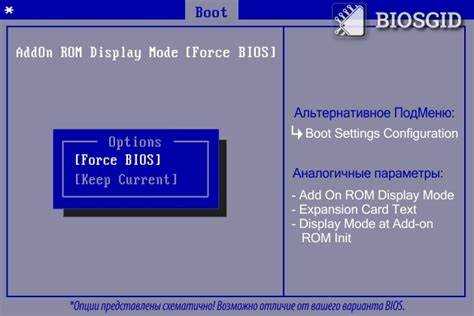
Опция Force BIOS Keep Current в BIOS сохраняет все текущие настройки системы при обновлении прошивки. Она предотвращает автоматическое восстановление стандартных параметров, включая частоты процессора, тайминги памяти и напряжения компонентов.
При активном режиме Keep Current значения всех пользовательских профилей, включая профили XMP памяти, сохраняются. Это важно для компьютеров с нестандартными конфигурациями или разгонными настройками, чтобы не потерять оптимизированные параметры после обновления BIOS.
Использование этой опции требует проверки совместимости текущих настроек с новой версией прошивки. Несоответствие версий может вызвать нестабильную работу системы, ошибки POST или невозможность загрузки ОС. Рекомендуется заранее записывать все ключевые параметры BIOS для быстрого восстановления при необходимости.
Опция Keep Current подходит для опытных пользователей и систем с нестандартной настройкой оборудования. В стандартных сборках без модификаций частот и напряжений применение режима Default или Load Optimized Defaults обычно безопаснее.
Различия между режимами Keep Current, Default и Load Optimized Defaults
В BIOS доступны три ключевых режима управления настройками при обновлении прошивки: Keep Current, Default и Load Optimized Defaults. Каждый режим имеет конкретное назначение и влияет на работу системы по-разному.
- Keep Current: сохраняет все текущие параметры системы, включая частоты процессора, тайминги памяти, напряжения и пользовательские профили XMP. Рекомендуется для компьютеров с разгонными настройками или нестандартными конфигурациями.
- Default: сбрасывает все параметры на базовые значения, установленные производителем. Подходит для стандартных систем без пользовательских изменений, обеспечивает стабильную работу без ручной настройки.
- Load Optimized Defaults: загружает значения, оптимизированные производителем для конкретной материнской платы и процессора. Часто обеспечивает более высокую производительность и стабильность по сравнению с обычным Default, но может перезаписать пользовательские профили.
Выбор режима зависит от целей пользователя и конфигурации системы:
- Если система разогнана или настроена вручную – используйте Keep Current.
- Для стандартных сборок без изменений – Default безопаснее.
- Для максимальной стабильности и производительности на стандартном оборудовании – Load Optimized Defaults предпочтительнее.
Когда стоит использовать режим Keep Current при обновлении BIOS

Режим Keep Current рекомендуется использовать при обновлении BIOS на системах с нестандартными настройками оборудования. Он сохраняет текущие значения частот процессора, таймингов памяти, напряжений и профилей XMP, предотвращая потерю оптимизированных параметров.
Применение Keep Current оправдано в следующих случаях:
- Системы с разгонными настройками CPU или GPU, где изменение параметров может вызвать нестабильность.
- Компьютеры с нестандартной памятью, для которой активированы специальные тайминги или профили XMP.
- Сборки с уникальными настройками вентиляции, энергопотребления и напряжений компонентов.
- Пользовательские профили BIOS, включающие специфические параметры PCIe, SATA или других интерфейсов.
Перед обновлением рекомендуется сделать снимок текущих настроек BIOS или записать ключевые параметры вручную. Это позволит восстановить систему в случае несовместимости новой прошивки с текущими настройками.
Влияние Keep Current на работу оборудования и совместимость устройств
Режим Keep Current сохраняет все текущие настройки BIOS, что напрямую влияет на работу оборудования. Частоты процессора, тайминги памяти и напряжения остаются неизменными, обеспечивая сохранение стабильности системы при условии, что существующие настройки совместимы с новой прошивкой.
Использование Keep Current позволяет избежать сброса пользовательских профилей, что важно для систем с разгонными параметрами и нестандартными модулями памяти. Однако, при несовместимости прошивки с текущими настройками возможны ошибки POST, сбои при загрузке ОС или нестабильная работа периферийных устройств.
Чтобы минимизировать риски, рекомендуется:
- Проверять список совместимых процессоров, памяти и других компонентов на сайте производителя перед обновлением BIOS.
- Записывать ключевые параметры BIOS, включая напряжения, частоты и профили XMP, для быстрого восстановления при необходимости.
- Проверять работу системы после обновления, включая тесты стабильности CPU, RAM и подключенных устройств.
Пошаговое руководство по активации режима Keep Current в разных материнских платах

Для активации режима Keep Current необходимо войти в BIOS и выбрать соответствующую опцию в разделе обновления прошивки. Процесс отличается в зависимости от производителя материнской платы.
На платах ASUS:
- Перезагрузите компьютер и нажмите Del или F2 для входа в BIOS.
- Перейдите в раздел Tool → EZ Flash Utility.
- Выберите файл прошивки и отметьте опцию Keep Current Settings.
- Подтвердите запуск обновления и дождитесь завершения.
На платах Gigabyte:
- Войдите в BIOS, нажав Del при старте системы.
- Перейдите в Q-Flash → Update BIOS.
- Выберите прошивку и активируйте флажок Keep Current Settings.
- Нажмите Enter для начала обновления.
На платах MSI:
- Запустите BIOS, нажав Del при включении компьютера.
- Откройте M-Flash и выберите файл прошивки.
- Установите отметку Keep Current Settings и подтвердите действие.
- Дождитесь завершения процесса и перезагрузите систему.
После обновления рекомендуется проверить параметры CPU, RAM и профили XMP, чтобы убедиться в корректной работе системы.
Типичные ошибки при выборе режима Keep Current и как их избежать
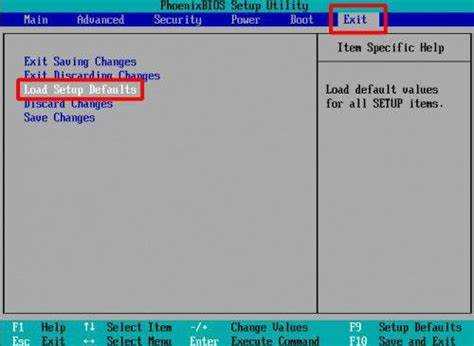
При использовании режима Keep Current часто встречаются ошибки, связанные с сохранением несовместимых настроек BIOS после обновления прошивки. Это может привести к нестабильной работе системы или отказу загрузки.
Наиболее распространенные ошибки:
- Сохранение разгонных параметров, несовместимых с новой версией BIOS, вызывающее сбои POST.
- Активированные профили памяти XMP, которые не поддерживаются новой прошивкой, приводящие к нестабильности RAM.
- Игнорирование обновлений напряжений и таймингов, необходимых для стабильной работы CPU и GPU.
- Отсутствие резервной копии текущих настроек BIOS перед обновлением.
Для их предотвращения рекомендуется:
- Проверять совместимость текущих настроек с новой прошивкой на сайте производителя материнской платы.
- Записывать ключевые параметры BIOS вручную или с помощью снимка экрана.
- После обновления проверять стабильность системы, включая тесты памяти и процессора.
- При необходимости корректировать несовместимые настройки вручную или временно переключаться на режим Load Optimized Defaults.
Вопрос-ответ:
Что делает опция Force BIOS Keep Current и когда её стоит использовать?
Опция Keep Current сохраняет все текущие настройки BIOS при обновлении прошивки, включая частоты процессора, тайминги памяти, напряжения и профили XMP. Её стоит использовать на компьютерах с разгонными настройками, нестандартной памятью или пользовательскими профилями, чтобы сохранить стабильность работы и избежать сброса параметров.
В чем разница между режимами Keep Current, Default и Load Optimized Defaults?
Режим Keep Current сохраняет все существующие настройки. Default сбрасывает параметры на базовые значения, установленные производителем, подходящие для стандартных сборок. Load Optimized Defaults применяет оптимизированные значения, обеспечивающие баланс стабильности и производительности, но может перезаписать пользовательские профили.
Можно ли использовать Keep Current на системах без разгона?
Да, можно, но в стандартных сборках без изменений частот и напряжений использование Default или Load Optimized Defaults безопаснее. Keep Current сохраняет текущие настройки, что иногда приводит к сохранению параметров, несовместимых с новой прошивкой.
Какие риски связаны с активацией режима Keep Current?
Основной риск заключается в сохранении настроек, которые могут быть несовместимы с новой прошивкой. Это может вызвать сбои POST, нестабильную работу RAM или CPU, ошибки при загрузке операционной системы. Чтобы снизить риск, рекомендуется записывать ключевые параметры BIOS и проверять совместимость компонентов с обновлением.
Как правильно активировать Keep Current на материнских платах ASUS, Gigabyte и MSI?
На ASUS через BIOS → Tool → EZ Flash Utility, выбираете файл прошивки и отмечаете Keep Current Settings. На Gigabyte через BIOS → Q-Flash → Update BIOS, активируете флажок Keep Current Settings. На MSI через BIOS → M-Flash, выбираете прошивку и устанавливаете отметку Keep Current Settings. После обновления рекомендуется проверить параметры CPU, RAM и профили XMP.

 Загрузка...