Содержание статьи

Повторная загрузка Dll suite часто возникает из-за конфликтов версий библиотек или некорректного завершения предыдущей сессии программы. Проблема проявляется в виде постоянных уведомлений о необходимости повторного скачивания одних и тех же DLL-файлов, что блокирует нормальное использование приложений.
Одной из причин является неправильная регистрация DLL в системе. Файлы могут быть установлены в разных директориях, а реестр Windows продолжает ссылаться на устаревшие пути. Ручная регистрация с помощью команды regsvr32 позволяет обновить записи и устранить повторные запросы на загрузку.
Другой фактор – антивирусное или защитное ПО, которое блокирует доступ к библиотекам при запуске программы. Временное отключение защиты или добавление Dll suite в исключения снижает вероятность повторных ошибок и ускоряет работу приложения.
Некорректные сетевые настройки при работе с онлайн-базой DLL-файлов также вызывают повторную загрузку. Проверка стабильности соединения и корректного пути к каталогу обновлений позволяет устранить сбои и минимизировать повторные запросы.
Проверка совместимости версии Dll suite с вашей системой
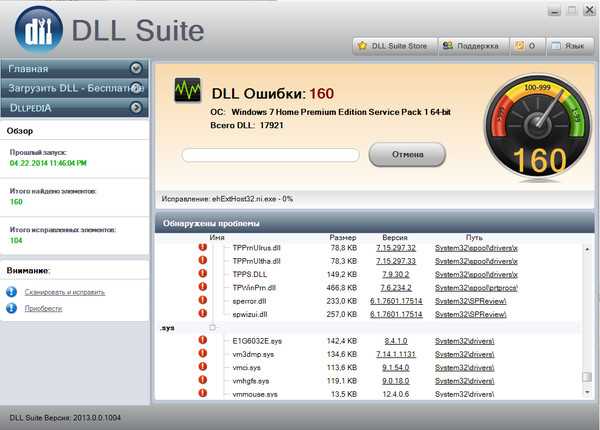
Перед установкой или повторной загрузкой Dll suite важно убедиться, что выбранная версия совместима с вашей операционной системой и архитектурой.
Для проверки совместимости выполните следующие действия:
- Определите разрядность вашей системы (32-bit или 64-bit). В Windows это можно сделать через «Сведения о системе» или команду
winver. - Сравните версию Dll suite с системными требованиями, указанными на официальном сайте разработчика. Обратите внимание на поддерживаемые версии Windows и дополнительные компоненты .NET или Visual C++ Redistributable.
- Проверьте наличие предыдущих версий Dll suite. Если они установлены, удалите их или убедитесь, что новая версия поддерживает параллельную установку.
Если вы работаете с Dll suite на нестандартной конфигурации, обратите внимание на:
- Совместимость с антивирусным программным обеспечением, которое может блокировать запуск некоторых DLL.
- Наличие последних обновлений Windows и драйверов системы, особенно для компонентов DirectX и .NET Framework.
- Проверку системных переменных PATH, чтобы избежать конфликтов с другими установленными DLL.
После проверки этих параметров повторная загрузка Dll suite будет проходить корректно, а риск ошибок, связанных с несовместимостью, снизится.
Очистка временных файлов перед повторной загрузкой
Перед повторной установкой Dll suite необходимо удалить временные файлы, которые могут препятствовать корректной загрузке. В Windows временные данные сохраняются в папках %Temp% и C:\Windows\Temp. Для доступа используйте комбинацию Win+R и ввод команд %Temp% и C:\Windows\Temp.
Выберите все файлы и папки внутри этих директорий и удалите их. Некоторые файлы могут быть заблокированы системой; их можно пропустить или удалить после перезагрузки в безопасном режиме. Это освобождает ресурсы и исключает конфликт с предыдущими установками.
Дополнительно очистите кэш установщика Dll suite. Обычно он находится в каталоге AppData\Local\DllSuite\Cache. Удаление этих данных предотвращает повторное использование поврежденных пакетов и ускоряет процесс новой загрузки.
После очистки временных файлов рекомендуется перезапустить компьютер и только затем запускать установщик Dll suite. Это минимизирует риск сбоев, связанных с остаточными файлами и системными блокировками.
Удаление повреждённых компонентов Dll suite
Для корректной работы Dll suite необходимо удалить повреждённые или конфликтующие компоненты. Начните с полного завершения работы программы через Диспетчер задач, чтобы исключить блокировку файлов.
Откройте папку установки Dll suite и найдите файлы с расширением .dll, которые вызывают ошибки при загрузке. Для их идентификации используйте журнал ошибок программы или системный просмотр событий Windows.
Перед удалением создайте резервную копию текущей папки Dll suite, чтобы иметь возможность восстановить рабочие файлы при необходимости. Удаляйте только те файлы, которые точно отмечены как повреждённые.
После удаления повреждённых файлов выполните проверку системного реестра с помощью встроенных инструментов Windows или сторонних утилит для очистки ссылок на удалённые DLL, что предотвращает новые конфликты.
Завершите процедуру перезапуском компьютера. После старта повторно установите или загрузите актуальные версии удалённых компонентов через официальный установщик Dll suite, чтобы восстановить полноценную работу программы.
Настройка антивируса и брандмауэра для корректной загрузки
Для корректной работы Dll suite необходимо убедиться, что антивирусное ПО не блокирует загрузку файлов. Добавьте исполняемый файл Dll suite и папку с библиотеками в список исключений. В популярных антивирусах, таких как Kaspersky, Avast и Windows Defender, это выполняется через раздел «Исключения» или «Исключенные объекты».
Брандмауэр Windows может блокировать соединения Dll suite при обновлениях и проверке компонентов. В панели управления откройте «Брандмауэр Windows» → «Разрешение взаимодействия с приложением через брандмауэр». Добавьте Dll suite в список разрешённых программ для всех профилей сети.
Если используются сторонние брандмауэры, проверьте наличие правил блокировки TCP/UDP портов, используемых приложением. Отключение фильтрации на время первой загрузки часто помогает избежать повторных ошибок.
После внесения изменений перезапустите компьютер и запустите Dll suite с правами администратора. Это обеспечит полное применение настроек антивируса и брандмауэра к процессу загрузки и обновления библиотек.
Использование официального установочного файла Dll suite

Для корректной установки Dll suite необходимо использовать исключительно официальные установочные файлы с сайта разработчика. Неофициальные версии могут содержать повреждённые или устаревшие компоненты, вызывающие повторные загрузки.
Рекомендуемые действия:
- Перейти на официальный сайт Dll suite и скачать последнюю версию программы.
- Перед запуском установщика временно отключить антивирус и брандмауэр, чтобы избежать блокировки файлов.
- Запустить установочный файл с правами администратора, щёлкнув правой кнопкой мыши и выбрав «Запуск от имени администратора».
- Следовать инструкциям установщика без изменения стандартных путей установки, чтобы исключить ошибки с библиотеками.
- После завершения установки включить антивирус и брандмауэр и добавить Dll suite в список исключений для постоянной работы.
Использование официального файла гарантирует наличие всех необходимых DLL-компонентов и минимизирует вероятность повторной загрузки программы.
Проверка прав доступа к папкам установки

Для корректной работы Dll suite требуется наличие полного доступа к папкам, куда устанавливается программа. Первым шагом необходимо определить путь установки, обычно это C:\Program Files\DllSuite или выбранная пользователем директория.
Кликните правой кнопкой мыши на папке установки, выберите «Свойства» и перейдите во вкладку «Безопасность». Убедитесь, что ваша учетная запись имеет полный доступ (чтение, запись, выполнение). Если доступа недостаточно, нажмите «Изменить», выделите учетную запись и установите галочку напротив «Полный доступ».
Для систем с UAC (Контроль учетных записей пользователей) рекомендуется запускать установщик Dll suite с правами администратора. Для этого кликните правой кнопкой на файле установки и выберите «Запуск от имени администратора».
Если папка установки находится на внешнем или сетевом диске, проверьте права доступа на уровне сети и убедитесь, что нет ограничений на запись. Ограниченный доступ часто вызывает повторную загрузку компонентов.
После корректировки прав доступа рекомендуется перезапустить компьютер и повторить установку Dll suite, чтобы исключить блокировку файлов операционной системой.
Ручная регистрация DLL файлов через командную строку
Для исправления проблем с повторной загрузкой DLL в Dll suite можно вручную зарегистрировать файлы через командную строку. Сначала откройте Командную строку с правами администратора. Это важно, иначе регистрация завершится с ошибкой доступа.
Введите команду regsvr32 "путь_к_DLL_файлу.dll" и нажмите Enter. Например: regsvr32 "C:\DllSuite\example.dll". Если регистрация успешна, система выдаст сообщение о завершении операции.
При появлении ошибки убедитесь, что путь указан полностью и файл существует. Ошибки могут возникать также из-за несоответствия разрядности DLL и системы: 32-битные DLL должны регистрироваться на 32-битной системе или через 32-битную версию regsvr32, а 64-битные – на 64-битной системе.
Для отмены регистрации используйте команду regsvr32 /u "путь_к_DLL_файлу.dll". Это удаляет записи о DLL из системного реестра, что может быть полезно перед повторной регистрацией.
После успешной регистрации перезагрузите систему для применения изменений и проверьте работу Dll suite. Повторная регистрация нескольких DLL выполняется последовательно, по одной, чтобы исключить конфликты.
Обновление системных компонентов Windows для поддержки Dll suite
Некорректная работа Dll suite часто связана с устаревшими версиями системных библиотек и компонентов Windows. Для стабильной работы программы требуется актуальный набор Visual C++ Redistributable, .NET Framework и DirectX.
Для обновления компонентов используйте встроенные инструменты Windows Update и проверку версий вручную. Выполните следующие действия:
| Компонент | Необходимая версия | Рекомендации по обновлению |
|---|---|---|
| Visual C++ Redistributable | 2015-2022 (x86 и x64) | Скачайте с официального сайта Microsoft. Установите обе архитектуры и перезагрузите систему. |
| .NET Framework | 4.8 или выше | Используйте «Включение или отключение компонентов Windows» для проверки версии. При отсутствии последней версии загрузите установщик с Microsoft. |
| DirectX | June 2010 или выше | Скачайте веб-установщик с официального сайта Microsoft и выполните установку для обновления всех библиотек. |
| Windows Update | Последние накопительные обновления | Запустите «Параметры» → «Обновление и безопасность» → «Центр обновления Windows». Установите все критические и рекомендованные обновления. |
После установки и обновления всех компонентов рекомендуется перезагрузить систему и проверить работу Dll suite. В случае сохранения ошибок выполните повторную регистрацию DLL через командную строку.
Вопрос-ответ:
Почему Dll suite повторно не загружается после установки?
Повторная загрузка может не выполняться из-за повреждённых или отсутствующих системных компонентов Windows, конфликтов с другими приложениями или ограничений прав доступа к папкам установки. Для решения проблемы рекомендуется проверить целостность системных файлов через команду sfc /scannow, убедиться, что установленная версия Dll suite соответствует архитектуре системы, и временно отключить антивирусные программы, которые могут блокировать процесс.
Как вручную зарегистрировать DLL файлы для Dll suite?
Для ручной регистрации DLL необходимо открыть командную строку от имени администратора и использовать команду regsvr32, указав путь к конкретному файлу DLL. Например, regsvr32 «C:\Program Files\Dll suite\example.dll». После успешной регистрации появится подтверждающее окно. Этот метод помогает восстановить корректную работу компонентов, которые не были автоматически зарегистрированы при установке.
Какая роль антивируса и брандмауэра в проблемах с повторной загрузкой Dll suite?
Антивирусные программы и встроенный брандмауэр могут блокировать установочные файлы или динамические библиотеки, считая их потенциально опасными. Чтобы убедиться, что это не мешает работе Dll suite, временно отключают защиту, добавляют папку установки в исключения и только после этого выполняют повторную загрузку. После завершения процесса рекомендуется вернуть настройки защиты.
Можно ли исправить проблему без переустановки Dll suite?
В некоторых случаях переустановка не требуется. Если проблема вызвана некорректной регистрацией DLL или конфликтом версий, достаточно выполнить ручную регистрацию файлов через командную строку, очистить временные файлы Windows, проверить права доступа к папкам и обновить системные компоненты. Эти меры помогают восстановить работоспособность без полной переустановки.
Как проверить совместимость версии Dll suite с Windows?
Совместимость проверяется по версии операционной системы и архитектуре процессора. Для этого изучают системные требования программы на официальном сайте и сравнивают их с характеристиками ПК. Если версия Dll suite рассчитана на 64-битную систему, а Windows 32-битная, повторная загрузка может завершаться с ошибкой. В таких случаях необходимо скачать корректную версию для вашей системы.
Почему Dll suite постоянно требует повторной загрузки, и как это исправить?
Повторная загрузка Dll suite обычно возникает из-за повреждения файлов программы или конфликтов с системными компонентами Windows. Иногда причиной могут быть неправильные права доступа к папкам установки, ограничения со стороны антивируса или брандмауэра, либо устаревшая версия самого приложения. Для исправления следует проверить совместимость версии Dll suite с вашей системой, удалить повреждённые компоненты, очистить временные файлы, обновить системные библиотеки Windows и при необходимости вручную зарегистрировать DLL через командную строку. Также стоит убедиться, что антивирусное ПО и брандмауэр не блокируют процессы Dll suite, и использовать только официальный установочный файл для переустановки программы.

 Загрузка...