Содержание статьи
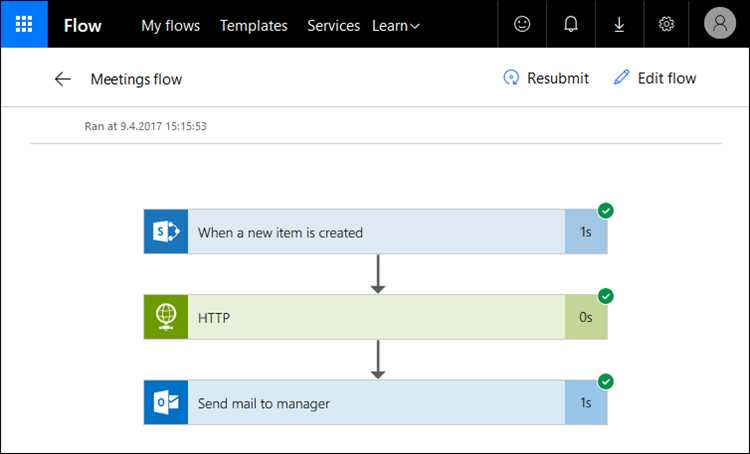
Flow.exe – это исполняемый файл, который может присутствовать в системной папке Windows или в каталоге установленного программного обеспечения. Он отвечает за обмен данными между приложениями и управляет отдельными внутренними потоками, обеспечивая синхронизацию операций. В стандартных сборках Windows процесс встречается редко и чаще связан с конкретными приложениями, например, средствами синхронизации или облачными клиентами.
Появление flow.exe в диспетчере задач не всегда означает угрозу, но файл может потреблять до 15-20% ресурсов процессора на слабых системах при активной передаче данных. Определение его расположения через Диспетчер задач или команду tasklist /v помогает отличить оригинальный процесс от потенциально вредоносного.
Для пользователей важно различать легитимный flow.exe и поддельные версии, которые могут маскироваться под системный процесс. Проверка цифровой подписи файла и пути его размещения позволяет снизить риск заражения. Если процесс вызывает системные ошибки или зависания, рекомендуется использовать временное приостановление через диспетчер задач и анализ журналов событий Windows для точной диагностики.
Flow.exe также можно настроить для оптимизации нагрузки: ограничение приоритета процесса или настройка автозапуска через msconfig позволяет сократить влияние на производительность без удаления файла. Полное удаление следует проводить только после подтверждения, что процесс не требуется установленным программам.
Flow exe: что это за процесс и как он работает

Flow.exe представляет собой исполняемый файл, который обеспечивает работу фоновых потоков для приложений, связанных с синхронизацией данных и передачей информации между сервисами. Файл может находиться в C:\Program Files или C:\Windows\System32, а его легитимность определяется по цифровой подписи и размеру: обычно оригинальный flow.exe весит от 300 до 500 КБ.
Процесс использует отдельные потоки CPU и может работать с памятью от 10 до 150 МБ в зависимости от объема данных, обрабатываемых приложением. При высоких нагрузках процесс может увеличить использование процессора до 20%, что особенно заметно на системах с 2–4 ядрами.
Для анализа активности flow.exe рекомендуется использовать Диспетчер задач и команду tasklist /v, где можно увидеть PID, используемую память и состояние процесса. В случаях подозрительной активности важно сверять путь файла и проверять подпись через свойства файла.
| Параметр | Значение |
|---|---|
| Размер файла | 300–500 КБ |
| Использование CPU | до 20% |
| Используемая память | 10–150 МБ |
| Тип подписи | Цифровая подпись Microsoft или разработчика приложения |
| Тип размещения | C:\Program Files или C:\Windows\System32 |
Для безопасной работы рекомендуется ограничивать приоритет процесса через диспетчер задач, а также следить за автозапуском через msconfig. Если процесс вызывает зависания, временное завершение через диспетчер задач и последующая проверка журналов событий помогает локализовать проблему без удаления файла.
Где находится файл flow.exe и как его обнаружить в системе
Файл flow.exe обычно располагается в системных каталогах C:\Windows\System32 или в папке установленного приложения, например C:\Program Files\ИмяПрограммы. Его точное расположение зависит от того, какой софт использует процесс для синхронизации данных.
Для обнаружения файла рекомендуется использовать Диспетчер задач. В колонке «Состояние» можно увидеть активные процессы, а через контекстное меню выбрать «Открыть расположение файла», что сразу покажет путь к flow.exe. Альтернативно можно применить команду tasklist /v в командной строке для просмотра PID и пути исполняемого файла.
После нахождения файла важно проверить его цифровую подпись. Оригинальный flow.exe должен быть подписан Microsoft или разработчиком приложения. Файлы без подписи или с другим расположением могут указывать на вредоносное ПО, замаскированное под системный процесс.
Для системной безопасности рекомендуется ограничить доступ к файлу через свойства безопасности Windows, чтобы изменения могли вносить только администраторы. Это предотвращает подмену легитимного flow.exe вредоносными версиями.
Тип процесса: системный или сторонний
Flow.exe может быть как системным процессом, так и компонентом стороннего программного обеспечения. Определение типа важно для диагностики нагрузки на систему и безопасности.
Признаки системного процесса:
- Расположен в C:\Windows\System32
- Подписан цифровой подписью Microsoft
- Не вызывает ошибок при стандартной работе Windows
- Используется внутренними службами для синхронизации и управления потоками
Признаки стороннего процесса:
- Расположен в каталоге установленного приложения, например C:\Program Files\ИмяПрограммы
- Подписан разработчиком приложения или не имеет подписи
- Может потреблять больше ресурсов при активной работе программы
- Срабатывает только при запуске конкретного ПО, а не при старте системы
Для проверки типа процесса рекомендуется:
- Открыть Диспетчер задач и найти flow.exe
- Проверить путь к файлу через «Открыть расположение файла»
- Оценить цифровую подпись через свойства файла
- Проанализировать нагрузку на CPU и память для выявления аномалий
Какие функции выполняет flow.exe во время работы Windows

Flow.exe управляет обменом данных между приложениями и внутренними службами Windows, обеспечивая синхронизацию потоков и стабильную работу программ, которые зависят от постоянного обмена информацией.
Основные функции процесса включают:
1. Синхронизация данных: Flow.exe контролирует передачу информации между локальными приложениями и удалёнными серверами, предотвращая потерю данных при одновременном доступе к файлам.
2. Управление потоками: Процесс создает и завершает отдельные потоки, чтобы распределить нагрузку между ядрами процессора, что позволяет снизить риск зависаний у ресурсоёмких программ.
3. Мониторинг взаимодействия приложений: Flow.exe отслеживает состояния программ, обменивающихся данными, и при необходимости корректирует приоритеты выполнения задач.
4. Обеспечение сетевой активности: Для приложений, использующих облачные сервисы или синхронизацию с сервером, процесс поддерживает стабильное соединение и управляет передачей пакетов данных.
Рекомендации по контролю работы flow.exe: следить за использованием CPU и памяти через Диспетчер задач, проверять цифровую подпись файла и ограничивать приоритет процесса для снижения нагрузки на систему при пиковых нагрузках.
Влияние flow.exe на нагрузку на процессор и оперативную память

Flow.exe может использовать значительное количество ресурсов при активной синхронизации данных и управлении потоками. На слабых системах с 2–4 ядрами процессорная нагрузка может достигать 15–20%, а потребление оперативной памяти – 100–150 МБ. На современных конфигурациях эти показатели обычно ниже, но при одновременной работе нескольких приложений процесс может замедлять отклик системы.
Для оценки влияния процесса рекомендуется контролировать его через Диспетчер задач или специальные утилиты мониторинга, такие как Resource Monitor.
| Параметр | Нагрузка на слабых системах | Нагрузка на современных системах |
|---|---|---|
| CPU | 15–20% | 3–7% |
| Оперативная память | 100–150 МБ | 30–60 МБ |
| Количество потоков | 3–5 активных потоков | 1–3 активных потока |
Для снижения нагрузки можно ограничить приоритет процесса через диспетчер задач или настроить автозапуск приложений, использующих flow.exe. В случае аномально высокой загрузки рекомендуется завершить процесс временно и проверить журналы событий Windows для выявления причин перегрузки.
Как определить, безопасен ли flow.exe
Для оценки безопасности flow.exe важно проверить его происхождение, цифровую подпись и поведение в системе. Несоблюдение этих условий может указывать на вредоносное ПО.
Основные шаги проверки:
- Путь к файлу: Оригинальный flow.exe находится в C:\Windows\System32 или папке установленного приложения. Файлы в других каталогах требуют внимательной проверки.
- Цифровая подпись: Через свойства файла можно проверить, подписан ли он Microsoft или доверенным разработчиком. Отсутствие подписи или неизвестный издатель повышает риск заражения.
- Использование ресурсов: Ненормально высокая нагрузка на CPU или память может быть признаком поддельного процесса.
- Антивирусная проверка: Сканирование файла современными антивирусами и средствами Windows Defender помогает выявить угрозы.
- Мониторинг сетевой активности: Поддельный flow.exe может пытаться установить соединение с неизвестными серверами. Проверка через Resource Monitor позволяет выявить подозрительные подключения.
Рекомендуется настроить контроль автозапуска приложений, использующих flow.exe, и ограничить доступ к файлу через права пользователя, чтобы предотвратить подмену оригинального процесса.
Причины появления ошибок и зависаний, связанных с flow.exe

Ошибки и зависания flow.exe чаще всего возникают из-за конфликтов с другими программами, повреждения файла или неправильной работы приложений, использующих процесс для синхронизации данных.
Основные причины:
- Повреждение файла: Ошибки чтения flow.exe вследствие повреждения при обновлениях или вирусной активности.
- Конфликты с другим ПО: Одновременная работа нескольких приложений, использующих один и тот же поток данных, может приводить к зависаниям.
- Недостаток системных ресурсов: Высокая нагрузка на CPU или ограниченная оперативная память вызывает замедление процессов.
- Сетевые сбои: Прерывание соединения при синхронизации данных с сервером может блокировать работу flow.exe.
- Вредоносные подмены: Файлы, маскирующиеся под flow.exe, способны вызвать нестабильную работу системы.
Для устранения проблем рекомендуется проверять целостность файла через цифровую подпись, завершать конфликтующие процессы, ограничивать приоритет flow.exe и анализировать сетевую активность. В случаях постоянных ошибок целесообразно переустановить приложение, связанное с процессом, или восстановить системные файлы через sfc /scannow.
Методы приостановки или завершения процесса flow.exe
Flow.exe можно временно приостановить или завершить для снижения нагрузки на систему или устранения зависаний. Это не рекомендуется делать без проверки безопасности файла, чтобы не нарушить работу приложений, которые используют процесс.
Методы управления процессом:
- Диспетчер задач:
- Открыть Диспетчер задач (Ctrl+Shift+Esc).
- Выбрать flow.exe в списке процессов.
- Нажать «Приостановить процесс» для временной остановки или «Снять задачу» для завершения.
- Командная строка:
- Открыть cmd с правами администратора.
- Ввести tasklist /fi «imagename eq flow.exe» для получения PID.
- Завершить процесс командой taskkill /PID [номер_PID] /F.
- PowerShell:
- Использовать команду Stop-Process -Name flow -Force для немедленного завершения.
Рекомендуется контролировать состояние системы после завершения процесса и проверять журналы событий Windows, чтобы убедиться в отсутствии ошибок и нестабильной работы зависимых приложений.
Как удалить или восстановить flow.exe без риска для системы

Удаление или восстановление flow.exe следует выполнять только после проверки подлинности файла, чтобы не нарушить работу программ, зависящих от процесса.
Для восстановления системного flow.exe используйте командную строку с правами администратора и команду sfc /scannow. Она проверит целостность системных файлов и автоматически заменит повреждённый файл оригинальной версией из кэша Windows.
Если файл принадлежит стороннему приложению, удалять его рекомендуется через «Программы и компоненты» или встроенный деинсталлятор приложения. После удаления проверьте папку установки, чтобы убедиться, что flow.exe полностью удалён.
Перед любыми изменениями создайте резервную копию файла в отдельной папке. Это позволит восстановить процесс вручную, если возникнут сбои.
После удаления или восстановления перезагрузите систему и проверьте работу приложений, которые используют flow.exe, чтобы убедиться в корректной работе процессов и отсутствия ошибок.
Вопрос-ответ:
Что такое flow.exe и для чего он используется в Windows?
Flow.exe — это исполняемый файл, который управляет обменом данных между приложениями и внутренними потоками Windows. Процесс отвечает за синхронизацию задач, передачу информации между программами и поддержку сетевых соединений при работе с облачными или локальными сервисами.
Где находится файл flow.exe и как определить его подлинность?
Оригинальный файл flow.exe обычно располагается в папках C:\Windows\System32 или C:\Program Files\ИмяПрограммы. Подлинность проверяется через цифровую подпись Microsoft или доверенного разработчика, а также по пути к файлу. Файлы в других каталогах могут быть вредоносными.
Почему flow.exe может вызывать высокую загрузку процессора и памяти?
Высокая нагрузка возникает при одновременной синхронизации больших объемов данных или при работе нескольких приложений, использующих один и тот же поток. На слабых системах процесс может потреблять до 20% CPU и до 150 МБ RAM, что приводит к замедлению отклика системы.
Как безопасно завершить или приостановить flow.exe?
Завершить процесс можно через Диспетчер задач (выбор процесса и кнопка «Снять задачу») или через командную строку с правами администратора с помощью команды taskkill /PID [номер_PID] /F. Для временной приостановки удобнее использовать функцию «Приостановить процесс» в диспетчере задач. После этого рекомендуется проверить работу зависимых программ.
Что делать, если flow.exe поврежден или вызывает ошибки?
Для восстановления системного файла используется команда sfc /scannow в командной строке с правами администратора. Если файл принадлежит стороннему приложению, удалять и восстанавливать его следует через встроенный деинсталлятор программы. Перед этим желательно создать резервную копию файла, чтобы иметь возможность вернуть процесс вручную при сбоях.
Можно ли flow.exe удалить без риска для работы Windows и программ?
Удаление flow.exe возможно только если точно известно, что файл не используется системными службами или приложениями. Для безопасного восстановления или удаления следует использовать встроенный инструмент sfc /scannow для системных файлов или деинсталлятор программы, которой принадлежит процесс. Перед удалением рекомендуется создать резервную копию файла, чтобы при необходимости восстановить его вручную. После операций важно перезагрузить систему и проверить работу программ, зависящих от flow.exe, чтобы убедиться, что процесс не требуется для корректной работы.

 Загрузка...