Содержание статьи

Flblauncher exe представляет собой запускаемый файл, необходимый для работы специализированных приложений на Windows 10. Перед установкой важно убедиться, что система соответствует требованиям: минимум 4 ГБ оперативной памяти, свободное место на диске не менее 500 МБ и версия Windows 10 с обновлением до 22H2 или выше. Проверка этих параметров снижает риск ошибок при запуске.
Файл Flblauncher exe нужно скачивать только с официального сайта разработчика или доверенных источников. Использование сторонних ресурсов повышает вероятность попадания вредоносного ПО. Рекомендуется проверять цифровую подпись файла и сверять контрольную сумму, чтобы убедиться в целостности и подлинности установочного пакета.
Для корректной установки потребуется запуск с правами администратора и временная настройка антивирусного ПО. Некоторые защитные программы могут блокировать доступ к системным папкам, где планируется установка. Включение прав администратора гарантирует запись файлов в необходимые директории и корректное создание ярлыков и записей в реестре.
Статья предлагает пошаговую инструкцию с конкретными действиями: от подготовки системы и скачивания файла до завершения установки и устранения возможных ошибок. Следование этим рекомендациям позволит установить Flblauncher exe без сбоев и подготовить Windows 10 к стабильной работе с программой.
Проверка совместимости Flblauncher exe с Windows 10
Перед установкой Flblauncher exe важно убедиться, что версия Windows 10 соответствует требованиям программы. Минимальная поддерживаемая версия – 1809, оптимальная – 22H2. Для проверки версии откройте «Параметры» → «Система» → «О системе» и убедитесь, что указана нужная сборка.
Необходимо также проверить разрядность системы. Flblauncher exe поддерживает только 64-битные версии Windows 10. Проверить это можно через «Сведения о системе» или комбинацию клавиш Win + Pause/Break, где будет указано «Тип системы».
Объем оперативной памяти должен быть не менее 4 ГБ, свободное место на системном диске – не меньше 500 МБ. Недостаток ресурсов может вызвать сбои при установке и запуске программы. Рекомендуется закрыть все фоновые приложения и очистить временные файлы перед началом установки.
Наличие актуальных драйверов видеокарты и обновлений Windows снижает риск конфликтов при запуске Flblauncher exe. Проверку можно выполнить через «Диспетчер устройств» и центр обновлений Windows, установив все критические обновления и драйверы с официальных сайтов производителей.
Скачивание Flblauncher exe с официального источника
Для безопасной установки Flblauncher exe важно использовать только официальный источник. Несанкционированные сайты часто распространяют модифицированные или зараженные файлы. Скачивание с официального сайта гарантирует целостность программы и наличие последних обновлений.
Алгоритм загрузки файла:
- Перейдите на официальный сайт разработчика Flblauncher.
- Выберите раздел загрузок и убедитесь, что указана версия для Windows 10 64-bit.
- Проверьте цифровую подпись и контрольную сумму файла, если они предоставлены на странице.
- Нажмите «Скачать» и сохраните файл на отдельный диск или в папку «Загрузки».
- После завершения загрузки убедитесь, что размер файла соответствует указанному на сайте (обычно 120–150 МБ).
Рекомендуется отключить временно менеджеры загрузок и торренты, которые могут изменять файл. Проверка MD5 или SHA256 через встроенные утилиты Windows или сторонние программы поможет убедиться в подлинности скачанного exe.
Настройка антивируса для корректной установки
Перед запуском Flblauncher exe рекомендуется временно отключить функции активной защиты антивируса, чтобы предотвратить блокировку установочного файла. Многие антивирусные программы могут распознавать exe-файлы как потенциально опасные, даже если они безопасны.
Для настройки антивируса:
- Отключите сканирование в реальном времени на время установки.
- Добавьте папку с загруженным Flblauncher exe в список исключений или доверенных объектов.
- Если антивирус поддерживает проверку цифровой подписи, убедитесь, что файл соответствует оригинальной подписи разработчика.
- После завершения установки снова включите все защитные функции, чтобы сохранить безопасность системы.
Для встроенного Windows Defender действия аналогичны: откройте «Параметры» → «Обновление и безопасность» → «Безопасность Windows» → «Защита от вирусов и угроз», временно приостановите защиту в реальном времени и добавьте exe-файл в исключения.
Запуск установочного файла с правами администратора
Для успешной установки Flblauncher exe требуется запуск от имени администратора, чтобы обеспечить запись файлов в системные папки и внесение изменений в реестр.
Пошаговая инструкция:
- Найдите загруженный файл Flblauncher.exe в папке «Загрузки» или на диске, куда он был сохранён.
- Щёлкните по файлу правой кнопкой мыши и выберите «Запуск от имени администратора».
- Если появится окно контроля учётных записей (UAC), подтвердите действие, нажав «Да».
- При необходимости отключите временно антивирусное ПО или добавьте файл в исключения, чтобы установка не была прервана.
- Следите за появляющимися окнами установки и подтверждайте запросы на создание ярлыков и внесение изменений в систему.
Запуск с правами администратора минимизирует вероятность ошибок, связанных с отсутствием доступа к критическим папкам и настройкам Windows.
Выбор папки установки и параметров программы

При установке Flblauncher exe важно заранее определить, где будут храниться основные файлы программы. Рекомендуется использовать отдельную папку на диске с достаточным свободным пространством, например C:\Program Files\Flblauncher, чтобы избежать конфликтов с другими приложениями.
Во время установки установщик предложит выбрать дополнительные параметры:
- Создание ярлыков на рабочем столе и в меню «Пуск» для быстрого доступа.
- Ассоциация файлов с расширением, которое использует Flblauncher, если требуется открывать их автоматически через программу.
- Настройка автозапуска при входе в систему, если приложение должно работать постоянно.
Рекомендуется сохранять стандартные параметры, если нет специфических требований. Изменение пути установки на диск с низким уровнем защиты может привести к проблемам с доступом и обновлениями.
Перед подтверждением выбора убедитесь, что на диске достаточно места: для корректной работы Flblauncher exe требуется минимум 500 МБ свободного пространства, а для последующих обновлений – дополнительно 200–300 МБ.
Завершение установки и проверка файлов
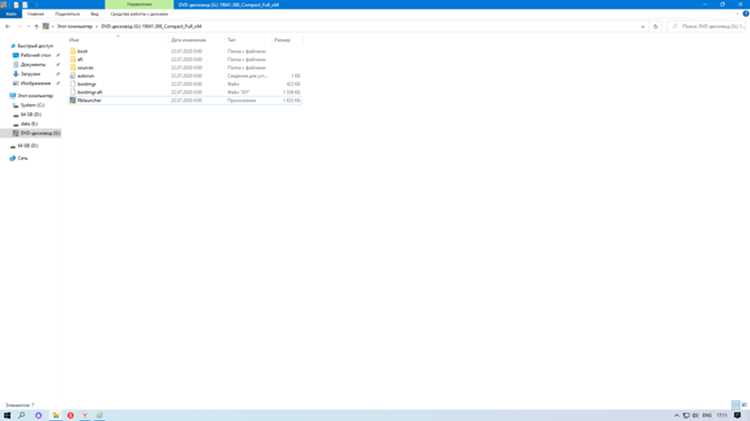
После завершения установки Flblauncher exe важно убедиться, что все файлы программы корректно скопированы и зарегистрированы в системе. Установщик обычно отображает сообщение о завершении процесса и предлагает открыть папку с установленными файлами.
Рекомендуется выполнить следующие действия для проверки:
- Откройте папку установки и убедитесь, что присутствуют основные файлы: Flblauncher.exe, config.ini, папки с библиотеками и ресурсами.
- Проверьте размер файлов и их количество с указаниями на официальном сайте, чтобы исключить неполную загрузку.
- Запустите Flblauncher.exe с правами администратора для проверки корректного старта приложения.
- При первом запуске проверьте создание ярлыков и запись в меню «Пуск», а также корректную работу функций автозапуска, если они были выбраны.
Если при запуске появляются ошибки или программа не реагирует, рекомендуется повторно скачать установочный файл с официального источника и сверить контрольную сумму MD5 или SHA256 перед новой установкой.
Добавление Flblauncher exe в автозагрузку Windows
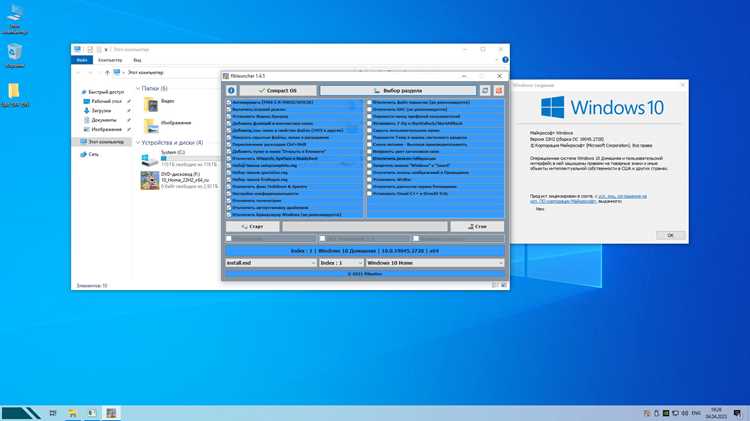
Чтобы Flblauncher exe запускался автоматически при входе в Windows 10, необходимо добавить программу в автозагрузку. Это позволяет сразу получить доступ ко всем функциям без ручного старта.
Пошаговое добавление через проводник и системные настройки:
| Шаг | Действие | Описание |
|---|---|---|
| 1 | Открыть проводник | Перейдите в папку с установленным Flblauncher.exe. |
| 2 | Создать ярлык | Щёлкните правой кнопкой мыши на файле и выберите «Создать ярлык». |
| 3 | Открыть автозагрузку | Нажмите Win + R, введите shell:startup и нажмите Enter. |
| 4 | Перенести ярлык | Перетащите созданный ярлык Flblauncher.exe в открывшуюся папку автозагрузки. |
| 5 | Проверка | Перезагрузите Windows и убедитесь, что программа запускается автоматически. |
Для дополнительной надежности можно проверить, что ярлык имеет права администратора. Это гарантирует корректное выполнение всех функций Flblauncher.exe при автозапуске.
Решение возможных ошибок при запуске программы
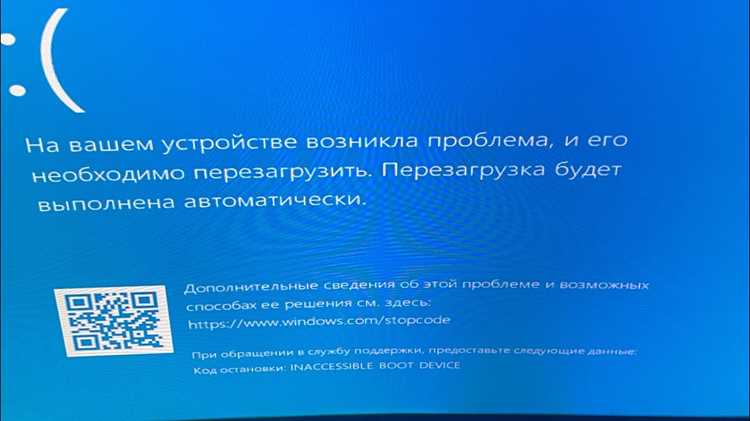
При запуске Flblauncher exe могут возникнуть ошибки, связанные с отсутствием прав доступа, повреждением файлов или несовместимостью с системой. Для их устранения следует выполнить несколько проверок.
Основные рекомендации:
- Ошибка «Доступ запрещён» – убедитесь, что файл запущен с правами администратора и не заблокирован антивирусом. Добавьте Flblauncher.exe в список исключений или временно отключите защиту.
- Программа не запускается – проверьте целостность установочного файла через контрольную сумму MD5 или SHA256 и убедитесь, что все компоненты скопированы в папку установки.
- Сбой при работе с файлами – убедитесь, что Windows 10 обновлена до версии 22H2 и установлены актуальные драйверы видеокарты и системных библиотек.
- Конфликт с другими приложениями – временно закройте фоновые программы, особенно те, которые используют те же ресурсы или системные библиотеки.
- Перезапуск Windows – после внесения изменений в антивирус или папку установки рекомендуется перезагрузка для корректного применения настроек.
Если ошибки повторяются, рекомендуется удалить Flblauncher.exe, очистить папку установки и выполнить повторную загрузку и установку с официального источника.
Вопрос-ответ:
Какие системные требования нужны для установки Flblauncher exe на Windows 10?
Для установки Flblauncher exe требуется 64-битная версия Windows 10 с обновлением 1809 или выше, минимум 4 ГБ оперативной памяти и не менее 500 МБ свободного места на системном диске. Рекомендуется проверить актуальность драйверов видеокарты и наличие всех критических обновлений Windows.
Можно ли скачать Flblauncher exe с любого сайта?
Нет, скачивать файл следует только с официального сайта разработчика или доверенных источников. Файлы с посторонних сайтов могут быть модифицированы или содержать вирусы. Перед запуском рекомендуется сверить контрольную сумму (MD5 или SHA256) и проверить цифровую подпись.
Почему Flblauncher exe не запускается после установки?
Чаще всего это связано с отсутствием прав администратора или блокировкой антивирусом. Запустите файл правой кнопкой мыши с выбором «Запуск от имени администратора» и временно отключите защиту антивируса. Также стоит проверить целостность установочных файлов и убедиться, что на диске достаточно свободного места.
Как сделать так, чтобы Flblauncher exe запускался автоматически при старте Windows?
Создайте ярлык на Flblauncher.exe в папке установки, затем откройте папку автозагрузки через комбинацию Win + R и команду shell:startup. Перетащите ярлык в эту папку. Для стабильной работы можно включить запуск ярлыка с правами администратора через свойства ярлыка.

 Загрузка...