Содержание статьи
DisplayFusion позволяет управлять поведением окон на нескольких мониторах и предотвращать их непреднамеренное сворачивание. В приложении доступна функция “Window Management”, которая фиксирует состояние активных окон и сохраняет их положение даже при смене рабочего стола или подключении новых мониторов.
Для настройки необходимо открыть Settings → Window Management → Window Behavior и активировать опцию “Prevent Window from Minimizing”. Это гарантирует, что выбранные приложения останутся открытыми независимо от системных команд сворачивания или сочетаний клавиш.
Дополнительно можно использовать профили окон для разных сценариев работы. Настройка Triggers позволяет автоматически применять правила к конкретным приложениям, например, к браузерам, редакторам кода или терминалам, чтобы они не сворачивались при переключении рабочих столов.
Для стабильной работы важно убедиться, что DisplayFusion обновлен до последней версии. В старых сборках некоторые приложения могли игнорировать правила, что приводило к неожиданному сворачиванию окон при смене мониторов или работе с полноэкранными программами.
Проверка версии DisplayFusion и совместимости с ОС
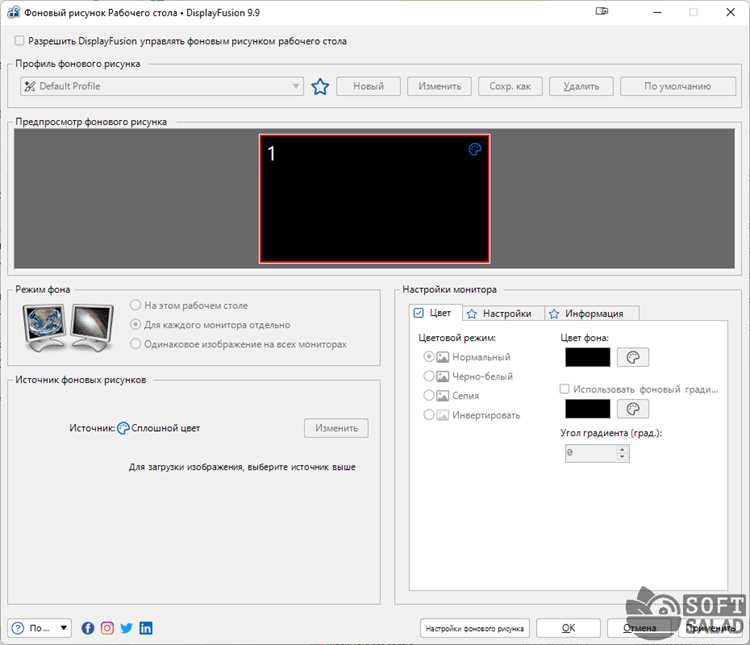
Для корректной работы функции предотвращения сворачивания окон важно убедиться, что версия DisplayFusion совместима с установленной операционной системой. Откройте главное меню DisplayFusion и выберите Help → About. В открывшемся окне отображается текущая версия программы, например: 11.3 Pro.
Сравните версию с системными требованиями, указанными на официальном сайте: DisplayFusion версии 11 и выше поддерживает Windows 10 и 11, включая 64-битные сборки. Для старых версий Windows (7, 8) требуется DisplayFusion 9.x.
Рекомендуется проверить архитектуру ОС (32-бит или 64-бит) через Панель управления → Система и убедиться, что она совпадает с версией DisplayFusion.
Ниже приведена таблица соответствия версий DisplayFusion и ОС:
| Версия DisplayFusion | Поддерживаемые ОС | Особенности |
|---|---|---|
| 9.x | Windows 7, 8 | Базовые функции, ограниченная поддержка нескольких мониторов |
| 10.x | Windows 8.1, 10 | Добавлены триггеры и улучшенное управление окнами |
| 11.x и выше | Windows 10, 11 (64-бит) | Поддержка закрепления окон, улучшенные скрипты и профили |
Если версия DisplayFusion не соответствует вашей ОС, загрузите последнюю совместимую сборку с официального сайта и установите её поверх текущей версии. После обновления функции управления окнами, включая предотвращение сворачивания, будут работать стабильно.
Настройка функции «Always on Top» для выбранного окна
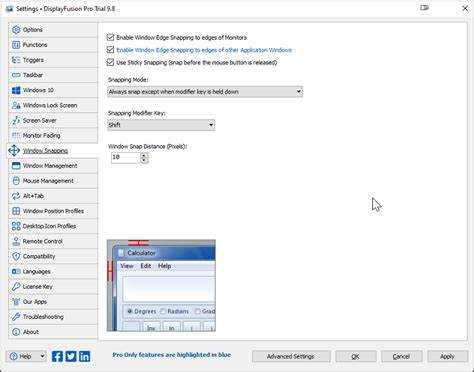
В DisplayFusion функция «Always on Top» позволяет закрепить окно поверх всех остальных, предотвращая его сворачивание или перекрытие другими приложениями. Для настройки необходимо открыть DisplayFusion и перейти в раздел «Window Management».
Выберите опцию «Window Position Profiles» и нажмите «Add Rule». В появившемся окне укажите приложение или конкретное окно, которое нужно закрепить. Для точного выбора можно использовать инструмент «Window Selector», позволяющий выбрать активное окно на рабочем столе.
В параметрах правила установите галочку «Always on Top». Дополнительно можно задать горячую клавишу для включения или выключения этой функции в любой момент работы. Это удобно, если необходимо временно изменить поведение окна без редактирования профиля.
Для тестирования настройки откройте выбранное приложение и убедитесь, что окно остаётся на переднем плане при переключении между другими программами. При необходимости скорректируйте правила в «Window Position Profiles», чтобы исключить конфликты с другими закреплёнными окнами.
| Действие | Описание |
|---|---|
| Открыть DisplayFusion | Перейти в «Window Management» |
| Создать правило | Выбрать «Add Rule» и указать окно/приложение |
| Включить Always on Top | Установить галочку в настройках правила |
| Назначить горячую клавишу | Для быстрого включения/выключения функции |
| Проверка работы | Убедиться, что окно остаётся поверх других |
Создание правила для конкретного приложения
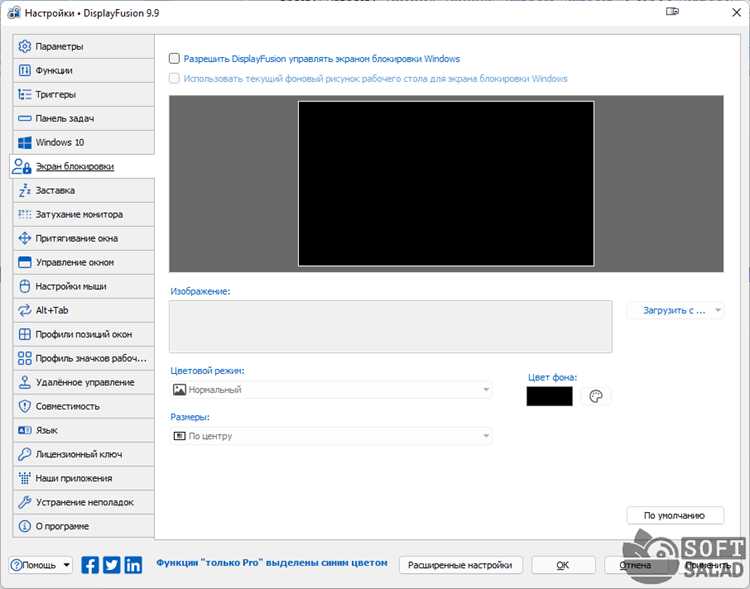
DisplayFusion позволяет закреплять поведение отдельных окон через систему правил. Чтобы настроить окно конкретного приложения, выполните следующие шаги:
- Откройте DisplayFusion и перейдите в раздел Settings → Functions → Window Management → Window Rules.
- Нажмите Add для создания нового правила.
- В поле Process Filename укажите исполняемый файл приложения, например notepad.exe или chrome.exe. Это определяет, к какому приложению будет применено правило.
- В разделе Window Behavior отметьте опцию Always on Top, чтобы окно оставалось поверх остальных, и Prevent Minimizing, если необходимо запретить сворачивание.
- При необходимости задайте Window Size и Window Position, чтобы окно открывалось в конкретных координатах и с определённым размером.
- Сохраните правило, нажав OK. Изменения применяются автоматически при следующем запуске приложения.
Для проверки работы правила откройте приложение и попытайтесь свернуть окно или переместить его. Если правило настроено корректно, окно останется поверх других и не будет сворачиваться.
Можно создавать несколько правил для разных приложений, используя уникальные имена процессов. DisplayFusion применяет их независимо, что позволяет управлять поведением всех необходимых окон.
Использование скриптов для предотвращения сворачивания окна
DisplayFusion позволяет создавать скрипты на основе встроенного движка C# или PowerShell для управления поведением окон. С помощью скриптов можно принудительно удерживать окно активным и предотвращать его сворачивание.
Основные шаги настройки скрипта:
- Откройте «Settings» и перейдите в раздел Functions & Scripts.
- Создайте новый скрипт, выбрав New Script и указав язык выполнения (C# или PowerShell).
- В скрипте используйте метод
Window.ForceForeground()для установки окна поверх других и блокировки его сворачивания. - Определите целевое окно через
WindowMatcher, указывая заголовок, класс окна или процесс. - Сохраните скрипт и назначьте горячую клавишу или событие триггера (например, при открытии окна или смене фокуса).
Пример скрипта на C#:
var w = BFS.Windows.GetWindow(title: "Название приложения");
if(w != null) {
w.ForceForeground();
w.SetWindowStyle(BFS.Windows.WindowStyle.Normal);
}
Дополнительно можно настроить цикл проверки, который каждые несколько секунд повторно проверяет состояние окна и восстанавливает его, если оно свернуто. Это особенно полезно для приложений, которые автоматически сворачиваются при потере фокуса.
Для PowerShell скриптов используется аналогичная логика: поиск окна через Get-Window и применение команд Set-WindowForeground и Set-WindowStyle. Скрипт можно запускать по расписанию или через триггер DisplayFusion.
- Использование скриптов позволяет гибко настраивать поведение отдельных окон.
- Поддержка горячих клавиш делает управление удобным без постоянного вмешательства.
- Автоматизация предотвращает необходимость вручную восстанавливать окно.
Настройка профилей мониторов и оконных конфигураций
В DisplayFusion каждый профиль мониторов позволяет сохранить расположение и размеры всех окон на подключенных дисплеях. Для предотвращения сворачивания конкретного окна создайте отдельный профиль, включающий это приложение. Перейдите в Настройки > Профили мониторов и выберите Создать профиль текущего расположения окон. Убедитесь, что в списке сохранённых окон присутствует нужное приложение.
Для автоматического применения профиля при подключении определённого монитора используйте опцию Применять профиль при подключении мониторов. Это гарантирует, что окно останется в нужной позиции и не свернётся после смены конфигурации.
Если окно должно оставаться открытым при смене профиля, отметьте его в списке Исключить окна из скрытия. Эта настройка предотвращает сворачивание приложений при переключении между сохранёнными конфигурациями.
Для гибкой автоматизации создайте несколько профилей под разные задачи: один для работы с редакторами, другой для веб-браузеров и коммуникационных приложений. Связывайте профили с горячими клавишами через Горячие клавиши > Применить профиль мониторов, чтобы мгновенно восстанавливать нужное состояние окон.
Использование профилей с сохранёнными конфигурациями особенно эффективно на многоэкранных системах: окно сохраняет позицию, размер и состояние Always on Top, даже при подключении внешних мониторов с другим разрешением или ориентацией.
Использование горячих клавиш для фиксации окна
DisplayFusion позволяет закреплять окно на переднем плане с помощью горячих клавиш. По умолчанию комбинация для функции «Always on Top» – Ctrl + Win + T, но её можно изменить в настройках программы.
Чтобы назначить собственную комбинацию, откройте DisplayFusion, перейдите в раздел «Settings» → «Functions» → «HotKeys». Найдите функцию «Toggle Window Always on Top» и установите удобную комбинацию клавиш, учитывая, чтобы она не конфликтовала с системными сочетаниями Windows.
После настройки горячей клавиши достаточно выделить окно и нажать заданную комбинацию. Окно останется поверх всех остальных, независимо от переключения между приложениями или рабочего стола.
Для групповых окон можно использовать функцию «Window Position Profiles» совместно с горячими клавишами, чтобы одновременно закрепить несколько окон в нужных положениях. Сочетание этих функций ускоряет работу с часто используемыми приложениями без необходимости повторной ручной фиксации.
Проверка конфликтов с другими программами управления окнами
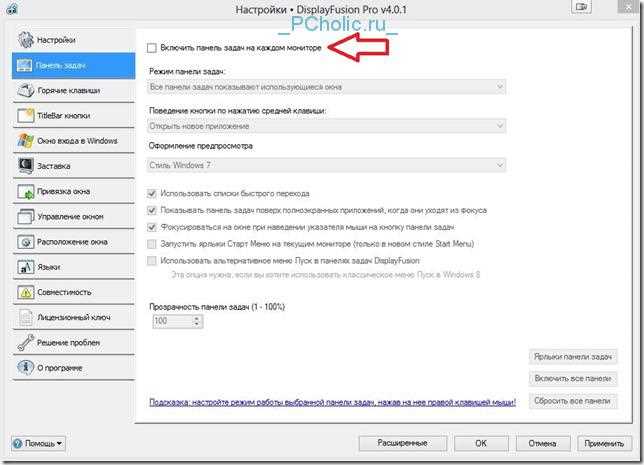
Перед настройкой DisplayFusion убедитесь, что на системе не запущены другие утилиты управления окнами, такие как AquaSnap, Actual Window Manager или WindowManager. Одновременная работа нескольких программ может приводить к непредсказуемому поведению окон.
Для выявления конфликтов откройте Диспетчер задач (Ctrl + Shift + Esc) и проверьте процессы с названиями, связанными с управлением окнами. Если такие процессы активны, временно завершите их и проверьте работу DisplayFusion.
Также проверьте автозагрузку через msconfig или Диспетчер задач → Автозагрузка. Отключение сторонних менеджеров окон в автозагрузке предотвращает их вмешательство при старте системы.
После отключения других программ протестируйте фиксацию окна, использование функции Always on Top и горячих клавиш. Если проблема исчезает, конфликт был связан с сторонним софтом.
Для постоянного решения рекомендуется оставить активной только DisplayFusion или настроить исключения в других утилитах, чтобы они не перехватывали управление конкретными окнами.
Тестирование и сохранение настроек DisplayFusion
После создания правила для удержания окна открытым необходимо проверить его работу в разных сценариях. Откройте целевое приложение и попробуйте свернуть и развернуть его вручную, переключиться между рабочими столами и запустить его после перезагрузки системы. Если окно не сворачивается и сохраняет заданное положение, правило работает корректно.
Для детальной проверки используйте комбинации горячих клавиш, заданные в DisplayFusion, чтобы убедиться, что они не конфликтуют с другими настройками. Запустите несколько приложений одновременно, чтобы проверить влияние на многозадачность и поведение окон на разных мониторах.
Сохранение конфигурации выполняется через меню DisplayFusion: «Настройки» → «Экспорт настроек». Выберите путь и имя файла, чтобы создать резервную копию текущих правил и профилей окон. При необходимости восстановить настройки используйте функцию «Импорт настроек», что позволяет быстро вернуть рабочее окружение без повторной настройки каждого правила.
Рекомендуется периодически создавать резервные копии после изменения правил, особенно если используется несколько мониторов или сложные сценарии управления окнами. Это исключает риск потери настроек и гарантирует стабильную работу DisplayFusion при обновлениях или сбоях системы.
Вопрос-ответ:
Как настроить DisplayFusion, чтобы окно оставалось поверх других приложений?
Для того чтобы окно всегда было на переднем плане, откройте настройки DisplayFusion и перейдите в раздел «Окна и функции». Там выберите пункт «Always on Top» и назначьте его на нужное приложение. После этого окно будет оставаться видимым, даже если вы переключаетесь между другими программами. Настройку можно применить к отдельным приложениям или к группе окон.
Можно ли запретить сворачивание окна при нажатии на кнопку свернуть?
Да, DisplayFusion позволяет создать правило, которое блокирует сворачивание окна. В настройках перейдите в «Функции окон» и выберите опцию «Предотвращение сворачивания». После добавления конкретного приложения программа будет игнорировать команды сворачивания, сохраняя окно в видимом состоянии на рабочем столе.
Как протестировать созданные правила, чтобы убедиться, что окно не сворачивается?
После настройки правил откройте выбранное приложение и попробуйте использовать стандартные способы свернуть окно — через кнопку на панели или сочетание клавиш. Если DisplayFusion настроен правильно, окно останется на экране. Для проверки можно включить уведомления DisplayFusion, которые сигнализируют о срабатывании правил и дают точное подтверждение, что настройки применены корректно.
Влияет ли использование нескольких мониторов на работу функции «Always on Top»?
На нескольких мониторах DisplayFusion корректно применяет правила к каждому экрану. Окно, установленное в режим «Always on Top», будет оставаться видимым независимо от того, на каком мониторе оно находится. При этом важно правильно настроить профили мониторов и убедиться, что правило привязано именно к нужному приложению, иначе эффект может работать только частично.
Можно ли использовать горячие клавиши для блокировки сворачивания окна?
Да, DisplayFusion позволяет назначать горячие клавиши для различных функций управления окнами. В настройках горячих клавиш можно выбрать команду «Toggle Always on Top» или создать собственный скрипт для предотвращения сворачивания. После назначения комбинации клавиш вы сможете включать или отключать блокировку для выбранного окна без необходимости заходить в меню настроек.
Как настроить DisplayFusion так, чтобы окно программы не сворачивалось при переключении между рабочими столами?
Для того чтобы окно оставалось открытым при смене рабочих столов, нужно воспользоваться функцией «Always on Top» в DisplayFusion. Откройте программу, перейдите в раздел «Настройки окон» и выберите нужное приложение. Затем активируйте опцию «Always on Top» для этого окна. Дополнительно можно создать правило для конкретного приложения через вкладку «Rules» — там указываются условия, при которых окно будет закреплено и не будет сворачиваться. После настройки рекомендуется протестировать работу окна, перемещая его между мониторами и рабочими столами, чтобы убедиться, что правило применяется корректно. При необходимости изменения сохраняются через кнопку «Сохранить настройки».

 Загрузка...