Содержание статьи
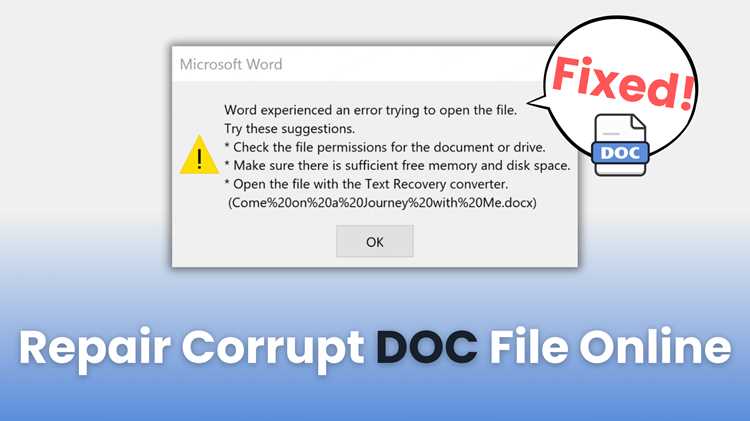
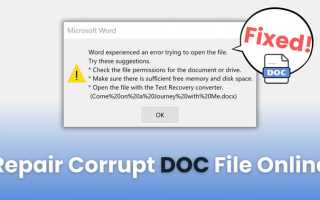
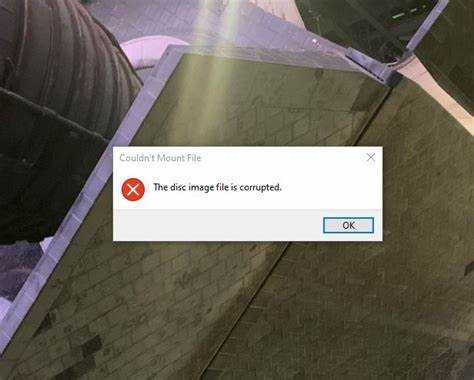
Файлы могут повреждаться из-за внезапного отключения питания, ошибок при сохранении, сбоя носителя или вредоносного ПО. Наиболее часто это встречается с документами Office, архивами ZIP/RAR и мультимедийными файлами. Проблема проявляется при попытке открыть файл: система выдаёт сообщения вроде «File is corrupt» или «Невозможно открыть файл».
Первый шаг – определить степень повреждения. Для документов Office это проверка с помощью встроенной функции восстановления при открытии, для архивов – использование команды WinRAR Repair или zip -FF в терминале. Мультимедийные файлы можно анализировать через утилиты типа VLC или ffmpeg, которые показывают повреждённые фреймы.
Восстановление требует выбора подходящего метода в зависимости от типа файла. Документы Word и Excel часто восстанавливаются встроенными инструментами, архивы – через специализированные утилиты, а видео и аудио – через перекодирование и исправление индексов. Правильное копирование исходного файла перед восстановлением снижает риск полного разрушения данных.
Своевременное резервное копирование и контроль целостности файлов помогают минимизировать последствия повреждений. Для регулярных документов рекомендуется хранить версии файлов с контрольными суммами MD5 или SHA-1, а для мультимедийных – использовать проверенные носители и избегать прерываний записи.
File is corrupt: как исправить поврежденный файл
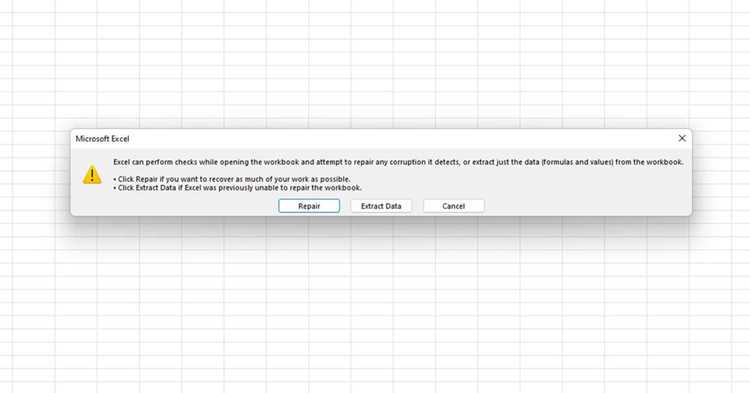
Для восстановления поврежденного файла сначала определите его тип и размер. Документы Word и Excel поддерживают встроенное восстановление через меню Файл → Открыть → Восстановить. Если стандартный способ не срабатывает, используйте Microsoft Office Recovery Toolbox или Stellar Repair for Word/Excel, которые анализируют структуру файла и восстанавливают текст и форматирование.
Архивы ZIP и RAR можно проверять через встроенные инструменты. В WinRAR доступна функция Repair Archive, которая создаёт новый исправленный архив. Для ZIP-файлов в командной строке подходит команда zip -FF поврежденный.zip —out восстановленный.zip. Эти методы исправляют таблицы индексов и восстанавливают большую часть содержимого.
Мультимедийные файлы часто повреждаются из-за сбоя при записи или отсутствия части данных. Используйте VLC для анализа и автоматического исправления повреждённых фреймов. Видеофайлы можно перекодировать через ffmpeg с ключами -err_detect ignore_err и -c copy, что позволяет сохранить максимально возможное количество информации.
Перед любыми восстановительными действиями создавайте копию исходного файла. Это минимизирует риск полной потери данных при неудачных попытках восстановления. Для файлов важного значения используйте резервные копии и контрольные суммы, чтобы при следующем повреждении быстро проверить целостность данных.
Проверка целостности файла и выявление повреждений
Для выявления повреждений используйте контрольные суммы и встроенные утилиты. Для документов Office доступна функция Проверка документа, которая сканирует структуру файла и выявляет недостающие или некорректные элементы. В Word и Excel она доступна через Файл → Информация → Проверка документа.
Архивы проверяются через WinRAR или 7-Zip с функцией Тест. При ошибках индекса программа сообщает о повреждённых секторах и файлах. Для ZIP-файлов в командной строке используйте zip -T имя_файла.zip для тестирования целостности.
После обнаружения повреждений оцените масштаб проблемы. Если файл частично читаем, можно использовать восстановление отдельных блоков. Полностью повреждённые файлы требуют применения специализированных утилит восстановления с анализом структуры и индексов данных.
Использование встроенных инструментов Windows для восстановления
Windows предоставляет несколько инструментов для восстановления повреждённых файлов без сторонних программ. Для системных файлов используйте Командную строку с командами sfc /scannow и DISM /Online /Cleanup-Image /RestoreHealth, которые проверяют и восстанавливают целостность критических компонентов.
Для документов и изображений можно использовать функцию Восстановление предыдущих версий. Она доступна через свойства файла: ПКМ → Свойства → Предыдущие версии. Система создаёт резервные копии автоматически при включении точки восстановления, что позволяет вернуть рабочую версию файла.
Встроенный CHKDSK помогает исправить ошибки на носителях. Запуск команды chkdsk X: /f /r проверяет диск на повреждённые сектора и восстанавливает читаемые данные, что важно при повреждении файлов из-за проблем с жёстким диском или флешкой.
Для мультимедийных файлов Windows предлагает Фотографии и Windows Media Player с ограниченными функциями восстановления. Иногда повторное открытие файла через эти приложения исправляет некорректные индексы и позволяет просмотреть содержимое.
Восстановление документов с помощью сторонних программ
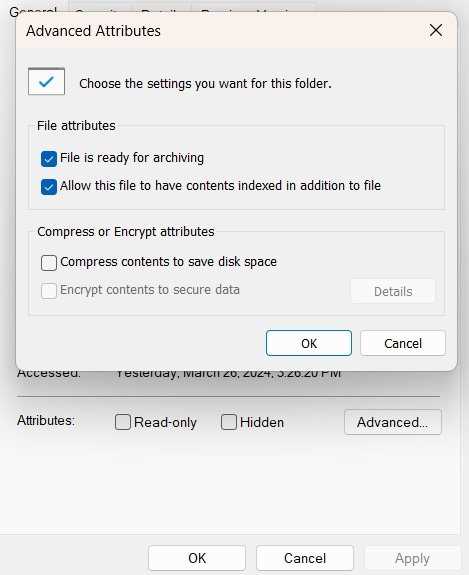
Сторонние утилиты позволяют восстанавливать файлы, которые не поддаются встроенным инструментам Windows. Для работы с документами Office подходят следующие программы:
- Stellar Repair for Word/Excel – анализирует структуру файла, восстанавливает текст, таблицы, изображения и форматирование.
- Recovery Toolbox for Word/Excel – позволяет открыть повреждённые документы и экспортировать восстановленное содержимое в новый файл.
- Hetman File Repair – поддерживает восстановление нескольких типов документов, включая DOC, DOCX, XLS и XLSX, с возможностью пакетной обработки.
Пошаговая схема работы с программами:
- Создайте резервную копию повреждённого файла.
- Запустите выбранную утилиту и укажите путь к файлу.
- Выберите формат восстановления и параметры экспорта.
- Сохраните восстановленный файл в отдельную папку, чтобы избежать перезаписи исходного.
- Проверьте содержимое на наличие пропавших блоков или некорректного форматирования.
При массовых повреждениях рекомендуется использовать утилиты с функцией пакетного восстановления и предварительным просмотром результатов, что сокращает время и снижает риск ошибок.
Восстановление мультимедийных файлов: фото, видео, аудио
Для восстановления повреждённых фотографий используйте утилиты Stellar Repair for Photo или Hetman Photo Recovery. Они анализируют структуру JPEG, PNG и RAW, исправляют заголовки и восстанавливают видимые данные без потери качества.
Видеофайлы часто повреждаются из-за обрыва записи или сбоя кодека. Для исправления используйте VLC с опцией Восстановление AVI или Digital Video Repair. Для форматов MP4 и MOV эффективен ffmpeg с командой ffmpeg -i повреждённый.mp4 -c copy восстановленный.mp4, которая восстанавливает индекс и перекодирует поток без потерь.
Аудиофайлы MP3 и WAV восстанавливаются через mp3val или Audacity. Они проверяют фреймы, исправляют заголовки и создают новый файл с максимально сохранённым содержимым. Для больших библиотек применяйте пакетную обработку через командную строку или скрипты, чтобы ускорить восстановление.
Перед восстановлением мультимедийных файлов создавайте резервные копии исходных данных. Это позволяет повторить процедуру с другими инструментами при частичном восстановлении и снизить риск окончательной потери информации.
Работа с архивами и восстановление ZIP/RAR файлов
Повреждённые архивы часто не открываются или содержат ошибки извлечения. Для диагностики используйте встроенную функцию Тест в WinRAR или 7-Zip, которая проверяет целостность структуры архива и указывает на повреждённые файлы.
Для восстановления используйте следующие методы:
- WinRAR Repair: откройте архив, выберите Инструменты → Восстановить архив, укажите путь для нового файла, программа создаст исправленный архив.
- 7-Zip: извлекает рабочие файлы из частично повреждённого архива, игнорируя повреждённые блоки.
- Командная строка: для ZIP-файлов используйте zip -FF повреждённый.zip —out восстановленный.zip, чтобы собрать доступные данные в новый архив.
Пошаговая схема восстановления:
- Создайте резервную копию исходного архива.
- Проверьте целостность с помощью функции Тест или команды zip -T.
- Используйте WinRAR или 7-Zip для восстановления или извлечения доступных файлов.
- Сохраните исправленный архив в отдельную папку.
- Проверьте содержимое и при необходимости повторите восстановление с другими инструментами.
Для повреждённых архивов с большим количеством файлов рекомендуется использовать пакетное восстановление и предварительный просмотр содержимого, чтобы минимизировать потерю данных.
Предотвращение повреждения файлов в будущем
Чтобы снизить риск повреждения файлов, необходимо систематически использовать резервное копирование и контроль целостности данных. Это особенно важно для документов, мультимедиа и архивов.
Рекомендуемые меры:
| Мера | Описание | Применение |
|---|---|---|
| Резервное копирование | Создание копий файлов на внешних носителях или в облачных сервисах | Сохранять копии каждый день для рабочих документов и каждую неделю для мультимедиа |
| Контрольные суммы | Использование MD5 или SHA-1 для проверки целостности файлов | Автоматическая генерация при сохранении новых версий документов |
| Защита от сбоев питания | Использование ИБП для предотвращения внезапного отключения ПК | Подключение к критически важным рабочим станциям и серверам |
| Антивирусная проверка | Регулярное сканирование для исключения повреждений от вредоносного ПО | Настроить ежедневное автоматическое сканирование |
| Своевременное обновление ПО | Обновление ОС и приложений для устранения багов и ошибок файловой системы | Использовать автоматические обновления для Windows и офисных программ |
Регулярное выполнение этих действий минимизирует риск потери данных и повреждения файлов, повышая надёжность хранения информации.
Вопрос-ответ:
Что делать, если при открытии документа Word появляется сообщение «File is corrupt»?
Сначала создайте копию файла, чтобы не потерять данные. Затем попробуйте встроенную функцию восстановления через Файл → Открыть → Восстановить. Если результат неудовлетворительный, используйте сторонние программы, такие как Stellar Repair for Word или Recovery Toolbox for Word, которые анализируют структуру документа и восстанавливают текст, таблицы и изображения.
Как проверить архив ZIP или RAR на наличие повреждённых файлов?
Используйте функцию Тест в WinRAR или 7-Zip. Программа проверит целостность индекса архива и укажет на повреждённые элементы. Для ZIP-файлов через командную строку можно выполнить zip -T имя_файла.zip. После выявления повреждений можно применить встроенные инструменты восстановления или извлечь неповреждённые файлы вручную.
Можно ли восстановить видеофайл MP4, если он не воспроизводится?
Да, но сначала создайте копию файла. Используйте ffmpeg с командой ffmpeg -i повреждённый.mp4 -c copy восстановленный.mp4. Это восстановит индекс и сохранит максимальное количество кадров. Для AVI подойдёт VLC с опцией Восстановление AVI. При частичной утрате данных часть видео может быть недоступна, но остальное будет воспроизводиться.
Какие меры помогут снизить риск повреждения файлов в будущем?
Регулярное резервное копирование на внешние носители или облачные сервисы, проверка целостности файлов с помощью контрольных сумм MD5 или SHA-1, защита от внезапного отключения питания через ИБП и своевременное обновление операционной системы и приложений. Эти меры минимизируют вероятность потери информации при сбоях.
Как восстановить аудиофайл MP3 с повреждёнными фреймами?
Используйте утилиты mp3val или Audacity. Они проверяют каждый фрейм, исправляют заголовки и создают новый файл. Для больших библиотек можно применять пакетную обработку через командную строку. Это позволяет восстановить максимальное количество аудиоданных без потери качества.
Файл Excel не открывается и выдает сообщение «File is corrupt». Как восстановить данные?
Создайте копию поврежденного файла, чтобы сохранить исходные данные. Затем откройте Excel и выберите Файл → Открыть → Восстановить, чтобы попытаться восстановить содержимое документа. Если встроенная функция не помогает, используйте сторонние программы, такие как Stellar Repair for Excel или Recovery Toolbox for Excel, которые анализируют структуру файла и восстанавливают таблицы, формулы и форматирование. После восстановления проверьте целостность формул и сохраните новый файл в отдельной папке.

 Загрузка...