Содержание статьи
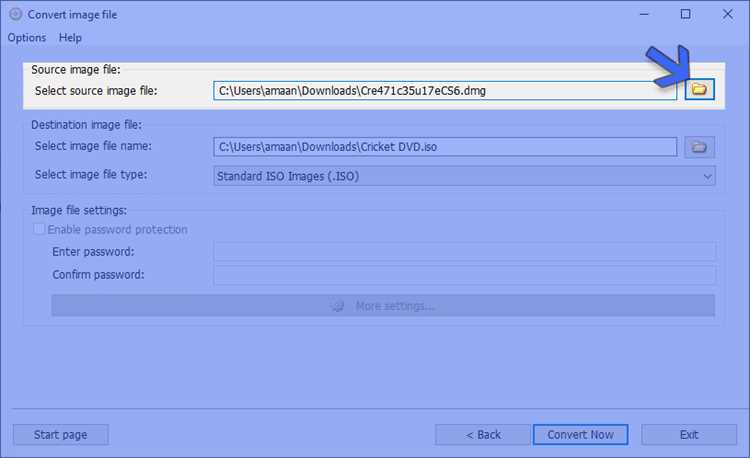
Файл с расширением .dmg представляет собой образ диска, используемый в macOS для распространения программ и архивов. На iPad стандартными средствами iOS открыть DMG невозможно, так как система не распознает этот формат напрямую. Для работы с такими файлами потребуется дополнительное программное обеспечение или конвертация в совместимый формат.
Одним из вариантов является использование приложений для просмотра архивов, поддерживающих DMG, таких как iZip или Documents by Readdle. Эти программы позволяют не только просматривать содержимое файла, но и извлекать отдельные документы, медиафайлы и установочные пакеты, сохраняя их в доступных форматах для iPad.
Если требуется запуск программного обеспечения из DMG, его предварительно следует конвертировать в формат .zip или перенести на компьютер под управлением macOS, а затем синхронизировать с iPad. Для архивов больших размеров стоит использовать облачные сервисы вроде iCloud Drive или Google Drive, чтобы избежать переполнения локальной памяти устройства.
Выбор метода открытия DMG зависит от целей пользователя: извлечение отдельных файлов, просмотр содержимого или установка приложений. Каждое решение имеет свои нюансы, включая ограничения памяти, поддержку форматов и скорость работы, поэтому важно заранее определить подходящий способ для конкретного сценария.
Dmg файл на iPad: способы открытия и использования
DMG файлы представляют собой образы дисков macOS, которые iPad не распознает напрямую. Для работы с ними используют конвертацию в форматы .zip или .tar, поддерживаемые файловыми менеджерами iOS. Конвертацию удобно выполнять на Mac или через онлайн-сервисы, после чего архив загружается на устройство.
Программы iZip, Documents by Readdle и FileApp позволяют открывать DMG, просматривать содержимое и извлекать отдельные файлы или папки. Для больших образов рекомендуется хранить их в облаке, например на iCloud Drive или Google Drive, чтобы не занимать внутреннюю память iPad.
Если DMG содержит установочные пакеты macOS, их необходимо конвертировать на компьютере в совместимые форматы или извлечь файлы для последующего использования на iPad. После этого документы, медиаконтент и архивы становятся доступными для стандартных приложений, таких как PDF-ридеры, медиаплееры и текстовые редакторы.
Файловые менеджеры на iPad позволяют управлять извлечёнными файлами: копировать, перемещать, удалять и открывать через функцию “Открыть в…”. Это сохраняет структуру данных и обеспечивает удобное использование содержимого DMG без потери информации.
Проверка совместимости DMG файлов с iPad
DMG файлы предназначены для macOS и не поддерживаются iPadOS напрямую. Прежде чем пытаться открыть файл, необходимо определить его тип: установочный пакет приложения, архив данных или образ диска с медиаконтентом. Для этого на компьютере с macOS или через онлайн-сервисы можно проверить структуру DMG и содержимое каталога.
Важно учитывать размер файла и используемые внутри форматы. DMG с расширением .app содержит macOS-приложение, которое не запускается на iPad. Если внутри находятся документы, изображения или видео, iPad способен открыть их после извлечения или конвертации в .zip, .pdf, .jpg и другие совместимые форматы.
Проверка совместимости включает использование приложений iZip, Documents by Readdle или других файловых менеджеров для просмотра структуры DMG на iPad. Эти инструменты позволяют убедиться, что извлечённые файлы можно открыть стандартными приложениями без потери данных.
При работе с крупными DMG стоит предварительно оценить доступное пространство на iPad и при необходимости использовать облачные хранилища, чтобы избежать ошибок при распаковке или потери части содержимого.
Использование приложений для просмотра DMG на iPad
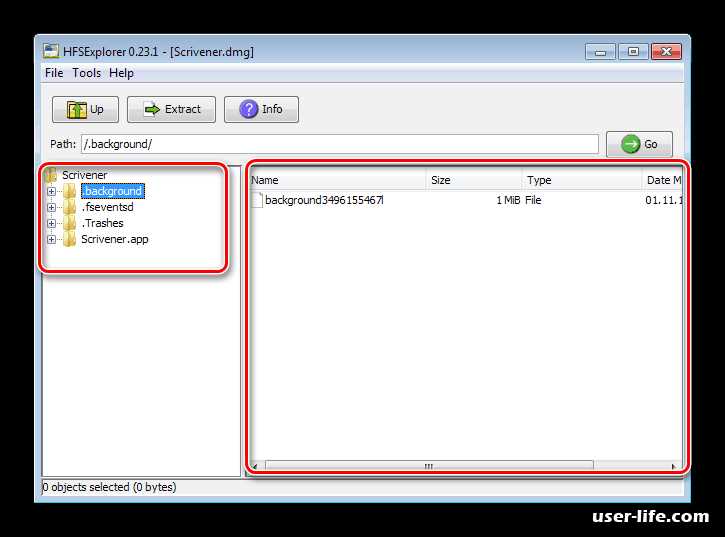
Для работы с DMG на iPad используются специализированные приложения, которые поддерживают чтение архивов и извлечение содержимого. Основные функции включают просмотр структуры файла, извлечение отдельных документов и сохранение их в доступных форматах для iPad.
Наиболее популярные приложения:
| Приложение | Возможности | Особенности |
|---|---|---|
| iZip | Открытие DMG, извлечение файлов, конвертация в ZIP | Поддерживает интеграцию с iCloud и другими облачными сервисами |
| Documents by Readdle | Просмотр DMG, управление файлами, перенос в другие приложения | Позволяет работать с большими архивами, встроенный PDF и медиаплеер |
| FileApp | Просмотр содержимого DMG, копирование и перемещение файлов | Интеграция с внешними облачными хранилищами, поддержка популярных форматов |
Для работы с DMG через эти приложения рекомендуется заранее оценить размер файла и доступное пространство на iPad. При больших образах предпочтительно использовать облачные хранилища, чтобы избежать ошибок при извлечении и потери данных.
Пошаговая инструкция по конвертации DMG в формат для iPad
Для работы с DMG на iPad требуется конвертация в формат .zip или другой совместимый архив. Сначала перенесите DMG на компьютер с macOS или Windows, где доступны утилиты для распаковки.
На macOS откройте DMG двойным кликом и извлеките содержимое в отдельную папку. После этого выделите все файлы и с помощью встроенного архивационного инструмента создайте ZIP-файл. Убедитесь, что структура папок сохранена, чтобы файлы не потеряли связей.
На Windows используйте программы типа 7-Zip или DMG Extractor для открытия DMG и создания архива ZIP. Важно проверить, что извлечённые файлы поддерживаются iPadOS, например PDF, JPG, MP4 или DOCX.
После конвертации загрузите ZIP на iPad через iCloud Drive, Google Drive или сторонние файловые менеджеры. Откройте архив в приложении вроде iZip или Documents by Readdle, чтобы получить доступ к содержимому и управлять файлами.
Открытие DMG архивов через облачные сервисы
Использование облачных сервисов позволяет обрабатывать DMG файлы на iPad без значительной нагрузки на внутреннюю память устройства. Основные сервисы включают iCloud Drive, Google Drive и Dropbox.
Пошаговый процесс работы с DMG через облако:
- Загрузите DMG на облачный сервис с компьютера или другого устройства.
- Откройте облачное приложение на iPad и выберите файл.
- Используйте функцию “Открыть в…” или встроенный просмотр архивов для извлечения содержимого.
- Если файл большой, убедитесь, что iPad подключён к сети Wi-Fi и достаточно свободного пространства для временного хранения данных.
- Сохраните извлечённые файлы в совместимые форматы для дальнейшей работы на iPad.
Преимущества работы через облако:
- Нет необходимости хранить полный DMG на устройстве.
- Доступ к файлу с разных устройств.
- Возможность передачи извлечённых файлов напрямую в приложения для чтения, редактирования или просмотра.
Для крупных DMG архивов рекомендуется разбивать их на части или конвертировать заранее в .zip, чтобы ускорить процесс извлечения и избежать сбоев при открытии на iPad.
Перенос содержимого DMG на iPad через компьютер
Для работы с DMG на iPad часто удобнее использовать компьютер для извлечения и переноса файлов. Это позволяет контролировать структуру данных и обеспечить совместимость с iPadOS.
Пошаговый процесс переноса:
- Откройте DMG на компьютере с macOS или Windows с помощью программ Disk Utility, 7-Zip или DMG Extractor.
- Извлеките содержимое DMG в отдельную папку, убедившись, что структура каталогов сохранена.
- Проверьте, что файлы совместимы с iPad (PDF, JPG, MP4, DOCX и другие поддерживаемые форматы).
- Подключите iPad к компьютеру через USB или используйте проводники облачных сервисов.
- Перенесите файлы на iPad в папку Documents или на облачное хранилище для дальнейшего использования.
Рекомендации:
- Для больших DMG архивов лучше разбивать файлы на части или конвертировать в ZIP перед переносом.
- Используйте приложения Documents by Readdle или iZip для просмотра и управления файлами на iPad после переноса.
- Регулярно проверяйте доступное пространство на iPad, чтобы избежать ошибок при копировании.
Чтение и извлечение файлов из DMG без установки приложений
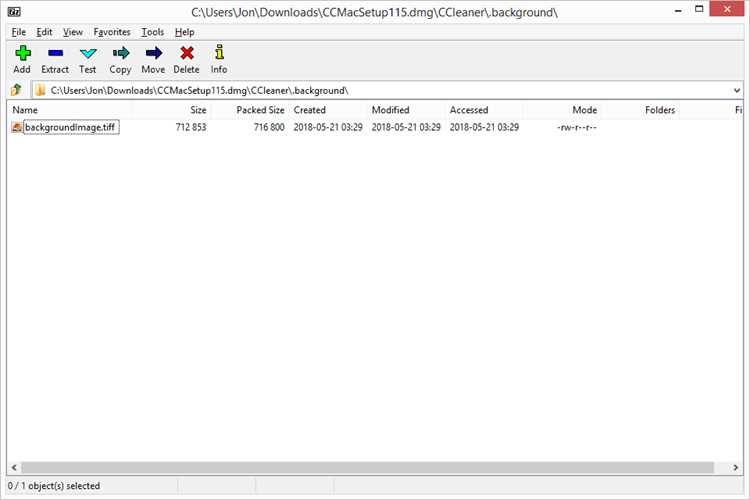
На iPad DMG можно открыть без сторонних приложений, используя онлайн-сервисы и встроенные инструменты iOS для работы с архивами и облачными хранилищами.
Методы извлечения файлов:
- Использование онлайн-конвертеров: загрузите DMG на сервис типа cloudconvert.com или convertio.co, выберите формат .zip и скачайте готовый архив на iPad.
- Работа через облачные хранилища: загрузите DMG в iCloud Drive или Google Drive, используйте встроенный просмотр файлов для открытия и извлечения содержимого.
- Использование браузера Safari: некоторые онлайн-архиваторы позволяют распаковывать DMG прямо в браузере без установки дополнительных приложений.
Рекомендации для корректного извлечения:
- Проверяйте совместимость форматов файлов с iPadOS перед скачиванием.
- Для больших DMG используйте стабильное подключение к Wi-Fi и достаточный объём свободной памяти на устройстве.
- После извлечения сохраняйте файлы в папки приложений или облака для удобного доступа и управления содержимым.
Работа с DMG файлами через файловый менеджер на iPad
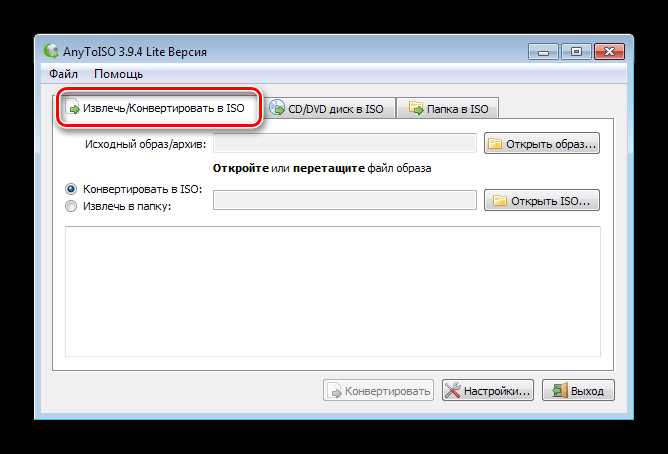
Файловые менеджеры на iPad позволяют управлять содержимым DMG после извлечения или конвертации в совместимый формат. Программы типа Documents by Readdle, iZip и FileApp поддерживают просмотр структуры архива, перемещение файлов и интеграцию с другими приложениями.
Основные возможности работы с DMG через файловый менеджер:
- Просмотр структуры папок и файлов внутри DMG или конвертированного ZIP.
- Извлечение отдельных документов и сохранение их в приложениях iPad, например PDF-ридерах, медиаплеерах или текстовых редакторах.
- Копирование, перемещение и удаление файлов внутри менеджера без потери структуры данных.
- Передача файлов между облачными хранилищами и локальными папками для оптимизации памяти.
- Использование функции “Открыть в…” для запуска документов в совместимых приложениях напрямую с файлового менеджера.
Для работы с крупными DMG рекомендуется заранее проверять объём свободной памяти на iPad и при необходимости использовать облачные хранилища для временного хранения и обмена файлами.
Советы по хранению и управлению DMG на iPad
DMG файлы занимают значительный объём памяти и требуют аккуратного подхода к хранению. Чтобы избежать переполнения и потери данных, важно организовать управление файлами и использовать совместимые форматы для работы на iPad.
Рекомендации по хранению и управлению:
| Совет | Описание |
|---|---|
| Используйте облачные хранилища | Храните DMG и извлечённые файлы в iCloud Drive, Google Drive или Dropbox для экономии памяти iPad и доступа с разных устройств. |
| Конвертируйте DMG в ZIP | Перед хранением на iPad преобразуйте образ в ZIP или другой совместимый формат, чтобы облегчить извлечение и работу с файлами. |
| Организация папок | Разделяйте документы, медиаконтент и архивы в отдельные папки для быстрого поиска и удобного управления. |
| Регулярная проверка памяти | Следите за доступным объёмом хранилища, чтобы предотвратить ошибки при работе с большими архивами. |
| Использование файловых менеджеров | Приложения типа Documents by Readdle и iZip позволяют управлять файлами: копировать, перемещать, удалять и открывать через совместимые приложения. |
Вопрос-ответ:
Можно ли открыть DMG файл напрямую на iPad без конвертации?
Нет, iPadOS не поддерживает нативное открытие DMG файлов, так как это формат образа диска macOS. Для работы с содержимым необходимо предварительно конвертировать файл в ZIP или использовать специализированные приложения для просмотра архивов.
Какие приложения на iPad позволяют просматривать содержимое DMG?
Программы типа iZip, Documents by Readdle и FileApp позволяют открывать DMG, просматривать структуру папок и извлекать отдельные файлы. Эти приложения поддерживают интеграцию с облачными хранилищами и стандартными приложениями iPad для просмотра документов, изображений и видео.
Как конвертировать DMG в формат, совместимый с iPad?
DMG можно конвертировать в ZIP на компьютере с macOS через встроенные средства архивации или на Windows с помощью программ 7-Zip или DMG Extractor. После конвертации архив можно перенести на iPad для открытия через файловый менеджер или приложения для работы с ZIP.
Можно ли извлекать файлы из DMG без установки приложений на iPad?
Да, через онлайн-сервисы типа CloudConvert или Convertio можно загрузить DMG, конвертировать его в ZIP и скачать архив на iPad. Также облачные хранилища позволяют предварительно просматривать и извлекать файлы через встроенные инструменты без установки стороннего ПО.
Какие рекомендации по хранению DMG на iPad?
DMG занимают много памяти, поэтому рекомендуется хранить их в облачных сервисах, конвертировать в ZIP для удобства и использовать файловые менеджеры для организации структуры. Разделение документов, медиафайлов и архивов по папкам облегчает поиск и управление содержимым.
Какой способ открытия DMG на iPad наиболее удобен для документов и медиафайлов?
Для извлечения документов, изображений и видео из DMG на iPad удобнее использовать приложения типа iZip или Documents by Readdle. Они позволяют открыть архив, просмотреть структуру папок, выбрать нужные файлы и сохранить их в приложениях iPad, например PDF-ридерах, медиаплеерах или текстовых редакторах. Если размер DMG большой, рекомендуется сначала загрузить файл в облако и работать с ним через приложение, чтобы не перегружать память устройства.
Можно ли работать с DMG на iPad без установки дополнительных приложений?
Да, это возможно через онлайн-конвертеры и облачные сервисы. Файл DMG загружается на сайт конвертации, где его преобразуют в ZIP или другой поддерживаемый формат. После этого архив можно скачать на iPad и открыть встроенными средствами файлового менеджера или через приложения для работы с архивами. Такой метод подходит для просмотра содержимого и извлечения отдельных файлов без установки стороннего ПО.

 Загрузка...