Содержание статьи
Ошибка Err network access denied возникает при блокировке доступа к сети на уровне браузера или приложения. Она проявляется в виде невозможности открыть сайты или загрузить данные и часто сопровождается кодами 403 или 502. Основные причины связаны с некорректными настройками прокси, ограничениями брандмауэра или конфликтами VPN.
Одним из частых источников проблемы является неправильная конфигурация сетевых адаптеров и устаревшие драйверы. Например, на Windows 10 и 11 использование старых драйверов Intel или Realtek может приводить к постоянной блокировке соединений с определёнными сайтами. Проверка версии драйверов и их обновление устраняет большинство таких сбоев.
Другой фактор – вмешательство антивирусных программ и корпоративных политик. Некоторые защитные пакеты блокируют нестандартные порты или IP-адреса, что вызывает Err network access denied. Для диагностики рекомендуется временно отключить антивирус и проверить доступ к сети, после чего настроить исключения или изменить параметры брандмауэра.
Исправление ошибки включает проверку прокси и VPN, очистку кэша и cookie браузера, а также сброс сетевых настроек через командную строку. Последовательное выполнение этих действий позволяет быстро восстановить доступ к интернет-ресурсам и снизить риск повторного возникновения Err network access denied.
Err network access denied: причины и способы исправления
Для исправления необходимо сначала проверить параметры интернет-соединения. Убедитесь, что активные прокси-серверы и VPN не блокируют доступ к нужным ресурсам. На Windows это можно сделать через «Параметры сети» и раздел «Прокси» в настройках системы.
Следующий шаг – очистка кэша браузера и файлов cookie. Это удаляет старые данные, которые могут препятствовать установлению соединения. В Chrome и Edge очистка выполняется через «Настройки» → «Конфиденциальность и безопасность» → «Очистить данные браузера».
Антивирус и брандмауэр часто блокируют нестандартные порты. Временное отключение защиты и проверка соединения позволяет выявить источник ошибки. Если доступ восстанавливается, следует настроить исключения для нужных приложений и портов.
Обновление драйверов сетевой карты устраняет конфликты, вызывающие Err network access denied. На устройствах с Windows рекомендуется использовать последнюю версию драйверов от производителя Intel, Realtek или Broadcom.
Для полного сброса сетевых настроек можно использовать командную строку: команды netsh winsock reset и ipconfig /flushdns восстанавливают стандартные параметры сети и удаляют поврежденные записи DNS, что помогает устранить ошибку.
Проверка настроек интернет-соединения при Err network access denied
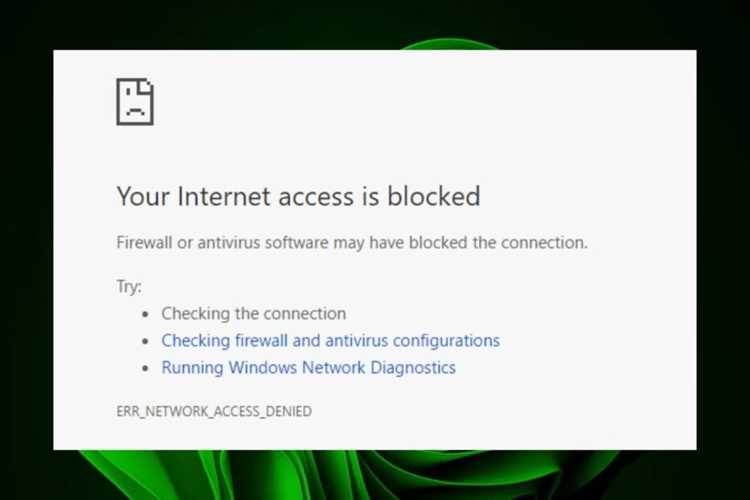
При возникновении Err network access denied первым шагом следует проверить настройки интернет-соединения. На Windows откройте Панель управления → Сеть и Интернет → Центр управления сетями и убедитесь, что активен правильный адаптер и выбран тип подключения «Доступ к Интернету».
Проверьте конфигурацию TCP/IP: убедитесь, что IP-адрес и маска подсети установлены автоматически, если сеть использует DHCP. Статические настройки рекомендуется использовать только при точной информации от провайдера.
Проверка доступности шлюза и DNS-серверов проводится через командную строку командой ping (например, ping 8.8.8.8). Отсутствие отклика указывает на проблемы с маршрутизацией или блокировку на уровне роутера.
Если используется прокси, убедитесь, что адрес и порт введены корректно. В Chrome и Edge настройки находятся в Настройки → Система → Открыть настройки прокси. Некорректный прокси часто вызывает Err network access denied даже при стабильном соединении.
Проверка VPN важна: временное отключение VPN позволяет определить, не блокирует ли трафик виртуальная сеть. В случае восстановления доступа следует настроить исключения для конкретных приложений или изменить сервер VPN.
Очистка кэша браузера и файлов cookie для устранения ошибки
Ошибка Err network access denied может быть вызвана поврежденными или устаревшими данными в кэше браузера и cookie. Очистка этих файлов восстанавливает корректное подключение к сайтам и ускоряет загрузку страниц.
В разных браузерах процедура очистки отличается. Ниже приведена таблица с инструкциями для основных браузеров:
| Браузер | Действие |
|---|---|
| Google Chrome | Откройте Настройки → Конфиденциальность и безопасность → Очистить данные браузера. Выберите «Файлы cookie и другие данные сайтов» и «Кэшированные изображения и файлы», нажмите «Очистить данные». |
| Microsoft Edge | Перейдите в Настройки → Конфиденциальность, поиск и службы → Очистить данные браузера. Отметьте cookie и кэш, затем подтвердите удаление. |
| Mozilla Firefox | Откройте Настройки → Конфиденциальность и безопасность → Куки и данные сайтов → Очистить данные. Выберите кэш и cookie и подтвердите. |
После очистки кэша рекомендуется перезапустить браузер и проверить доступ к проблемным сайтам. При повторном возникновении Err network access denied стоит дополнительно проверить настройки прокси и VPN.
Настройка брандмауэра и антивируса при блокировке доступа

Ошибка Err network access denied часто возникает из-за того, что брандмауэр или антивирусное ПО блокирует подключение к сети. Для устранения сбоя необходимо проверить правила и исключения для приложений.
Рекомендации по настройке брандмауэра:
- Откройте Панель управления → Система и безопасность → Брандмауэр Windows.
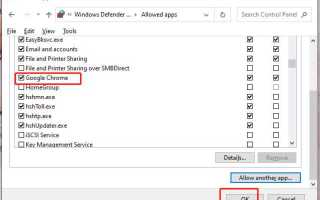
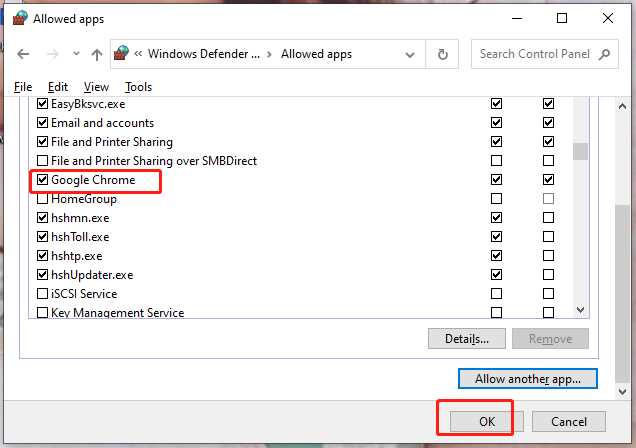
- Выберите Разрешение взаимодействия с приложением или компонентом через брандмауэр.
- Убедитесь, что браузер или нужное приложение имеет разрешение на подключение к сети через частные и публичные сети.
- При необходимости добавьте новое правило для конкретного порта или IP-адреса, используемого приложением.
Для антивирусного ПО:
- Отключите временно защиту в реальном времени и проверьте, исчезает ли ошибка.
- Если доступ восстанавливается, создайте исключение для браузера или приложения в настройках антивируса.
- Проверьте, не блокирует ли антивирус сетевой трафик по специфическим портам (например, 443, 80).
После внесения изменений перезапустите браузер или приложение и проверьте подключение. Это позволяет определить, какой компонент блокировал доступ, и устранить Err network access denied без полного отключения защиты.
Исправление проблем с прокси-сервером и VPN

Ошибка Err network access denied может возникать при некорректной работе прокси-сервера или VPN. Неправильные настройки, устаревшие адреса или конфликтные приложения блокируют доступ к ресурсам.
Для проверки прокси на Windows откройте Параметры → Сеть и Интернет → Прокси. Убедитесь, что адрес сервера и порт введены корректно, или временно отключите прокси для теста подключения.
Если используется VPN:
- Отключите VPN и проверьте доступ к сети без него. Восстановление подключения укажет на конфликт VPN.
- Обновите клиент VPN до последней версии, совместимой с вашей системой.
- При необходимости смените сервер или протокол VPN (например, OpenVPN, IKEv2) для устранения блокировок.
После изменения настроек прокси и VPN рекомендуется перезапустить браузер и проверить Err network access denied. Также стоит удалить временные кэши DNS с помощью команды ipconfig /flushdns для ускорения восстановления соединения.
Обновление драйверов сетевой карты и системных компонентов
Ошибка Err network access denied часто связана с устаревшими или поврежденными драйверами сетевой карты. Конфликты возникают при использовании старых версий Intel, Realtek или Broadcom, что приводит к нестабильной работе соединения и блокировке доступа к сайтам.
Для обновления драйверов выполните следующие шаги:
- Откройте Диспетчер устройств и найдите раздел Сетевые адаптеры.
- Выберите вашу сетевую карту, нажмите Обновить драйвер и используйте опцию автоматического поиска обновлений.
- При отсутствии обновлений через Windows скачайте последнюю версию драйвера с официального сайта производителя и установите вручную.
Также рекомендуется обновить системные компоненты, влияющие на сеть: Microsoft .NET Framework, Windows Update и сетевые протоколы. После установки обновлений перезапустите компьютер и проверьте соединение, что позволяет устранить Err network access denied, вызванный устаревшими драйверами.
Проверка прав доступа и учетной записи пользователя
Ошибка Err network access denied может быть вызвана ограничениями учетной записи пользователя. На Windows стандартные учетные записи без прав администратора часто не имеют доступа к определённым сетевым ресурсам или приложениям.
Для проверки прав выполните следующие действия:
- Откройте Панель управления → Учетные записи пользователей и убедитесь, что ваша учетная запись имеет права администратора.
- Если доступ ограничен, создайте отдельную учетную запись с административными правами и проверьте подключение через неё.
- Проверьте свойства папок и приложений: убедитесь, что текущий пользователь имеет разрешение на чтение и запись для файлов и директорий, используемых приложением.
При работе в корпоративной сети стоит уточнить у администратора наличие ограничений на доступ к внешним ресурсам. Корректная настройка прав пользователя позволяет устранить Err network access denied, связанный с ограничениями учетной записи.
Использование командной строки для сброса сетевых настроек
Ошибка Err network access denied может быть вызвана поврежденными сетевыми настройками, неправильными записями DNS или сбоями в стеке TCP/IP. Командная строка позволяет быстро восстановить стандартные параметры сети.
Пошаговое выполнение сброса сетевых настроек:
- Откройте командную строку с правами администратора.
- Введите команду netsh winsock reset и нажмите Enter. Это сбрасывает каталог Winsock и устраняет ошибки в работе сетевых протоколов.
- Используйте netsh int ip reset для сброса параметров TCP/IP и восстановления стандартных настроек адаптера.
- Очистите кеш DNS командой ipconfig /flushdns, чтобы удалить устаревшие или поврежденные записи.
- Перезапустите компьютер для применения изменений.
После выполнения этих команд большинство проблем с Err network access denied, связанных с локальными сетевыми настройками, устраняется, и соединение с интернет-ресурсами восстанавливается.
Вопрос-ответ:
Почему возникает ошибка Err network access denied при открытии сайтов?
Ошибка Err network access denied возникает, когда браузер или приложение получает отказ в доступе к сети. Основные причины — блокировка IP-адреса или порта, некорректные настройки прокси или VPN, устаревшие драйверы сетевой карты, а также вмешательство антивирусного ПО и брандмауэра.
Как проверить настройки интернет-соединения для устранения Err network access denied?
На Windows откройте Панель управления → Сеть и Интернет → Центр управления сетями и убедитесь, что выбран правильный сетевой адаптер. Проверьте автоматическое получение IP-адреса и DNS. Для проверки доступности сети используйте команду ping, например ping 8.8.8.8. Если ответ отсутствует, нужно проверить маршрутизатор или настройки провайдера.
Влияет ли антивирус на появление Err network access denied?
Да, антивирус может блокировать нестандартные порты и IP-адреса. Для проверки временно отключите защиту и проверьте доступ к сети. Если подключение восстанавливается, настройте исключения для браузера или приложения и откройте необходимые порты в брандмауэре.
Как обновление драйверов сетевой карты помогает при Err network access denied?
Устаревшие или поврежденные драйверы сетевой карты вызывают нестабильное соединение и блокировку доступа. Обновление через Диспетчер устройств или скачивание драйвера с официального сайта производителя восстанавливает корректную работу адаптера и устраняет ошибки подключения.
Какие команды командной строки помогут сбросить сетевые настройки и устранить ошибку?
Для восстановления сети используйте командную строку с правами администратора и выполните следующие команды: netsh winsock reset — сброс каталога Winsock; netsh int ip reset — сброс параметров TCP/IP; ipconfig /flushdns — очистка кеша DNS. После этого перезапустите компьютер для применения изменений.
Как быстро определить, что вызвало Err network access denied и что делать для восстановления доступа?
Ошибка Err network access denied появляется, когда соединение блокируется на уровне сети или приложения. Чтобы выявить причину, сначала проверьте активные прокси и VPN — отключение их позволяет понять, не они ли блокируют доступ. Затем проверьте брандмауэр и антивирус: временное отключение защиты покажет, не мешает ли ПО подключению. Если проблема сохраняется, убедитесь, что драйверы сетевой карты обновлены, а IP и DNS настроены корректно. Для полного сброса сетевых параметров используйте командную строку: netsh winsock reset, netsh int ip reset и ipconfig /flushdns. После этих действий перезапустите систему и проверьте доступ к сети.

 Загрузка...