Содержание статьи
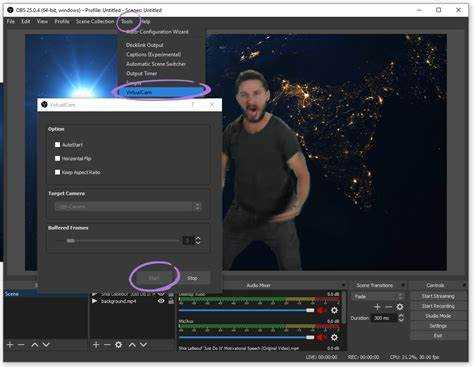
В OBS (Open Broadcaster Software) DVR (Digital Video Recorder) используется для записи видео в реальном времени, что делает его важным инструментом для стримеров и создателей контента. Эта функция позволяет записывать потоковое видео без задержек и потери качества, что особенно полезно для профессионалов, занимающихся записью видеоигр, онлайн-курсов или вебинаров. DVR в OBS помогает сохранить запись на диск, не прерывая трансляцию и обеспечивая возможность редактирования контента после завершения эфира.
Основное преимущество использования DVR в OBS заключается в его интеграции с настройками записи и трансляции. Настроив DVR, вы можете записывать видео в фоновом режиме, не влияя на качество стрима. С помощью OBS можно задавать параметры записи, такие как формат файлов, битрейт и разрешение, что дает возможность контролировать как качество записи, так и нагрузку на систему.
Функции DVR в OBS включают автоматическое начало записи при запуске программы, настройку горячих клавиш для удобного управления процессом и возможность записи только на выбранных источниках видео. Для работы с DVR не требуется дополнительное оборудование – достаточно правильно настроить программу для получения стабильной записи.
DVR в OBS: назначение и функции записи видео
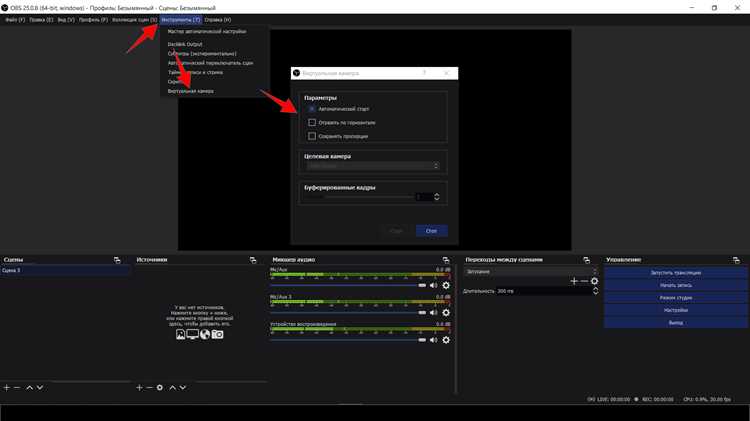
Функция DVR в OBS (Open Broadcaster Software) предназначена для записи видеопотока, что позволяет пользователям сохранять транслируемый контент без дополнительных настроек или внешнего оборудования. Это особенно актуально для стримеров, которые хотят записывать свои трансляции с минимальными задержками и высокой стабильностью. DVR в OBS не только облегчает запись, но и позволяет настроить дополнительные параметры записи, такие как разрешение, формат и битрейт, что важно для контроля качества видео.
Основные функции DVR включают:
- Запись в реальном времени: Позволяет записывать потоковое видео без задержек, гарантируя, что каждый кадр будет сохранен.
- Автоматическая запись: DVR может автоматически начинать запись при запуске OBS, что удобно для пользователей, которым нужно записывать каждый эфир без дополнительных манипуляций.
- Гибкость настроек качества записи: Вы можете настроить битрейт, разрешение и формат файлов, что помогает контролировать размер видеофайлов и их качество. Это важно, если нужно сохранить большую продолжительность записи с минимальными потерями качества.
- Запись только выбранных источников: В OBS возможно настроить запись только конкретных источников видео, например, захват экрана, камеры или игры. Это позволяет избежать ненужных файлов и улучшить организацию контента.
- Горячие клавиши для управления записью: Использование горячих клавиш значительно упрощает управление процессом записи, особенно в случае, если нужно быстро начать или остановить запись, не прерывая трансляцию.
DVR в OBS значительно расширяет возможности пользователей для создания высококачественного контента. С его помощью можно легко записывать длинные сессии стримов, не боясь потерять важные моменты, и без необходимости использования сторонних программ или оборудования.
Как настроить DVR для записи видео в OBS
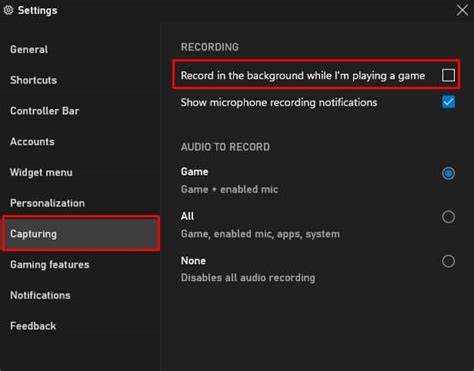
Для того чтобы настроить DVR в OBS для записи видео, выполните несколько шагов. Процесс достаточно простой и не требует стороннего ПО, только правильной конфигурации в самой программе.
Шаг 1: Открытие настроек OBS
Шаг 2: Настройка параметров записи
- Директория записи: укажите папку, в которой будут храниться ваши видеофайлы.
- Формат записи: выбирайте формат файла, например, MP4 или MKV. MKV предпочтител
Типы файлов и качество записи при использовании DVR в OBS
MP4 – наиболее распространенный формат. Он обеспечивает хорошее сжатие видео, сохраняя при этом высокое качество. Однако, при сбоях программы файл может быть поврежден. Это связано с особенностями формата, который не всегда сохраняет данные при непредвиденных ситуациях. Если безопасность данных важна, рекомендуется использовать другие форматы.
MKV – формат, который предпочтителен для записи в OBS. MKV не теряет данные при сбоях и позволяет записывать видео, даже если программа неожиданно закрылась. Однако, такие файлы требуют дополнительного кодирования для воспроизведения в некоторых медиа-плеерах. В то же время, MKV поддерживает возможность сохранения нескольких дорожек аудио и субтитров, что полезно для записи многоканальных звуковых дорожек или записи с нескольких источников.
FLV – используется реже, но также поддерживает сохранность данных при сбоях. Однако, формат FLV менее универсален и может не поддерживаться некоторыми редакторами видео и плеерами. Это делает его менее удобным для долгосрочного хранения, но он подходит для тех случаев, когда важна стабильность записи.
Важным моментом при выборе типа файла является качество записи. В OBS доступна настройка битрейта, который напрямую влияет на качество видео. Битрейт определяет количество данных, передаваемых за единицу времени, и чем он выше, тем выше качество изображения, но и больше размер файла. Рекомендуемые значения битрейта для записи в 1080p составляют от 5000 до 8000 Kbps, а для 720p – от 3000 до 5000 Kbps.
Для обеспечения баланса между качеством и размером файла также важно настроить разрешение и частоту кадров. Для большинства случаев достаточно 30 кадров в секунду (FPS), но для игр с быстрыми движениями или спортивных трансляций лучше использовать 60 FPS. Частота кадров напрямую влияет на плавность изображения, но также увеличивает нагрузку на систему и размер файла.
Таким образом, выбор типа файла и параметров записи зависит от ваших предпочтений и целей. Для стабильной записи с хорошим качеством без потерь рекомендуется использовать формат MKV с оптимально настроенным битрейтом и разрешением.
Использование горячих клавиш для управления записью через DVR в OBS
Горячие клавиши в OBS позволяют быстро управлять процессом записи через DVR, не отвлекаясь от основной работы. Это особенно важно для стримеров, которые хотят начать или остановить запись без необходимости переходить в интерфейс программы. Настройка горячих клавиш в OBS проста и даёт возможность настроить управление на свой вкус.
Чтобы настроить горячие клавиши для записи, выполните следующие шаги:
- Перейдите в раздел «Настройки» в OBS.
- Выберите вкладку «Горячие клавиши».
- В списке команд найдите пункт «Начать запись» и «Остановить запись».
- Назначьте удобные для вас сочетания клавиш для этих действий.
Рассмотрим несколько полезных комбинаций горячих клавиш, которые можно настроить для работы с DVR:
Действие Горячая клавиша (пример) Начать запись Ctrl + Shift + R Остановить запись Ctrl + Shift + S Пауза записи Ctrl + Shift + P Включить/выключить микрофон Ctrl + M Такие сочетания клавиш помогают не только ускорить процесс записи, но и обеспечивают удобство, особенно при сложных стримах, где важна оперативность. Вы можете настроить комбинации в соответствии с вашим рабочим процессом, чтобы минимизировать необходимость использования мыши.
Для пользователей, которые часто делают паузы в записи, также можно настроить горячую клавишу для приостановки записи. Это полезно, если вы хотите быстро остановить запись в нужный момент, а затем продолжить, не завершив её полностью.
Как настроить автоматическую запись с помощью DVR в OBS
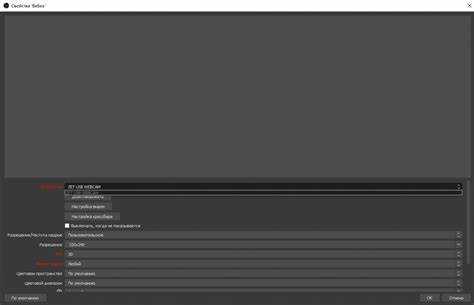
Для стримеров и создателей контента, которым нужно постоянно записывать видео, настройка автоматической записи в OBS – важный инструмент. Это позволяет не думать о начале или остановке записи, обеспечивая сохранение всего контента без вмешательства пользователя. Следуйте этим шагам, чтобы настроить автоматическую запись с помощью DVR в OBS.
Шаг 1: Откройте настройки OBS
Запустите OBS и перейдите в раздел настроек, кликнув по кнопке «Настройки» в правом нижнем углу.
Шаг 2: Настройка записи
Шаг 3: Включите автоматическую запись
В разделе «Запись» найдите опцию «Запись при запуске» и поставьте галочку. Это позволит OBS автоматически начинать запись каждый раз, когда программа запускается.
Шаг 4: Настройка папки для записи
Убедитесь, что в поле «Директория записи» указана правильная папка для сохранения видеофайлов. Выберите удобное место, чтобы файлы было легко найти.
Шаг 5: Настройка параметров записи
Отрегулируйте параметры записи, такие как формат файлов, битрейт и разрешение. Рекомендуется использовать формат MKV для безопасности данных и установить битрейт около 5000 Kbps для записи в 1080p.
Шаг 6: Тестирование автоматической записи
После настройки автоматической записи проведите тестовую запись. Перезапустите OBS и убедитесь, что запись начинается автоматически и сохраняется в указанную папку.
Теперь OBS будет автоматически начинать запись при каждом запуске программы, избавив вас от необходимости вручную запускать её. Это особенно удобно, если вы записываете длинные сессии или часто забываете начать запись вовремя.
Проблемы и ошибки при записи видео через DVR в OBS
Несмотря на удобство и гибкость DVR в OBS, пользователи могут столкнуться с рядом проблем и ошибок при записи видео. Ниже перечислены наиболее распространённые проблемы и способы их решения.
1. Запись не начинается или останавливается сама по себе
- Проверьте правильность настроек папки для записи. Убедитесь, что диск, на который сохраняются файлы, имеет достаточно свободного места.
- Настройте формат записи на MKV, так как этот формат более устойчив к сбоям.
- Проверьте настройки горячих клавиш для записи, чтобы они не конфликтовали с другими программами.
2. Проблемы с качеством записи (мозаика, пикселизация)
Если видео записывается с искажениями, такими как мозаика или пикселизация, причиной может быть слишком низкий битрейт или неправильные настройки кодека. Рекомендуется:
- Установить более высокий битрейт для записи, особенно если вы работаете с видео в 1080p или 4K.
- Использовать кодек H.264 для оптимального качества при разумных размерах файлов.
- Проверьте, не перегружается ли ваш процессор или видеокарта во время записи, и при необходимости уменьшите разрешение или FPS.
3. Задержки в записи
Задержки или «лаг» при записи могут быть вызваны высокой нагрузкой на систему или неправильными настройками OBS. Чтобы устранить задержки:
- Уменьшите разрешение записи или снизьте частоту кадров (FPS) до 30, если ваша система не справляется с более высокими значениями.
- Отключите ненужные программы, работающие в фоновом режиме, чтобы освободить ресурсы.
4. Ошибки при записи в формат MP4
MP4 является популярным форматом, но он может быть нестабилен, особенно при сбоях программы. Если записи в формате MP4 повреждаются:
- Используйте формат MKV, который не теряет данные при сбоях и проще восстанавливается.
- После завершения записи вы можете конвертировать MKV в MP4 прямо в OBS с помощью функции «Конвертировать в MP4».
5. Проблемы с синхронизацией аудио и видео
Если при записи аудио и видео начинают расходиться по времени, проблема может быть связана с настройками аудио. Чтобы исправить это:
- Проверьте настройки аудиовыхода и убедитесь, что OBS использует правильные устройства записи и воспроизведения.
- Попробуйте изменить частоту дискретизации (sample rate) в настройках аудио на 44,1 kHz или 48 kHz.
Решив эти проблемы, вы сможете улучшить стабильность и качество записи в OBS с использованием DVR.
Как выбрать оптимальные параметры для записи видео с использованием DVR в OBS
Правильный выбор параметров записи в OBS зависит от ваших целей, мощности системы и качества, которое вы хотите получить. Для стабильной и качественной записи через DVR важно настроить несколько ключевых параметров.
1. Разрешение
Разрешение напрямую влияет на качество изображения и размер файлов. Для большинства пользователей разрешение 1920×1080 (Full HD) является оптимальным. Если ваша система не справляется с этим разрешением, можно снизить его до 1280×720 (HD). Для записи видео в 4K потребуется мощная система, поддерживающая этот формат без потери качества.
2. Частота кадров (FPS)
Частота кадров определяет плавность видео. Для большинства видеоигр и стримов достаточно 30 FPS. Для динамичных игр или спортивных трансляций лучше использовать 60 FPS. Однако, увеличение FPS также повышает требования к системе и размер файлов, поэтому важно найти баланс между качеством и производительностью.
3. Битрейт
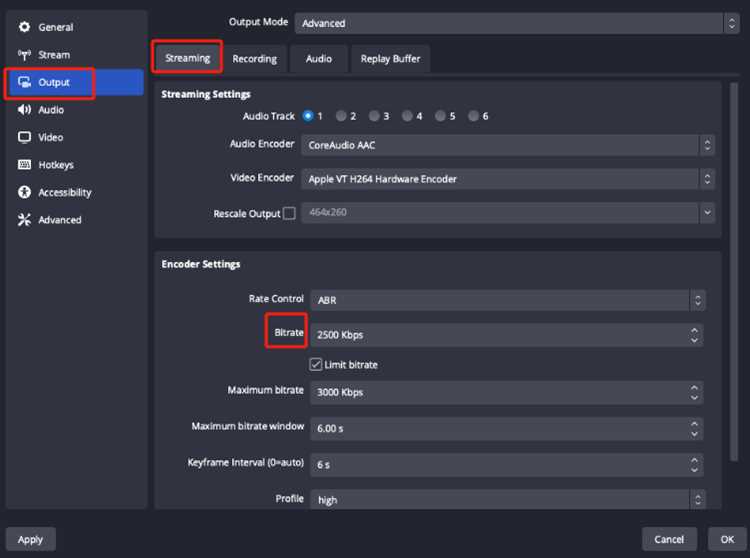
Битрейт отвечает за количество данных, передаваемых за секунду, что влияет на качество видео и размер файлов. Для записи 1080p видео с 30 FPS рекомендованный битрейт составляет 5000-8000 Kbps. Для 720p достаточно 3000-5000 Kbps. Если вы хотите получить лучшее качество и не ограничены по размеру файлов, можно увеличить битрейт до 10 000 Kbps и выше. Но не забывайте, что более высокие значения могут потребовать больше ресурсов от вашей системы.
4. Кодек
В OBS используются два основных кодека: H.264 и HEVC (H.265). H.264 обеспечивает хорошее качество при умеренном размере файлов и подходит для большинства пользователей. HEVC предлагает более эффективное сжатие, что позволяет уменьшить размер файлов при сохранении высокого качества, но требует более мощного оборудования для кодирования и декодирования.
5. Формат записи
Для стабильности записи рекомендуется использовать формат MKV. Он позволяет избежать потери данных при сбоях программы. После записи вы можете конвертировать файл в MP4, если это необходимо. MP4 также подходит для использования в интернете, но в случае сбоя запись может быть повреждена.
6. Частота дискретизации аудио
Для аудио лучше выбрать частоту дискретизации 48 kHz, так как она используется в большинстве профессиональных приложений и обеспечивает высокое качество звука. Частота 44,1 kHz также подходит, но она чаще используется в аудиофайлах, предназначенных для музыки.
7. Прочие настройки
- Качество аудио: Настройте качество звука на высокое (например, 320 Kbps для MP3), чтобы избежать потери качества при записи звуковых дорожек.
Настроив эти параметры в OBS, вы сможете добиться оптимального сочетания качества и производительности при записи видео с помощью DVR, что обеспечит стабильность записи и хорошее качество контента.
Вопрос-ответ:
Что такое DVR в OBS и как он помогает при записи видео?
DVR в OBS — это функция записи видеопотока, которая позволяет записывать видео в реальном времени, не влияя на качество трансляции. Это особенно полезно для стримеров, так как позволяет сохранить весь контент без потери данных, даже если произошел сбой программы. DVR может быть настроен для записи с различных источников, таких как игры, веб-камеры и другие элементы.
Какие форматы файлов лучше использовать при записи видео через DVR в OBS?
Для записи через DVR в OBS оптимальными форматами являются MKV и MP4. MKV является более стабильным, так как сохраняет данные при сбоях, в отличие от MP4. Однако, если вы хотите использовать MP4 для совместимости с другими программами, можно конвертировать MKV в MP4 после записи. Рекомендуется всегда использовать MKV для максимальной безопасности данных.
Как настроить автоматическую запись с помощью DVR в OBS?
Для настройки автоматической записи в OBS откройте настройки, перейдите в раздел «Вывод», выберите «Запись» и поставьте галочку рядом с опцией «Запись при старте». Это позволит программе автоматически начинать запись каждый раз при запуске OBS. Также настройте папку для сохранения файлов, чтобы всё было организовано. Не забудьте проверить настройки качества записи, чтобы добиться оптимального результата.
Что делать, если запись через DVR в OBS прерывается или не начинается?
Если запись не начинается или прерывается, первое, что нужно проверить — это наличие свободного места на диске и корректные настройки папки для записи. Также стоит проверить параметры записи, такие как битрейт и разрешение. Для стабильной работы рекомендуется использовать формат MKV, так как он менее подвержен сбоям. Если проблема сохраняется, попробуйте изменить режим вывода на «Продвинутый» для большего контроля за настройками.
Что делать, если OBS не начинает запись при включении DVR?
Если OBS не начинает запись при включении DVR, первое, что нужно сделать, это проверить настройки. Убедитесь, что в разделе «Вывод» в настройках OBS включена опция «Запись при старте». Также проверьте, что в выбранной папке для записи достаточно места, и что формат файла установлен на MKV или MP4 для стабильной работы. Если проблема сохраняется, попробуйте перезапустить OBS или сбросить настройки вывода. В некоторых случаях помогает отключение других программ, которые могут блокировать доступ к файлам записи.

 Загрузка...