Содержание статьи

Ошибка Eos err 1603 возникает при установке или обновлении игр через Epic Games Launcher, чаще всего на системах с Windows 10 и 11. Она сигнализирует о проблемах с правами доступа, конфликтами файлов или поврежденными компонентами лаунчера. Игроки сталкиваются с зависаниями установки и невозможностью завершить обновление.
Наиболее частая причина ошибки – отсутствие прав администратора при запуске Epic Games Launcher. Программа требует доступа к системным папкам и реестру Windows. Также проблема может появляться при поврежденных временных файлах, недостатке свободного места на диске, или при вмешательстве антивирусного ПО и брандмауэра.
Решение ошибки Eos err 1603 требует комплексного подхода: проверка прав, очистка кэша, обновление драйверов, временное отключение защитного ПО и анализ логов установки. В ряде случаев помогает полная переустановка лаунчера с удалением старых данных. Каждый из этих шагов снижает риск повторного появления ошибки и позволяет завершить установку игр без сбоев.
Ошибка Eos err 1603 в Epic Games: способы исправления

Для устранения ошибки Eos err 1603 требуется последовательная проверка прав, состояния системы и настроек лаунчера. Применение всех шагов снижает вероятность повторного появления сбоя.
-
Запуск от имени администратора: щелкните правой кнопкой мыши на Epic Games Launcher и выберите «Запуск от имени администратора». Это обеспечивает доступ к системным папкам и ключам реестра.
-
Очистка кэша и временных файлов: закройте лаунчер, перейдите в папку C:\Users\Имя_Пользователя\AppData\Local\EpicGamesLauncher\Saved и удалите содержимое папки webcache. Перезапустите лаунчер.
-
Проверка свободного места и диска: убедитесь, что на системном диске минимум 15 ГБ свободного пространства. Запустите chkdsk для проверки ошибок файловой системы.
-
Отключение антивируса и брандмауэра: временно деактивируйте защитное ПО перед установкой или обновлением игры. После завершения операции включите защиту снова.
-
Обновление Windows и драйверов: установите последние обновления системы и драйверов видеокарты, сетевых адаптеров и чипсета. Конфликт устаревшего драйвера может вызвать сбой.
-
Переустановка лаунчера: удалите Epic Games Launcher вместе с папкой AppData. Скачайте последнюю версию с официального сайта и установите заново.
-
Анализ журнала ошибок: откройте файл EpicGamesLauncher.log в папке Saved\Logs для определения точной причины сбоя. Это помогает выявить конкретные файлы или процессы, блокирующие установку.
Проверка прав администратора для запуска Epic Games
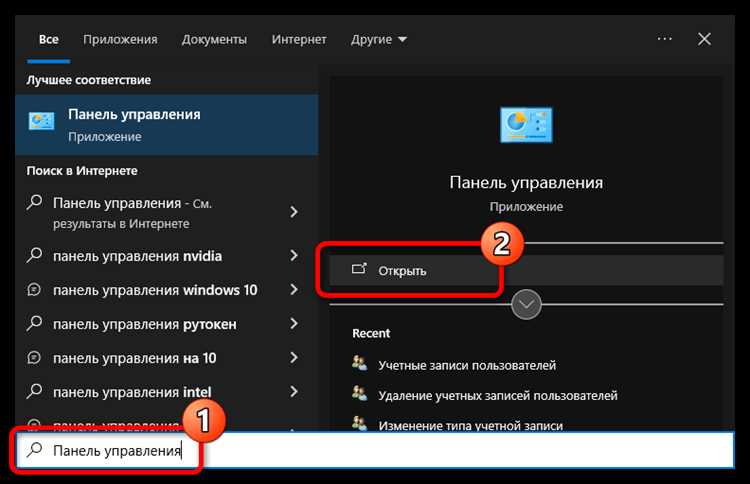
Ошибка Eos err 1603 часто возникает, если Epic Games Launcher запускается без прав администратора. Программа требует доступ к системным папкам и ключам реестра для установки и обновления игр.
Чтобы проверить права администратора:
-
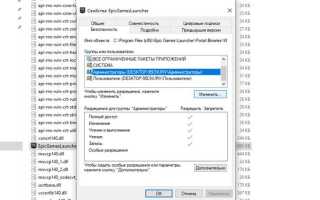
Щелкните правой кнопкой мыши на ярлыке Epic Games Launcher и выберите Свойства.
-
Перейдите на вкладку Совместимость и отметьте Запуск от имени администратора. Нажмите Применить и ОК.
-
Перезапустите лаунчер и проверьте, сохраняется ли ошибка. Если ошибка исчезла, проблема была связана с ограничением прав.
-
Для постоянного запуска с правами администратора можно создать отдельный ярлык с опцией Запуск от имени администратора и закрепить его на рабочем столе или панели задач.
Если проблема сохраняется после проверки прав, необходимо дополнительно проверить кэш лаунчера и антивирусное ПО, так как блокировка доступа к файлам также вызывает ошибку 1603.
Очистка временных файлов и кэша лаунчера
Ошибка Eos err 1603 часто связана с поврежденными временными файлами и кэшем Epic Games Launcher. Удаление этих файлов помогает устранить сбои установки и обновления.
Чтобы очистить кэш лаунчера:
-
Закройте Epic Games Launcher через диспетчер задач, убедившись, что процесс EpicGamesLauncher.exe завершен.
-
Перейдите в папку C:\Users\Имя_Пользователя\AppData\Local\EpicGamesLauncher\Saved\webcache и удалите все содержимое.
-
Откройте C:\Users\Имя_Пользователя\AppData\Local\Temp и удалите файлы, начинающиеся с EpicGames или связанные с установкой игр.
-
Перезапустите лаунчер и повторите установку или обновление игры.
Если ошибка сохраняется, проверьте права доступа к папкам и временно отключите антивирусное ПО, которое может блокировать запись или удаление файлов.
Обновление Windows и драйверов для устранения конфликта
Ошибка Eos err 1603 может возникать из-за несовместимости компонентов системы или устаревших драйверов. Обновление Windows и драйверов устраняет конфликты и повышает стабильность работы Epic Games Launcher.
Для обновления Windows:
-
Откройте Параметры → Обновление и безопасность → Центр обновления Windows.
-
Нажмите Проверить наличие обновлений и установите все доступные патчи, включая необязательные обновления драйверов и компонентов .NET Framework.
Для обновления драйверов:
-
Откройте Диспетчер устройств и проверьте драйверы видеокарты, чипсета, сетевых адаптеров и контроллеров хранения данных.
-
Скачайте последние версии драйверов с официального сайта производителя оборудования и установите их.
-
После обновления перезагрузите компьютер и попробуйте повторно запустить Epic Games Launcher.
Если ошибка сохраняется, проверьте системные журналы на наличие конфликтов между установленными компонентами и драйверами, особенно после недавних обновлений Windows.
Проверка свободного места и исправность диска
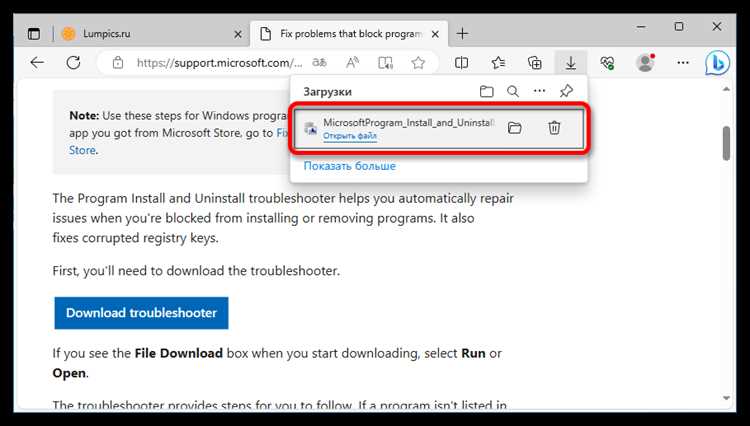
Ошибка Eos err 1603 может возникать из-за недостатка свободного места на системном диске или повреждений файловой системы. Проверка этих параметров помогает предотвратить сбои установки и обновления игр.
Для проверки свободного места:
-
Откройте Этот компьютер и убедитесь, что на диске C: или на диске установки игры доступно не менее 15 ГБ свободного пространства.
-
Удалите временные файлы, ненужные программы и старые игры для освобождения места.
Для проверки исправности диска:
-
Откройте командную строку с правами администратора и выполните команду chkdsk C: /f /r для поиска и исправления ошибок файловой системы.
-
После завершения проверки перезагрузите компьютер.
-
Если диск показывает ошибки, рассмотрите возможность его замены или использования утилит производителя для восстановления работоспособности.
Регулярная проверка свободного места и состояния диска снижает вероятность появления ошибки 1603 при установке или обновлении игр в Epic Games.
Отключение антивируса и брандмауэра на время установки
Ошибка Eos err 1603 может возникать, если антивирусное ПО или встроенный брандмауэр Windows блокируют доступ Epic Games Launcher к системным файлам и сетевым ресурсам.
Для временного отключения антивируса:
-
Закройте Epic Games Launcher и все связанные процессы через Диспетчер задач.
-
Откройте интерфейс антивируса и временно деактивируйте защиту в реальном времени. В большинстве программ есть опция Отключить на 10–30 минут.
Для отключения брандмауэра Windows:
-
Откройте Панель управления → Система и безопасность → Брандмауэр Windows.
-
Выберите Включение и отключение брандмауэра и временно деактивируйте его для частных и общественных сетей.
После завершения установки или обновления игр обязательно включите антивирус и брандмауэр обратно, чтобы сохранить защиту системы.
Переустановка Epic Games Launcher без сохранения старых данных
Ошибка Eos err 1603 может сохраняться из-за поврежденных файлов лаунчера. Полная переустановка с удалением старых данных устраняет конфликты и сбои установки.
Для переустановки выполните следующие действия:
-
Закройте Epic Games Launcher и завершите все связанные процессы через Диспетчер задач.
-
Удалите программу через Панель управления → Программы и компоненты.
-
Перейдите в папку C:\Users\Имя_Пользователя\AppData\Local\EpicGamesLauncher и удалите все содержимое, включая папки Saved и Webcache.
-
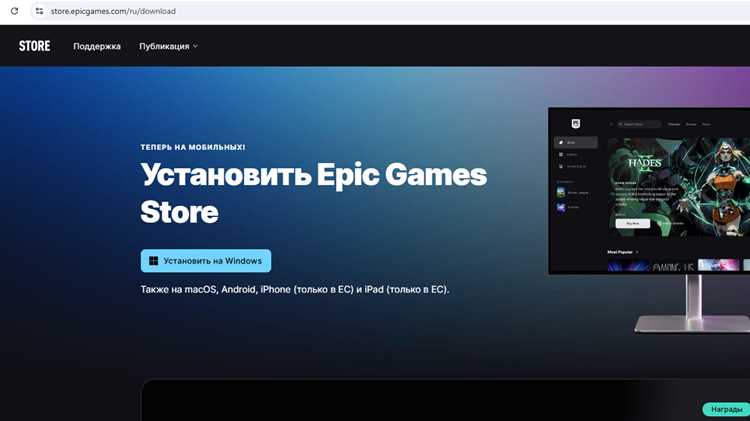
Скачайте последнюю версию Epic Games Launcher с официального сайта и установите её заново, выбрав чистую директорию установки.
-
После установки перезапустите лаунчер и повторите попытку установки или обновления игры.
Эта процедура гарантирует удаление поврежденных файлов и восстановление корректной работы Epic Games Launcher без конфликтов старых данных.
Использование журнала ошибок для точной диагностики
Ошибка Eos err 1603 может возникать по разным причинам: ограничение прав, поврежденные файлы, конфликты с драйверами или блокировка антивирусом. Анализ журнала ошибок Epic Games Launcher позволяет определить источник проблемы и выбрать корректное решение.
Чтобы использовать журнал для диагностики:
-
Откройте папку C:\Users\Имя_Пользователя\AppData\Local\EpicGamesLauncher\Saved\Logs и найдите файл EpicGamesLauncher.log.
-
Откройте файл с текстовым редактором и найдите строки с пометкой [Error] или [Warning].
-
Составьте таблицу для систематизации информации:
Время ошибки Компонент Описание Рекомендованное действие 10:12:45 Installer Ошибка создания папки установки Запуск лаунчера от имени администратора 10:15:03 Launcher Файлы заблокированы антивирусом Временное отключение антивируса и брандмауэра 10:18:22 Updater Ошибка записи в кэш Очистка кэша и временных файлов лаунчера -
Используйте данные из таблицы для устранения конкретных проблем, а после исправления перезапустите Epic Games Launcher и повторите установку или обновление игр.
Вопрос-ответ:
Почему при установке игры через Epic Games появляется ошибка Eos err 1603?
Ошибка Eos err 1603 возникает, когда лаунчер не может получить доступ к необходимым файлам или папкам системы. Чаще всего это связано с отсутствием прав администратора, блокировкой антивирусом, поврежденным кэшем или недостатком свободного места на диске. Для решения проблемы рекомендуется запускать Epic Games Launcher с правами администратора, временно отключать защитное ПО, очищать кэш и проверять дисковое пространство.
Как проверить и очистить кэш Epic Games Launcher, чтобы устранить ошибку 1603?
Для очистки кэша закройте Epic Games Launcher полностью через диспетчер задач. Затем откройте папку C:\Users\Имя_Пользователя\AppData\Local\EpicGamesLauncher\Saved\webcache и удалите все файлы внутри. Также рекомендуется очистить временные файлы в C:\Users\Имя_Пользователя\AppData\Local\Temp, связанные с Epic Games. После этого перезапустите лаунчер и попробуйте снова установить или обновить игру.
Может ли ошибка Eos err 1603 быть связана с драйверами или обновлениями Windows?
Да, ошибка 1603 может появляться из-за устаревших драйверов видеокарты, чипсета или сетевых адаптеров, а также при отсутствии последних обновлений Windows. Конфликты между компонентами системы и лаунчером могут блокировать установку. Решением будет установка всех доступных обновлений Windows и драйверов с официальных сайтов производителей, а затем перезагрузка компьютера перед повторной попыткой установки игры.
Стоит ли отключать антивирус и брандмауэр при возникновении ошибки 1603?
Да, временное отключение антивируса и брандмауэра помогает устранить блокировку файлов и процессов Epic Games Launcher, которые могут вызывать ошибку. Необходимо закрыть лаунчер, деактивировать защиту в реальном времени, затем выполнить установку или обновление игры. После завершения операции защитное ПО следует включить обратно, чтобы сохранить безопасность системы.
Как использовать журнал ошибок Epic Games для поиска причины ошибки 1603?
Откройте файл EpicGamesLauncher.log в папке C:\Users\Имя_Пользователя\AppData\Local\EpicGamesLauncher\Saved\Logs. В журнале ищите строки с пометками [Error] или [Warning]. Фиксируйте время ошибки, компонент лаунчера и описание сбоя. Составление таблицы с этими данными помогает выявить точные причины проблемы, например блокировку файлов антивирусом, отсутствие прав или ошибки кэша. После анализа применяйте соответствующие меры устранения и перезапускайте лаунчер.
Почему при установке игры через Epic Games появляется ошибка Eos err 1603, и как её исправить?
Ошибка Eos err 1603 появляется, когда лаунчер не может корректно записывать или изменять файлы на диске. Основные причины — отсутствие прав администратора, блокировка антивирусом или брандмауэром, поврежденный кэш, недостаток свободного места или конфликты с устаревшими драйверами. Для исправления нужно закрыть лаунчер, запустить его с правами администратора, очистить кэш и временные файлы, проверить свободное место на диске, временно отключить антивирус и брандмауэр, а при необходимости обновить драйверы и Windows. Если ошибка сохраняется, рекомендуется полностью удалить лаунчер вместе с папками AppData и Saved, затем установить последнюю версию с официального сайта. Анализ журнала ошибок EpicGamesLauncher.log помогает определить точную причину сбоя и выбрать подходящее решение.

 Загрузка...