Содержание статьи
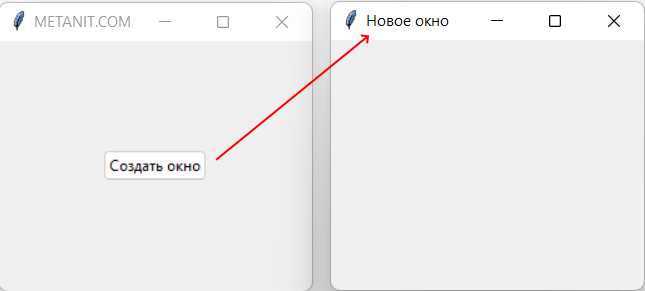
В tkinter размер кнопки можно регулировать несколькими способами, включая параметры width и height, которые задают размеры в текстовых единицах, и отступы padx и pady, влияющие на визуальное пространство вокруг текста. Эти методы позволяют адаптировать кнопки под различную длину текста и интерфейсные элементы.
Изменение шрифта кнопки через параметр font напрямую влияет на размеры кнопки, увеличивая или уменьшая её визуальную площадь. Для динамических интерфейсов полезно использовать метод .config(), позволяющий менять размеры кнопки во время работы программы без необходимости её пересоздания.
Менеджеры компоновки pack, grid и place предоставляют дополнительные возможности контроля размеров кнопок, позволяя задавать минимальные и максимальные размеры, а также выравнивание относительно других элементов. Использование этих инструментов помогает создавать интерфейсы с точным расположением кнопок и согласованными пропорциями.
Кнопки с изображениями требуют отдельной настройки размеров, чтобы картинка корректно отображалась и не деформировалась. Важно учитывать масштаб изображения и параметры compound, определяющие расположение текста относительно картинки. Такой подход делает интерфейс более наглядным и удобным для пользователя.
Настройка кнопок под изменение размеров окна через события и привязки bind позволяет сохранять пропорции интерфейса при динамическом масштабировании. Это особенно важно для программ с изменяемыми окнами или панелями инструментов, где кнопки должны оставаться читаемыми и функциональными.
Как изменить ширину и высоту кнопки через параметры width и height
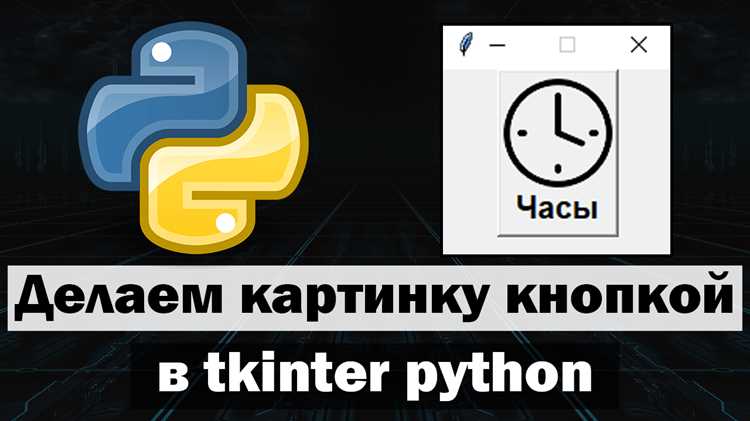
В tkinter параметры width и height задают размеры кнопки в единицах текста. Значение width определяет количество символов по горизонтали, а height – количество строк по вертикали. Например, Button(root, text=»Пример», width=15, height=3) создаст кнопку шириной примерно 15 символов и высотой 3 строки.
Изменение этих параметров особенно важно при работе с кнопками разной длины текста. Чтобы сохранить визуальное равновесие интерфейса, рекомендуется устанавливать width не меньше длины самого длинного текста на кнопке. Параметр height удобно использовать для создания крупных кнопок в панелях управления или меню.
Параметры width и height можно менять динамически через метод .config(). Например, button.config(width=20, height=4) изменит размеры кнопки без её пересоздания. Это позволяет адаптировать интерфейс к разным условиям, например, при смене языка или изменении размера шрифта.
Важно учитывать, что эти значения работают с текстом и зависят от шрифта кнопки. При использовании нестандартных шрифтов или изменении размера шрифта фактическая ширина и высота кнопки могут отличаться от заданных, поэтому рекомендуется проверять визуальный результат на этапе разработки интерфейса.
Настройка размера кнопки с помощью пикселей через параметр padx и pady
Параметры padx и pady позволяют увеличить пространство вокруг текста внутри кнопки, изменяя её визуальный размер в пикселях. padx добавляет горизонтальные отступы, а pady – вертикальные.
Пример создания кнопки с дополнительными отступами:
- Button(root, text=»Нажми», padx=20, pady=10) – кнопка увеличится на 20 пикселей слева и справа, и на 10 пикселей сверху и снизу.
- Увеличение padx и pady создаёт эффект более крупной кнопки без изменения количества текста или шрифта.
- Эти параметры можно комбинировать с width и height для точной подгонки размеров кнопки под дизайн интерфейса.
Рекомендации по использованию:
- Для стандартных интерфейсов рекомендуется устанавливать padx 10–20 и pady 5–15, чтобы кнопки не выглядели сжатыми.
- При динамическом изменении размера окна параметры можно менять через .config(padx=новое_значение, pady=новое_значение).
- При работе с кнопками разной длины текста использование padx помогает выровнять кнопки по ширине визуально, сохраняя интерфейс аккуратным.
Изменение размера шрифта текста кнопки для увеличения визуального размера
Размер кнопки в tkinter напрямую зависит от шрифта текста. Параметр font позволяет задавать тип, размер и стиль шрифта. Увеличение размера шрифта автоматически увеличивает высоту и ширину кнопки, делая её более заметной и удобной для взаимодействия.
Пример создания кнопки с крупным текстом:
Button(root, text=»Клик», font=(«Arial», 16)) – кнопка с текстом размером 16 пунктов. Увеличение значения до 20–24 делает кнопку заметнее, особенно на панелях управления или в меню.
Для динамического изменения шрифта используется метод .config(): button.config(font=(«Arial», 18)). Это удобно при изменении языка интерфейса, масштабировании окна или адаптации к разным устройствам с различным разрешением.
Важно учитывать пропорции: увеличение шрифта может потребовать корректировки параметров width, height, padx и pady, чтобы текст не обрезался и кнопка сохраняла гармоничный вид.
Использование метода.config() для динамического изменения размера кнопки
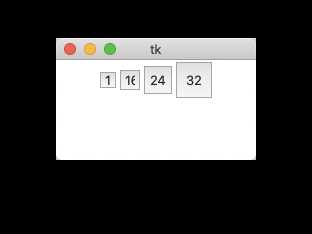
Метод .config() позволяет изменять параметры кнопки после её создания без пересоздания объекта. Это особенно полезно для адаптации интерфейса к разным условиям, например, при изменении размера окна или текста кнопки.
Основные параметры для изменения размера через .config():
- width – ширина кнопки в текстовых единицах
- height – высота кнопки в строках
- padx и pady – внутренние отступы в пикселях
- font – тип и размер шрифта текста
Пример использования метода:
- Создание кнопки: button = Button(root, text=»Нажми», width=10, height=2)
- Динамическое изменение размеров: button.config(width=15, height=3, padx=10, pady=5, font=(«Arial», 14))
- Изменение размеров по событию: button.bind(«<Enter>», lambda e: button.config(width=18, height=4))
Рекомендации:
- Перед изменением размеров учитывайте текущий шрифт, чтобы кнопка не обрезала текст.
- При динамических изменениях сохраняйте визуальное выравнивание с другими элементами интерфейса.
- Метод .config() можно использовать в циклах или функциях для плавного изменения размера кнопки при взаимодействии с пользователем.
Применение geometry менеджеров pack, grid и place для контроля размера кнопки
В tkinter размеры и расположение кнопок зависят не только от параметров кнопки, но и от выбранного geometry менеджера. Менеджеры pack, grid и place позволяют точно управлять пространством, занимаемым кнопкой, и её поведением при изменении окна.
Менеджер pack управляет кнопкой по направлениям: горизонтально или вертикально. Параметры fill и expand позволяют кнопке растягиваться, занимая доступное пространство:
button.pack(fill=»x», expand=True) – кнопка растянется по ширине контейнера.
Менеджер grid работает с ячейками таблицы. Контроль размеров осуществляется через rowconfigure и columnconfigure, задавая веса ячеек:
root.columnconfigure(0, weight=1) – колонка будет расширяться вместе с окном, а кнопка button.grid(row=0, column=0, sticky=»ew») растянется по горизонтали.
Менеджер place позволяет задавать точные координаты и размеры кнопки в пикселях или процентах. Пример:
button.place(x=50, y=30, width=120, height=40) – кнопка займёт указанное место и размер независимо от других элементов.
Рекомендации:
- Используйте pack для простого вертикального или горизонтального расположения кнопок.
- Для сеточной компоновки с выравниванием и равномерным растяжением используйте grid.
- Если требуется точный контроль положения и размеров кнопки, применяйте place.
- Комбинируйте параметры менеджеров с width, height, padx и pady для стабильного интерфейса на разных разрешениях.
Создание кнопок с изображением и настройка их размера
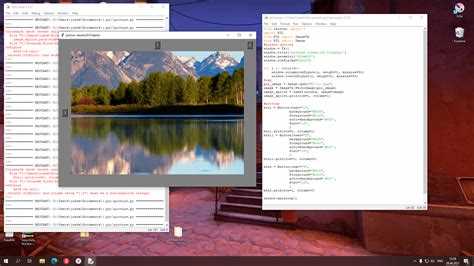
В tkinter кнопки могут содержать изображения, используя параметр image. Для корректного отображения важно учитывать размер изображения и расположение текста относительно него. Параметр compound задаёт положение текста: top, bottom, left, right, center.
Пример создания кнопки с изображением:
photo = PhotoImage(file=»icon.png»)
button = Button(root, text=»Сохранить», image=photo, compound=»left»)
Для изменения размера кнопки с изображением учитывайте три элемента:
| Элемент | Описание | Рекомендации |
|---|---|---|
| Изображение | Размер задаётся напрямую через исходный файл или метод subsample() | Использовать photo = photo.subsample(2,2) для уменьшения, чтобы кнопка не увеличивалась слишком сильно |
| Текст | Размер текста влияет на итоговую высоту и ширину кнопки | Корректировать через параметр font для сохранения пропорций |
| Отступы | Внутренние отступы padx и pady регулируют дополнительное пространство | Настраивать совместно с width и height для гармоничного размера кнопки |
Использование изображения с текстом позволяет создавать более информативные кнопки, но требует точной подгонки размеров и отступов для предотвращения обрезания контента и сохранения визуального баланса.
Изменение размеров кнопки при изменении окна с помощью bind и событий
В tkinter можно динамически изменять размеры кнопки при изменении размеров окна с помощью привязки событий <Configure>. Это событие срабатывает каждый раз, когда окно изменяет размер, позволяя адаптировать элементы интерфейса.
Пример использования:
def resize_button(event):
button.config(width=event.width // 10, height=event.height // 30)
root.bind(«<Configure>», resize_button)
Рекомендации по настройке:
- Деление размеров окна на коэффициенты позволяет контролировать пропорции кнопки.
- Для точного контроля используйте метод .winfo_width() и .winfo_height(), чтобы учитывать текущие размеры кнопки и окна.
- Комбинируйте с pack, grid или place, чтобы кнопка оставалась выровненной и не перекрывала другие элементы интерфейса.
- При использовании изображений учитывайте масштабирование картинки через subsample() или Pillow для сохранения пропорций при изменении окна.
Динамическое изменение размеров кнопок повышает удобство интерфейса и делает его адаптивным к различным разрешениям экранов без ручного пересоздания элементов.
Советы по сохранению пропорций кнопки при масштабировании интерфейса
Сохранение пропорций кнопки важно для стабильного и читаемого интерфейса. Используйте сочетание параметров width, height, padx, pady и font, чтобы размеры текста и кнопки изменялись синхронно.
Применяйте geometry менеджеры grid или pack с настройкой weight или expand, чтобы кнопки равномерно растягивались при изменении окна. Например, root.columnconfigure(0, weight=1) и button.grid(sticky=»nsew») позволяют сохранять пропорции в сетке.
При использовании событий <Configure> для динамического масштабирования рекомендуется:
- Увеличивать font пропорционально ширине и высоте окна.
- Подбирать коэффициенты изменения width и height так, чтобы текст не обрезался.
- Корректировать padx и pady для сохранения равномерных отступов вокруг текста.
- Для кнопок с изображениями масштабировать изображение одновременно с кнопкой, используя subsample() или Pillow.
Регулярная проверка интерфейса на разных разрешениях и ориентациях окна позволяет вовремя скорректировать размеры кнопок и поддерживать единый визуальный стиль приложения.
Вопрос-ответ:
Как изменить ширину и высоту кнопки в tkinter?
Ширина и высота кнопки задаются параметрами width и height при создании объекта Button. Значения указываются в текстовых единицах: width — количество символов по горизонтали, height — количество строк по вертикали. Для динамического изменения размеров можно использовать метод .config(width=новое_значение, height=новое_значение), что позволяет адаптировать кнопку без пересоздания.
Можно ли увеличить кнопку, изменяя только шрифт текста?
Да, изменение размера шрифта через параметр font автоматически увеличивает визуальный размер кнопки. Например, Button(root, text=»Клик», font=(«Arial», 18)) создаёт более крупную кнопку. При этом стоит проверять, чтобы текст не выходил за границы кнопки, и при необходимости корректировать width, height, padx и pady.
Как сохранить пропорции кнопки при изменении размеров окна?
Для сохранения пропорций используйте привязку события
Как настроить кнопки с изображениями и контролировать их размер?
При создании кнопки с изображением используется параметр image. Размер кнопки зависит от размеров изображения и текста. Параметр compound задаёт расположение текста относительно картинки. Для уменьшения изображения применяйте метод subsample() или библиотеку Pillow. Одновременно настраивайте padx, pady и font, чтобы кнопка выглядела пропорционально и текст не обрезался.

 Загрузка...