Содержание статьи
Программа Eee Docking предназначена для управления периферийными устройствами и приложениями на ноутбуках серии ASUS Eee PC. Она выполняет функцию централизованного доступа к часто используемым программам, ускоряет запуск приложений и оптимизирует взаимодействие с внешними устройствами через USB и сетевые интерфейсы.
Eee Docking интегрируется с операционной системой на уровне панели задач, позволяя создавать настраиваемые ярлыки, группировать приложения по категориям и контролировать состояние подключенных устройств. Программа поддерживает автоматическое обновление приложений и драйверов, снижая риск конфликтов и повышая стабильность работы системы.
Для эффективного использования Eee Docking рекомендуется периодически проверять список автозагрузки и удалять неиспользуемые элементы, чтобы минимизировать нагрузку на оперативную память. Также важно настроить синхронизацию с внешними накопителями для автоматического резервного копирования данных и корректного отображения информации о подключенных устройствах.
Программа поддерживает настройку уведомлений о состоянии батареи, сетевых подключений и доступности обновлений, что позволяет пользователю контролировать ключевые параметры ноутбука без необходимости открывать отдельные системные панели. Оптимальная конфигурация Eee Docking повышает производительность и сокращает время на повседневные операции с приложениями и устройствами.
Как установить Eee docking на ноутбук
Скачайте последнюю версию Eee docking с официального сайта ASUS. Убедитесь, что файл соответствует вашей модели ноутбука и версии операционной системы Windows. Минимальные требования: Windows 10 или выше, процессор Intel i3 и 4 ГБ оперативной памяти.
Перед установкой закройте все активные приложения и временно отключите антивирус, чтобы предотвратить блокировку установщика. Дважды щелкните загруженный файл setup.exe и подтвердите запуск от имени администратора.
В установщике выберите «Полная установка», чтобы активировать все функции, включая настройку горячих клавиш, мониторинг батареи и интеграцию с мультимедиа. Для ускорения процесса можно использовать «Выборочная установка», отметив только нужные компоненты.
После завершения установки перезагрузите ноутбук. Запустите Eee docking через меню Пуск или значок на рабочем столе. При первом запуске программа автоматически определит модель вашего ноутбука и предложит оптимальные настройки для панели управления и сенсорной панели.
Проверка работы: откройте Настройки Eee docking и убедитесь, что все модули, включая управление яркостью, громкостью и режимами энергосбережения, активны. Если какой-либо модуль не работает, обновите драйверы с сайта ASUS и повторите перезагрузку.
Подключение периферийных устройств через Eee docking
Eee docking обеспечивает одновременное подключение до четырех USB-устройств через единый интерфейс док-станции. Поддерживаются периферийные устройства с USB 2.0 и USB 3.0, включая мыши, клавиатуры, внешние накопители и принтеры. Для стабильной работы рекомендуется подключать устройства с суммарным энергопотреблением до 7 Вт; превышение может вызвать автоматическое отключение питания отдельных портов.
Док-станция автоматически распознает подключенные устройства и интегрирует их в систему без ручной установки драйверов для стандартных периферий. Для устройств с нестандартными драйверами необходимо установить их через интерфейс Windows или Linux перед подключением к Eee docking.
Для оптимизации работы накопителей рекомендуется использовать порты USB 3.0 для внешних SSD и HDD, обеспечивая скорость передачи до 5 Гбит/с. В случае подключения нескольких накопителей следует избегать одновременного интенсивного чтения/записи, чтобы не перегрузить контроллер док-станции.
Eee docking поддерживает горячее подключение и отключение устройств, но при работе с внешними дисками рекомендуется безопасное извлечение через операционную систему для предотвращения потери данных. Клавиатуры и мыши подключаются без дополнительных настроек, включая программируемые модели с поддержкой макросов.
Настройка сетевых соединений в Eee docking
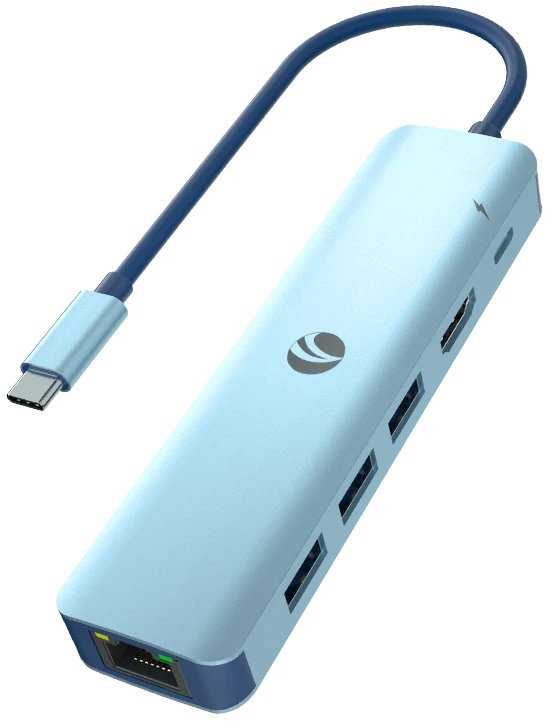
Программа Eee docking позволяет управлять сетевыми интерфейсами через единый центр управления. Настройка соединений включает как проводные, так и беспроводные сети, с возможностью приоритизации подключения.
Для конфигурации сетевого соединения выполните следующие действия:
- Откройте модуль «Сеть» в Eee docking.
- Выберите нужный интерфейс: Ethernet или Wi-Fi.
- Для Ethernet установите автоматическое получение IP (DHCP) или задайте статический IP, маску сети и шлюз.
- Для Wi-Fi нажмите «Подключиться», выберите SSID и введите ключ безопасности. Программа поддерживает WPA2/WPA3.
- При необходимости настройте прокси или VPN через вкладку «Дополнительно».
- Сохраните настройки и проверьте соединение с помощью встроенного теста сети.
Дополнительные рекомендации:
- Для стабильного Ethernet-соединения используйте кабель категории не ниже Cat5e.
- При работе с несколькими Wi-Fi сетями установите приоритет подключения к основной сети.
- Для устройств с частыми перемещениями активируйте автоматическое переключение на сеть с лучшим сигналом.
- При использовании статического IP убедитесь, что он не конфликтует с другими устройствами в сети.
- Регулярно обновляйте драйверы сетевых адаптеров через Eee docking для корректной работы модулей безопасности.
Eee docking хранит настройки отдельных сетевых профилей, что позволяет быстро переключаться между офисной и домашней сетью без повторного ввода параметров.
Управление питанием через Eee docking
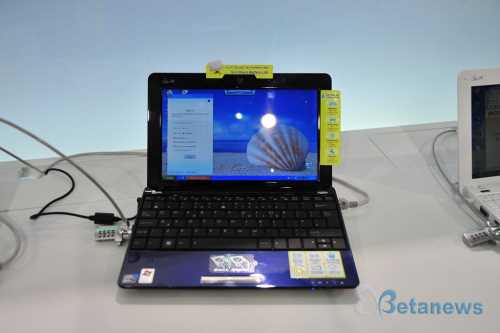
Программа Eee docking позволяет централизованно контролировать энергопотребление ноутбука при подключении к док-станции. Основные функции включают переключение между режимами работы, настройку приоритетов использования батареи и автоматическое отключение периферии при низком уровне заряда.
Вкладка управления питанием отображает текущий заряд батареи, скорость зарядки и температуру аккумулятора. Программа поддерживает конфигурацию по сценарию: «Максимальная производительность», «Сбалансированный режим», «Экономия энергии». Каждому режиму можно задать конкретные параметры, включая яркость экрана, работу USB-портов и отключение неиспользуемых устройств.
| Режим | Описание | Рекомендации |
|---|---|---|
| Максимальная производительность | Все устройства активны, частота процессора на пике, батарея заряжается быстрее. | Использовать при подключении к сети, для ресурсоемких приложений. Не рекомендуется для автономной работы более 2 часов. |
| Сбалансированный режим | Оптимальный баланс между производительностью и энергопотреблением, частота процессора регулируется автоматически. | Подходит для офисной работы и серфинга в интернете. Минимизирует нагрев и шум. |
| Экономия энергии | Снижение яркости экрана, отключение неиспользуемых портов, замедление работы процессора. | Рекомендуется при работе от батареи более 3 часов. Уменьшает износ аккумулятора и нагрев. |
Eee docking позволяет установить лимит заряда, чтобы батарея не превышала, например, 80%, что продлевает срок службы аккумулятора. Также можно настроить автоматическое отключение док-станции или отдельных USB-устройств при падении уровня заряда ниже заданного порога.
Для точного контроля рекомендуются ежемесячные проверки статистики энергопотребления в программе, чтобы корректировать сценарии работы в зависимости от реальных нагрузок и условий эксплуатации.
Обновление драйверов и ПО для Eee docking
Для корректной работы устройства Eee docking необходимо поддерживать актуальные версии драйверов USB, графики и аудиоподсистемы. Отсутствие обновлений может приводить к нестабильной работе внешних мониторов, периферии и сети.
Проверку актуальности драйверов рекомендуется выполнять через официальный портал ASUS: asus.com/support. Там доступны пакеты обновлений для Windows 10 и 11, включая драйверы для чипсетов Intel, графики NVIDIA/Intel и USB-C/Thunderbolt.
Процесс обновления состоит из трёх шагов: загрузка последней версии драйвера, удаление устаревшего пакета через «Диспетчер устройств», и установка новой версии с перезагрузкой системы. Игнорирование удаления старых версий может вызвать конфликты и ошибки распознавания док-станции.
Для Eee docking также важно обновлять фирменное ПО, управляющее подключениями и мониторингом. Установочный пакет ASUS Eee Docking Utility включает поддержку переключения аудио, управления монитором и оптимизации работы USB-портов. Обновления выпускаются каждые 3–6 месяцев, их пропуск может ограничивать функциональность внешних экранов и док-станции.
Рекомендуется настроить автоматические уведомления о новых версиях через утилиту или подписку на новости ASUS. Это снижает риск работы с устаревшим ПО, особенно при использовании нескольких внешних дисплеев и периферийных устройств одновременно.
При возникновении ошибок после обновления драйверов, следует использовать встроенный инструмент Восстановление системы Windows или откат драйвера через «Диспетчер устройств», чтобы быстро вернуть стабильное состояние.
Использование внешних мониторов с Eee docking
Программа Eee docking поддерживает подключение внешних мониторов через интерфейсы HDMI и DisplayPort, обеспечивая автоматическое распознавание разрешения и частоты обновления. При подключении дисплея выше 1080p рекомендуется использовать кабель с поддержкой HDMI 2.0 или DisplayPort 1.2 для сохранения частоты 60 Гц без снижения качества.
Eee docking позволяет расширять рабочий стол или дублировать основной экран. Для расширения выбирайте режим «Extend», чтобы перемещать окна между ноутбуком и внешним монитором. В режиме «Duplicate» программа автоматически подбирает оптимальное разрешение, но может уменьшать частоту обновления до 30 Гц на мониторах с разрешением 4K.
В панели управления Eee docking доступна настройка ориентации экрана и позиции относительно основного дисплея. Рекомендуется указывать точные размеры в дюймах для правильного масштабирования элементов интерфейса. Функция «Snap Layouts» позволяет фиксировать окна на внешнем мониторе без ручной подгонки.
Для стабильной работы важно обновлять драйвер видеокарты и версию Eee docking. Программа поддерживает подключение до двух внешних мониторов одновременно, но на ноутбуках с интегрированной графикой суммарное разрешение не должно превышать 3840×2160 на каждом экране.
Если монитор не определяется автоматически, используйте функцию «Detect Display» в главном меню. Программа корректно работает с мониторами разных производителей, включая модели с HDR и частотой 120 Гц, при условии правильного кабеля и версии драйвера.
Решение проблем при работе Eee docking
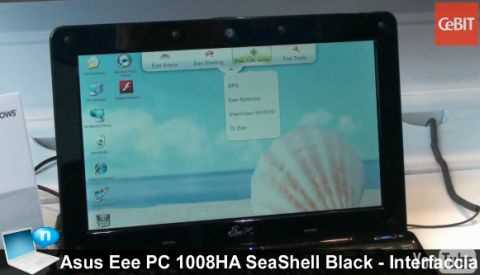
Если Eee docking не обнаруживает подключенные устройства, первым шагом проверьте актуальность драйверов. Для Windows перейдите в «Диспетчер устройств» и убедитесь, что драйверы для Eee docking установлены версии не ниже 1.8.0. При устаревших драйверах скачайте обновления с официального сайта ASUS.
При проблемах с передачей данных между ноутбуком и периферией проверьте кабели и разъемы на наличие повреждений. Используйте оригинальные кабели ASUS, так как сторонние могут не поддерживать полноценную передачу сигналов. Также перезагрузка устройства часто устраняет временные конфликты USB-портов.
Если внешние мониторы не отображают изображение, убедитесь, что в настройках Eee docking активирован режим расширенного или дублированного экрана. Для этого откройте утилиту Eee docking и выберите вкладку «Дисплеи», установив корректный режим для каждого подключенного монитора.
При падении производительности устройств, подключенных через док-станцию, отключите все лишние периферийные устройства и протестируйте работу поэтапно. Иногда высокая нагрузка на питание USB-портов приводит к нестабильной работе.
Если программа Eee docking не запускается, проверьте наличие конфликтующих приложений с управлением USB или видеоадаптерами. Отключение сторонних утилит для видеокарт и перезапуск системы решает большинство подобных ошибок.
В случае регулярных зависаний или сбоев рекомендуется выполнить чистую переустановку Eee docking: удалите программу через «Программы и компоненты», очистите временные файлы в %TEMP%, затем установите последнюю версию с официального сайта ASUS.
Совместимость Eee docking с разными моделями ноутбуков
Программа Eee Docking разработана для моделей Asus Eee PC с сериями процессоров Intel Atom и Core i3/i5 ранних поколений. Полная функциональность обеспечивается на моделях с установленной Windows 7 или Windows 8.1. Для Windows 10 и выше часть модулей может работать ограниченно, особенно функции управления сенсорной панелью и энергопотреблением.
Совместимость по сериям ноутбуков:
- Eee PC 701/900: поддержка базовых функций, включая управление яркостью, настройку сетевых подключений и быстрый доступ к системным утилитам.
- Eee PC 1000/1005: поддержка полного набора функций, включая мультимедийные кнопки и расширенные возможности энергосбережения.
- Eee PC 1101/1215: ограниченная поддержка, возможны сбои в управлении Wi-Fi и Bluetooth через программу.
Рекомендации по установке:
- Перед установкой проверить версию BIOS: Eee Docking требует версий 0701 и выше для моделей до Eee PC 1005.
- Обновить драйверы чипсета и графики до последних официальных версий Asus.
- При использовании Windows 10 включить режим совместимости с Windows 7 для корректной работы панели управления Eee Docking.
Несовместимые модели:
- Ноутбуки с сериями Atom N450 и N550 после 2012 года: возможны частичные сбои модулей управления питанием.
- Все ноутбуки, не относящиеся к линейке Eee PC, не поддерживаются официально и могут вызвать ошибки при запуске программы.
Для оптимальной работы рекомендуется использовать оригинальные сборки драйверов Asus и избегать сторонних модификаций системы, которые могут блокировать интеграцию модулей Eee Docking с аппаратными средствами ноутбука.
Вопрос-ответ:
Что такое программа Eee Docking и для чего она используется?
Программа Eee Docking — это приложение, разработанное для управления внешними устройствами и настройкой функций ноутбуков серии ASUS Eee. Она позволяет автоматически запускать нужные утилиты, управлять подключением периферийных устройств и ускоряет доступ к часто используемым приложениям, упрощая работу с ноутбуком.
Какие функции выполняет Eee Docking?
Eee Docking выполняет несколько задач: управление подключенными устройствами, быстрый запуск программ, настройка панели ярлыков и уведомлений, а также контроль над энергопотреблением ноутбука при работе с внешними аксессуарами. С помощью программы пользователь может организовать рабочее пространство так, чтобы основные функции были доступны буквально в один клик.
Как подключить внешние устройства через Eee Docking?
Подключение осуществляется через интерфейс программы. Пользователь открывает Eee Docking, выбирает раздел управления устройствами, после чего подключенные через USB или другие разъемы устройства автоматически распознаются. Программа позволяет назначить действия для каждого устройства, например, открытие конкретной программы при подключении флешки или настройку мониторов при подключении внешнего дисплея.
Совместима ли программа Eee Docking с другими версиями Windows?
Eee Docking изначально создавалась для ноутбуков ASUS Eee под Windows 7 и 8, но многие функции работают и на более новых версиях Windows, хотя некоторые элементы интерфейса могут отображаться некорректно. Для стабильной работы рекомендуется использовать версию программы, предназначенную для конкретной модели ноутбука.
Можно ли отключить автозапуск программ через Eee Docking?
Да, программа предоставляет возможность отключения автоматического запуска приложений. В настройках панели автозапуска можно убрать галочки с нужных программ или полностью деактивировать функцию автозапуска. Это позволяет пользователю контролировать, какие приложения будут запускаться при включении ноутбука, и избежать ненужной загрузки системы.
Что такое программа Eee Docking и для чего она нужна?
Программа Eee Docking — это специальное программное обеспечение, разработанное для компьютеров серии ASUS Eee PC. Она служит для организации быстрого доступа к приложениям и системным функциям. С помощью этой программы пользователь может создавать ярлыки для часто используемых программ, настраивать панель управления приложениями и переключаться между ними без необходимости открывать меню «Пуск» или рабочий стол. Кроме того, Eee Docking позволяет оптимизировать взаимодействие с системой, делая работу более удобной и наглядной.

 Загрузка...