Содержание статьи
Папка Download на компьютере предназначена для хранения всех файлов, загружаемых из интернета. Она автоматически создается операционной системой и чаще всего находится в каталоге пользователя: на Windows это C:\Users\Имя_пользователя\Downloads, на macOS – /Users/Имя_пользователя/Downloads.
В эту папку попадают файлы самых разных типов: документы, изображения, программы, архивы и медиафайлы. Их количество может быстро увеличиваться, что замедляет поиск нужного файла и занимает значительное место на диске.
Чтобы поддерживать порядок, рекомендуется регулярно проверять папку, удалять дублирующие и устаревшие файлы, а также использовать систему папок для сортировки по типу или проекту. Настройка браузера позволяет изменять путь загрузки по умолчанию, что помогает отделять рабочие файлы от личных.
Хранение неизвестных файлов в папке Download может быть опасно, так как многие программы автоматически скачиваются с интернет-ресурсов. Проверка файлов антивирусом перед открытием снижает риск заражения системы.
Автоматизация очистки и сортировки с помощью встроенных функций ОС или стороннего ПО помогает поддерживать папку в порядке, экономит время и освобождает место на диске. Регулярный контроль позволяет быстрее находить нужные файлы и предотвращает накопление ненужного контента.
Где находится папка Download на Windows и macOS
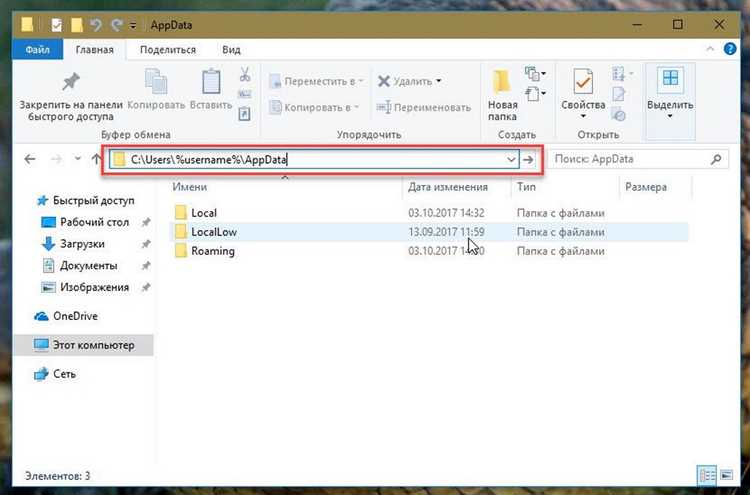
На Windows папка Download создается автоматически для каждого пользователя. По умолчанию она расположена по пути:
- C:\Users\Имя_пользователя\Downloads
Для быстрого доступа можно использовать сочетание клавиш Win + E и выбрать папку «Загрузки» в левой панели проводника. Также путь можно изменить в настройках браузера, указав другую директорию для скачанных файлов.
На macOS папка Downloads находится в домашнем каталоге пользователя:
- /Users/Имя_пользователя/Downloads
Доступ к ней можно получить через Finder, выбрав «Переход» → «Загрузки». Для изменения пути загрузки можно настроить браузер или использовать терминальные команды для переноса папки на другой диск.
Рекомендуется периодически проверять местоположение папки, особенно если на компьютере несколько пользователей или используются сторонние приложения, которые могут сохранять файлы в нестандартные директории. Это помогает избежать путаницы и сохранять порядок на диске.
Какие файлы обычно сохраняются в папке Download
В папке Download сохраняются все файлы, загруженные из интернета через браузеры, мессенджеры и приложения. Наиболее часто встречаются:
- Документы: PDF, DOCX, XLSX, TXT – рабочие файлы, инструкции, отчёты.
- Изображения и видео: JPG, PNG, GIF, MP4 – медиафайлы с сайтов, соцсетей и почты.
- Архивы: ZIP, RAR, 7Z – скачанные программы, наборы документов или данных.
- Программы и установочные файлы: EXE, DMG, MSI – приложения и утилиты для установки.
- Аудиофайлы: MP3, WAV – музыка, подкасты и звуковые эффекты.
Чтобы быстро находить нужные файлы, рекомендуется создавать подкаталоги по типу или проекту и удалять устаревшие или дублирующие файлы. Это снижает риск захламления папки и помогает сэкономить место на диске.
Важно проверять файлы на наличие вредоносного кода перед открытием, особенно если они загружены с неизвестных источников. Антивирусные программы и встроенные функции ОС помогают предотвращать заражение системы.
Как изменить путь загрузки по умолчанию
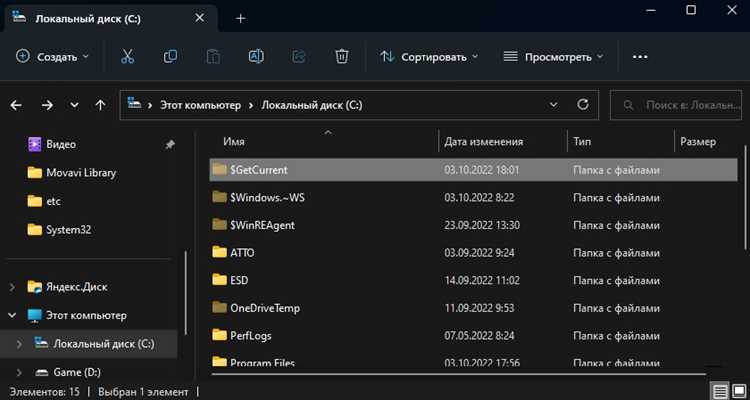
На Windows путь загрузки по умолчанию задается в настройках браузера или приложений. Для изменения в браузере Chrome:
- Откройте Настройки → Загрузки.
- Нажмите Изменить рядом с текущей папкой Download.
- Выберите новую директорию и сохраните изменения.
В Firefox путь меняется через Настройки → Файлы и приложения → Сохранять файлы в и указание новой папки.
На macOS настройка загрузки также выполняется через браузер. В Safari откройте Настройки → Основные → Папка загрузки файлов и выберите нужный путь. В Chrome и Firefox шаги аналогичны Windows.
Для системных приложений и менеджеров загрузки рекомендуется проверять каждое приложение отдельно, так как они могут использовать собственные пути. Создание отдельной папки для проектов или временных файлов помогает держать Downloads в порядке и ускоряет поиск нужных данных.
Способы быстрого поиска нужного файла в Download
Поиск файлов в папке Download можно ускорить с помощью встроенных инструментов операционной системы и браузеров. Основные методы:
- Поиск по имени файла: Используйте строку поиска в проводнике Windows или Finder на macOS, вводя точное название или часть имени.
- Фильтрация по типу: В проводнике можно выбрать фильтры по расширению файла: .pdf, .jpg, .exe и т.д. В macOS применяются Smart Folder с условием «Тип файла».
- Сортировка по дате: Сортировка файлов по дате изменения или загрузки помогает быстро найти последние скачанные файлы.
- Использование тегов и метаданных: На macOS можно добавлять теги, на Windows – свойства файла для более точного поиска.
- Поиск с помощью командной строки: Windows – dir /s имя_файла, macOS – find ~/Downloads -name «имя_файла» для поиска по точному или частичному имени.
Регулярная сортировка и создание подкаталогов по типу или проекту ускоряет навигацию и снижает вероятность потери нужного файла среди множества загрузок.
Как удалить старые и ненужные файлы из Download
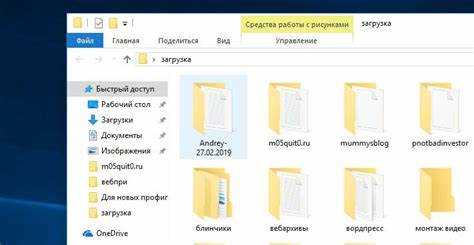
Для освобождения места и поддержания порядка в папке Download необходимо регулярно удалять устаревшие и ненужные файлы. Основные методы:
- Ручная очистка: Откройте папку, сортируйте файлы по дате загрузки или размеру и удаляйте ненужные документы, архивы и медиафайлы.
- Использование фильтров: На Windows применяйте фильтры по типу файла (.exe, .zip, .pdf) для быстрой выборки старых элементов. На macOS можно использовать Smart Folder с условием «Дата последнего открытия».
- Перенос нужных файлов: Перед удалением больших медиа или документов перенесите их в отдельные каталоги или облачные хранилища.
- Автоматическая очистка: В Windows активируйте функцию Storage Sense для удаления файлов старше определённого срока. На macOS используйте Optimized Storage для автоматической очистки загрузок.
- Корзина и восстановление: Всегда проверяйте файлы перед окончательной очисткой, чтобы случайно не удалить важные данные.
Регулярная проверка и удаление ненужных файлов снижает нагрузку на диск, ускоряет поиск нужных данных и предотвращает захламление папки Download.
Опасности хранения подозрительных файлов в Download
Папка Download часто становится местом накопления файлов из неизвестных источников, что повышает риск заражения системы. Среди опасностей:
- Вредоносные программы: EXE, MSI, DMG и скрипты могут содержать вирусы, трояны или майнеры, которые запускаются при открытии файла.
- Фишинговые документы: PDF, DOCX и XLSX иногда содержат скрытые макросы или ссылки на мошеннические сайты.
- Переполнение диска: Большие архивы и медиафайлы занимают место, что замедляет работу системы и повышает риск повреждения данных.
- Конфликт приложений: Несанкционированные установки могут изменять системные настройки или замещать важные файлы.
Для снижения рисков рекомендуется:
- Использовать антивирус и проверять все файлы перед открытием.
- Удалять старые и ненужные файлы регулярно.
- Не открывать загрузки с сомнительных сайтов и электронных писем.
- Разделять личные и рабочие файлы, создавая отдельные папки для безопасного хранения.
Автоматизация очистки и сортировки папки Download
Автоматизация управления папкой Download позволяет поддерживать порядок и экономить время при работе с большим количеством файлов. Основные методы включают системные функции и сторонние утилиты.
Примеры настройки автоматической очистки и сортировки:
| Платформа | Инструмент | Возможности |
|---|---|---|
| Windows | Storage Sense | Автоматическое удаление файлов старше заданного числа дней, очистка временных файлов, сортировка по типу |
| macOS | Optimized Storage | Удаление загруженных файлов после просмотра, перенос старых файлов в облако, сортировка по дате и размеру |
| Сторонние приложения | File Juggler, Hazel | Создание правил для перемещения, переименования и удаления файлов, автоматическое создание папок по типу или проекту |
Рекомендуется настроить фильтры по типу и дате, чтобы автоматически переносить документы, медиафайлы и архивы в отдельные папки. Регулярная проверка правил автоматизации предотвращает случайное удаление нужных файлов.
Вопрос-ответ:
Где на компьютере находится папка Download?
На Windows папка Download обычно расположена в C:\Users\Имя_пользователя\Downloads. На macOS она находится в домашнем каталоге пользователя: /Users/Имя_пользователя/Downloads. Доступ к ней можно получить через Проводник Windows или Finder.
Какие типы файлов чаще всего оказываются в папке Download?
В папке Download сохраняются файлы, загруженные из интернета или приложений. Это могут быть документы (PDF, DOCX, XLSX), изображения и видео (JPG, PNG, MP4), архивы (ZIP, RAR), установочные файлы программ (EXE, DMG, MSI) и аудиофайлы (MP3, WAV). Наличие всех типов файлов в одной папке делает её удобной для работы, но требует периодической сортировки.
Можно ли изменить папку, в которую сохраняются скачанные файлы?
Да, путь загрузки можно изменить в настройках браузера или приложений. Например, в Chrome это делается через Настройки → Загрузки → Изменить папку. В Safari на macOS путь меняется в Настройках → Основные → Папка загрузки файлов. Изменение пути помогает разделять рабочие и личные файлы.
Какие риски связаны с хранением подозрительных файлов в Download?
Файлы из ненадёжных источников могут содержать вирусы, трояны, макросы или фишинговые ссылки. Их открытие способно повредить систему, изменить настройки или украсть данные. Чтобы снизить риск, необходимо проверять файлы антивирусом, удалять старые и подозрительные файлы, а также не открывать загрузки из сомнительных источников.
Как упорядочить и очистить папку Download, чтобы быстро находить нужные файлы?
Можно использовать сортировку по дате, размеру или типу файла, создавать подкаталоги для документов, медиа и архивов. На Windows доступна функция Storage Sense, которая удаляет старые файлы автоматически. На macOS можно использовать Optimized Storage или Smart Folders для сортировки и автоматического переноса файлов. Регулярная проверка позволяет избежать захламления и ускоряет поиск нужных элементов.
Как организовать папку Download, чтобы быстро находить нужные файлы и не потерять важные документы?
Для удобного поиска файлов в папке Download рекомендуется использовать сортировку по типу и дате. Создавайте подкаталоги для документов, медиа, архивов и установочных файлов. На Windows можно включить Storage Sense, чтобы автоматически удалять файлы старше определённого срока, а на macOS использовать Smart Folders для сортировки по типу и дате. Регулярное удаление ненужных файлов и перенос нужных в отдельные папки позволяет поддерживать порядок и ускоряет поиск.

 Загрузка...