Содержание статьи

Eshell – это интегрированная командная оболочка, входящая в состав Emacs, которая сочетает функционал стандартного Unix-шелла с возможностями текстового редактора. Она поддерживает выполнение команд оболочки, работу с файлами, навигацию по каталогам и автоматизацию задач через встроенные скрипты Emacs Lisp.
Eshell поддерживает настройку интерфейса под конкретные задачи: можно изменять цвета, шрифты и формат отображения команд. С помощью встроенных функций и плагинов можно интегрировать работу с сетевыми ресурсами, автоматизировать повторяющиеся задачи и управлять внешними процессами напрямую из оболочки.
Для пользователей, которые активно работают с файлами, каталогами и текстовыми данными, Eshell предлагает гибкие возможности скриптинга на Emacs Lisp, позволяющие создавать собственные команды и макросы. Это позволяет ускорять рутинные операции и интегрировать Eshell в существующие рабочие процессы без необходимости переключения между приложениями.
Eshell операционка: функции, возможности и особенности
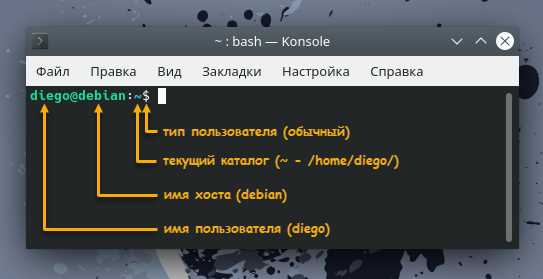
Eshell объединяет функционал командной оболочки и текстового редактора Emacs, предоставляя инструменты для управления файлами, каталогами, процессами и сетевыми ресурсами. Она позволяет запускать стандартные команды Unix, а также использовать встроенные функции Emacs Lisp для автоматизации и расширения возможностей оболочки.
Ниже представлена таблица с ключевыми возможностями Eshell и практическими рекомендациями по их использованию:
| Функция | Описание | Применение |
|---|---|---|
| Виртуальная файловая система | Позволяет работать с буферами и файлами Emacs как с обычными файлами. | Редактирование и сохранение текстов без перехода в отдельные приложения. |
| Встроенные команды Unix | Навигация по каталогам, копирование и удаление файлов с фильтрацией. | |
| Скрипты на Emacs Lisp | Создание пользовательских команд и автоматизация рутинных операций. | Написание макросов для массового переименования файлов или обработки данных. |
| Интерфейсные настройки | Оптимизация рабочего пространства под задачи анализа текста и кода. | |
| Работа с сетевыми ресурсами | Подключение к удалённым серверам и обработка данных через команды оболочки. | Загрузка, выгрузка и фильтрация данных без сторонних утилит. |
Eshell позволяет комбинировать команды, фильтровать результаты и интегрировать внешние утилиты в сценарии, что делает её инструментом для комплексного управления данными и автоматизации процессов в Emacs.
Как установить Eshell на разных системах

Eshell включена в состав Emacs, поэтому установка начинается с самого Emacs. Версия Emacs должна быть не ниже 24.4 для полной поддержки Eshell.
Рекомендации по установке на популярных системах:
- Windows: Скачать официальный дистрибутив Emacs с сайта gnu.org. Во время установки убедиться, что добавлен путь к исполняемому файлу в переменную PATH. После запуска Emacs Eshell доступна командой M-x eshell.
- Linux: Через пакетный менеджер системы. Для Ubuntu/Debian: sudo apt install emacs. Для Fedora: sudo dnf install emacs. Eshell активируется внутри Emacs без дополнительных пакетов.
- macOS: Использовать Homebrew: brew install emacs. Запуск Emacs из терминала или через приложение позволяет вызвать Eshell командой M-x eshell.
Дополнительные рекомендации по настройке:
- Убедиться, что Emacs обновлён до последней стабильной версии для корректной работы всех функций Eshell.
- При необходимости интеграции внешних утилит добавить их пути в переменную PATH внутри Emacs с помощью (setenv «PATH» «/usr/local/bin:/usr/bin»).
- Для сохранения пользовательских настроек и макросов создать файл ~/.emacs.d/init.el с конфигурацией Eshell.
После установки и базовой настройки Eshell готова к использованию для работы с файлами, каталогами и автоматизации процессов внутри Emacs на любой из поддерживаемых систем.
Управление файлами и каталогами через команды Eshell
Eshell позволяет выполнять операции с файлами и каталогами с использованием как стандартных команд Unix, так и встроенных функций Emacs. Для навигации по директориям используется команда cd, а текущая директория отображается через pwd. Создание новых папок выполняется командой mkdir имя_папки.
Для работы с файлами применяются команды:
- cp – копирование файлов и каталогов. Рекомендуется использовать флаг -r для рекурсивного копирования директорий.
- mv – перемещение или переименование файлов. Для массового переименования можно использовать циклы с Emacs Lisp.
- rm – удаление файлов и папок. Для удаления каталогов с содержимым применяют rm -r имя_папки, предварительно проверяя список файлов через ls.
Для повышения точности операций рекомендуется использовать автозавершение команд и имен файлов с помощью клавиши Tab, а также применять фильтры и регулярные выражения для массовых операций с файлами.
Настройка пользовательского интерфейса и шрифтов
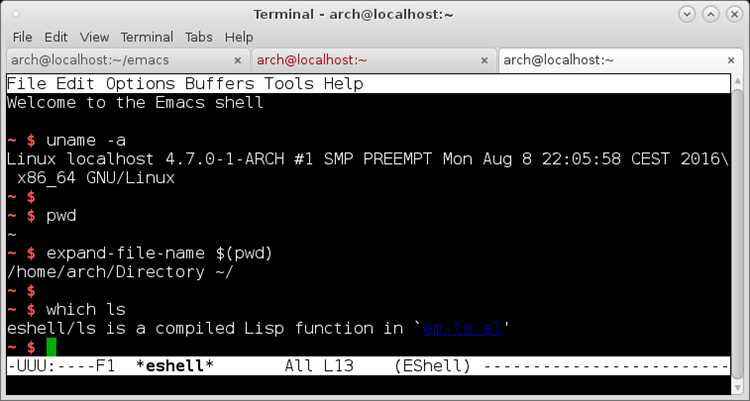
Eshell позволяет адаптировать интерфейс под конкретные задачи, управляя цветами, шрифтами и форматом отображения команд. Настройка выполняется через конфигурационный файл ~/.emacs.d/init.el и встроенные функции Emacs.
Основные параметры настройки интерфейса:
- Цветовая схема: Используется функция (set-face-foreground ‘eshell-prompt «цвет») для изменения цвета приглашения и (set-face-background ‘eshell-prompt «цвет») для фона.
- Шрифты: Команда (set-face-attribute ‘default nil :family «Имя_шрифта» :height размер) позволяет задавать тип и размер шрифта в Eshell.
Рекомендации по организации рабочего пространства:
- Создавать отдельные буферы Eshell для разных проектов для сохранения индивидуальных настроек интерфейса.
- Использовать автозавершение команд и путей файлов с Tab для ускорения работы и сокращения ошибок.
Автоматизация задач с помощью скриптов в Eshell
Основные подходы к автоматизации:
- Создание пользовательских команд через defun с параметрами для повторного использования в разных проектах.
- Использование встроенных циклов и условий для пакетной обработки файлов, например переименование или перемещение больших массивов данных.
Рекомендации по написанию скриптов:
- Сохранять скрипты в директории ~/.emacs.d/eshell/ для автоматической загрузки при запуске Eshell.
- Разделять логические блоки команд с помощью функций для упрощения отладки и изменения сценариев.
- Тестировать команды на небольших выборках данных перед применением к большим каталогам, чтобы избежать потери информации.
Интеграция скриптов с планировщиком задач Emacs позволяет запускать автоматические процессы по расписанию, например резервное копирование файлов или синхронизацию проектов с удаленными репозиториями.
Работа с сетевыми ресурсами и подключениями

Eshell обеспечивает взаимодействие с удалёнными системами и сетевыми ресурсами через стандартные протоколы SSH, FTP и HTTP. Команды Eshell интегрированы с Emacs, что позволяет обрабатывать данные без отдельного запуска внешних приложений.
Для подключения к удалённым серверам используется команда ssh user@host. После установления соединения можно выполнять операции с файлами, запускать скрипты и управлять процессами на сервере.
Передача файлов осуществляется через scp или rsync. Рекомендуется использовать флаги -r для рекурсивного копирования директорий и -P для указания нестандартного порта SSH. Эти команды интегрируются с буферами Emacs, позволяя просматривать и редактировать файлы сразу после передачи.
Работа с веб-ресурсами выполняется через встроенные функции Emacs, такие как url-retrieve, или через внешние утилиты типа curl. Можно автоматически скачивать данные, фильтровать содержимое и сохранять отчёты в текстовые файлы.
Для сетевых папок и удалённых файлов рекомендуется монтирование через локальные точки доступа, что позволяет работать с ними как с обычными каталогами. Для регулярной синхронизации создаются скрипты Eshell с логированием операций и проверкой прав доступа.
Использование встроенных утилит и расширений

Для расширения функционала применяются Emacs Lisp-скрипты и пакеты. Например, пакет eshell-up позволяет быстро подниматься на несколько уровней вверх по директории, а eshell-prompt-extras добавляет визуальные индикаторы состояния Git или Python-окружения.
Рекомендации по использованию расширений:
- Сохранять дополнительные утилиты в директории ~/.emacs.d/eshell/ для автоматической загрузки при запуске Eshell.
- Проверять совместимость пакетов с версией Emacs перед установкой, чтобы избежать конфликтов команд.
- Использовать комбинацию встроенных команд и расширений для создания сложных сценариев обработки файлов и данных.
Благодаря встроенным утилитам и расширениям Eshell позволяет интегрировать операции с внешними приложениями, выполнять массовую обработку текстов и файлов, а также управлять проектами без необходимости переключения между разными инструментами.
Отладка и устранение ошибок при работе с Eshell
Для выявления ошибок в Eshell рекомендуется использовать встроенные функции Emacs для трассировки команд и скриптов. Команда eshell-debug позволяет просматривать последовательность выполнения команд и обнаруживать сбои в сценариях.
Основные методы отладки:
- Использование echo и print внутри скриптов для проверки промежуточных значений переменных и состояния буферов.
- Включение ведения журнала команд с помощью eshell-log для анализа ошибок в исторических записях.
- Пошаговое выполнение функций Emacs Lisp через M-x edebug-defun для проверки логики пользовательских команд.
Рекомендации по предотвращению ошибок:
- Проверять пути к файлам и прав доступа перед выполнением операций массового копирования или удаления.
- Использовать автозавершение команд и имён файлов для минимизации опечаток.
- Тестировать скрипты на ограниченном наборе данных перед применением к большим директориям или проектам.
Интеграция средств отладки с логированием и автозавершением команд позволяет своевременно выявлять проблемы, оптимизировать сценарии работы и поддерживать стабильность операций в Eshell.
Вопрос-ответ:
Что такое Eshell и чем она отличается от обычного терминала?
Eshell — это командная оболочка внутри Emacs, которая сочетает функционал стандартного Unix-терминала и возможности текстового редактора. В отличие от обычного терминала, она позволяет работать с буферами Emacs как с файлами, использовать встроенные скрипты на Emacs Lisp и интегрировать команды Unix с возможностями обработки текста прямо внутри редактора.
Какие команды Eshell наиболее полезны для работы с файлами и каталогами?
Основные команды включают ls для отображения содержимого директорий, cd для навигации, cp и mv для копирования и перемещения файлов, а также rm для удаления. Eshell позволяет комбинировать их с фильтрацией вывода через grep или регулярные выражения, что упрощает обработку больших наборов данных.
Как настроить внешний вид Eshell для удобной работы?
Настройка выполняется через ~/.emacs.d/init.el и включает изменение цвета текста и фона с помощью set-face-foreground и set-face-background, а также выбор шрифта через set-face-attribute. Дополнительно можно подключать плагины, которые отображают состояние Git или Python-окружения прямо в командной строке.
Можно ли автоматизировать задачи в Eshell, и как это сделать?
Да, Eshell поддерживает скрипты на Emacs Lisp, которые позволяют создавать пользовательские команды, циклы для пакетной обработки файлов и фильтры для анализа вывода. Скрипты можно хранить в ~/.emacs.d/eshell/, чтобы они загружались автоматически при старте оболочки, а также тестировать их на небольших данных перед применением к крупным проектам.
Как работать с удалёнными серверами и сетевыми ресурсами через Eshell?
Для подключения к удалённым серверам используется команда ssh user@host. Передача файлов осуществляется через scp или rsync. Eshell позволяет монтировать сетевые папки, использовать HTTP-запросы через url-retrieve и интегрировать обработку данных с буферами Emacs, что сокращает необходимость переключаться между приложениями.

 Загрузка...