Содержание статьи
Процесс Edpa.exe встречается в операционных системах Windows и часто вызывает вопросы у пользователей, особенно если он появляется в списке запущенных процессов без явного объяснения. Этот файл является частью программного обеспечения, но не всегда его назначение очевидно. В большинстве случаев, Edpa.exe связан с определённым программным обеспечением, которое может работать в фоновом режиме, обеспечивая выполнение различных задач. Однако, не всегда его присутствие является нормой, и важно уметь правильно идентифицировать этот процесс.
По сути, Edpa.exe – это исполняемый файл, который выполняет функции в рамках определённого приложения, например, связанного с загрузкой обновлений, мониторингом системы или передачей данных. Важно понимать, что не все exe-файлы одинаковы. Некоторые могут быть вредоносными, маскируясь под обычные системные процессы. Поэтому необходимо проводить проверку на вирусы и анализировать поведение системы.
Если Edpa.exe заметно влияет на производительность системы или вызывает сбои, важно разобраться в его происхождении. Например, его наличие может указывать на установленное программное обеспечение, которое использует этот процесс для своей работы. В других случаях, если файл не является частью установленной программы, он может быть признаком вредоносного ПО, и его следует удалить.
Edpa exe: что это за процесс и как работает
Программы, которые используют Edpa.exe, могут выполняться на вашем компьютере без вашего активного участия, занимая ресурсы системы. Чтобы точно определить, является ли этот процесс безопасным или нет, следует обратить внимание на несколько факторов:
- Местоположение файла: Легитимный Edpa.exe должен находиться в системной папке Windows или в директории программы, с которой он связан. Если файл находится в другом месте, например, в папке временных файлов или в директории, не относящейся к известным программам, это может быть признаком вируса.
- Использование ресурсов: Высокая нагрузка на процессор или оперативную память может свидетельствовать о том, что Edpa.exe работает некорректно. Если процесс занимает значительную часть ресурсов системы без видимой причины, стоит его проверить.
- Проверка антивирусом: Если вы сомневаетесь в безопасности Edpa.exe, рекомендуется выполнить полную проверку на вирусы с использованием актуального антивирусного ПО. Множество вредоносных программ могут маскироваться под системные процессы, включая Edpa.exe.
Как правило, если процесс Edpa.exe относится к сторонним программам, его работа будет незаметна для пользователя, и любые проблемы могут возникнуть лишь в случае повреждения самой программы или вмешательства вредоносных компонентов. Важно регулярно проверять систему на наличие обновлений и следить за безопасностью программного обеспечения.
Что такое процесс Edpa exe и для чего он нужен?

Основные функции, которые может выполнять процесс Edpa.exe, включают:
- Обновление программного обеспечения: Некоторые приложения используют Edpa.exe для автоматической загрузки и установки обновлений. Это помогает поддерживать программное обеспечение в актуальном состоянии без вмешательства пользователя.
- Синхронизация данных: Программы, которые работают с облачными сервисами, могут использовать Edpa.exe для синхронизации файлов и данных между устройствами, что позволяет работать с последними версиями файлов на разных платформах.
- Мониторинг системы: Некоторые приложения используют этот процесс для контроля состояния системы, сбора статистики или выполнения других системных задач в фоновом режиме.
Если процесс Edpa.exe связан с легитимным программным обеспечением, он не должен вызывать проблем. Однако, если файл появляется в системе без явного источника или работает некорректно, это может быть признаком вирусной активности. В таком случае необходимо проверить файл на наличие вредоносных компонентов с помощью антивирусного ПО.
Как запустить и остановить процесс Edpa exe на компьютере?
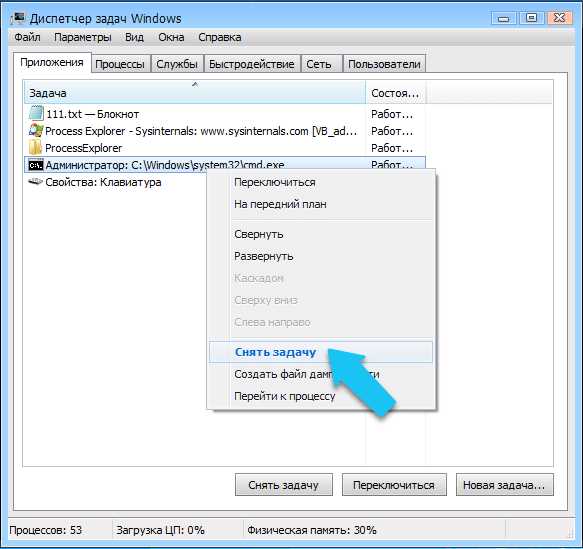
Запуск и остановка процесса Edpa.exe может потребоваться в случае необходимости управления фоновыми приложениями или устранения проблем с производительностью. Это можно сделать через системные инструменты Windows, такие как «Диспетчер задач» и «Службы».
Запуск процесса: В большинстве случаев Edpa.exe запускается автоматически вместе с программой, к которой он относится. Однако если вам нужно вручную запустить процесс, выполните следующие действия:
- Найдите исполняемый файл Edpa.exe в папке программы, к которой он относится. Обычно файл располагается в C:\Program Files\ или C:\Program Files (x86)\.
- Дважды кликните на файл Edpa.exe, чтобы запустить процесс.
- Если процесс не запускается, убедитесь, что программа, к которой он относится, установлена правильно, и нет проблем с её файлами.
Остановка процесса: Если процесс Edpa.exe вызывает проблемы, такие как чрезмерная нагрузка на систему или зависание программы, его можно остановить следующим образом:
- Откройте «Диспетчер задач» (Ctrl + Shift + Esc).
- Перейдите на вкладку «Процессы». Найдите Edpa.exe в списке работающих процессов.
- Щёлкните правой кнопкой мыши на процессе и выберите «Завершить задачу». Это остановит выполнение процесса на текущий момент.
Также, если процесс запущен как служба, его можно отключить через «Службы» Windows:
- Откройте меню «Пуск» и введите «services.msc». Запустите приложение.
- Найдите службу, которая связана с Edpa.exe, щёлкните по ней правой кнопкой и выберите «Остановить».
Если процесс не удаётся остановить или вызывает ошибки при запуске, рекомендуется провести проверку системы на наличие вредоносных программ или проблем с программным обеспечением.
Может ли Edpa exe быть вирусом или нежелательной программой?
Вот признаки, которые могут указывать на то, что процесс Edpa.exe является вирусом или нежелательной программой:
| Признак | Что делать |
|---|---|
| Местоположение файла: если Edpa.exe находится не в папке с программой или в системных каталогах Windows (например, C:\Windows\System32), это может быть признаком вируса. | Проверьте местоположение файла. Если он в неожиданной папке, сканируйте его с помощью антивируса. |
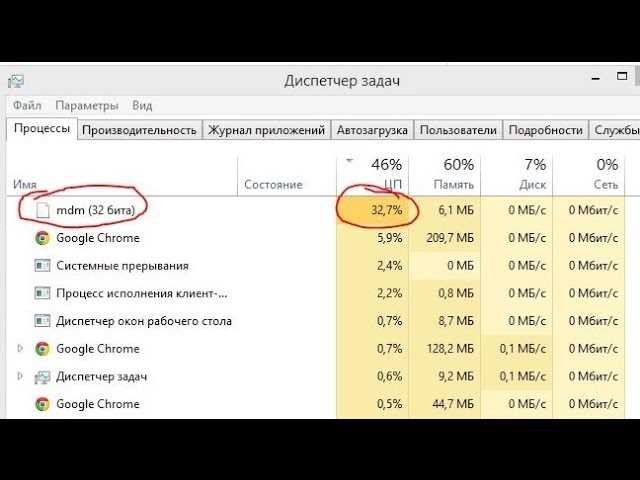
| Высокая нагрузка на систему: если процесс Edpa.exe использует значительную часть процессора или памяти, особенно когда программа, к которой он относится, не запущена, это может свидетельствовать о заражении. | Прекратите работу процесса через «Диспетчер задач» и выполните полную проверку системы на вирусы. |
| Неизвестное происхождение процесса: если вы не можете найти информацию о программе, которая использует этот процесс, или не помните, когда установили его, это может быть тревожным сигналом. | Проверьте процесс с помощью антивирусных программ и утилит для анализа подозрительных файлов, таких как VirusTotal. |
| Необычное поведение системы: если ваш компьютер начинает работать нестабильно, появляются странные ошибки или сбои после запуска Edpa.exe, это может указывать на заражение. | Запустите систему в безопасном режиме и проверьте на наличие вирусов с помощью надежного антивирусного ПО. |
Если вы подозреваете, что процесс Edpa.exe является вирусом, не следует оставлять его без внимания. Выполните тщательную проверку с помощью актуального антивируса, а в случае обнаружения угрозы удалите файл. Если вы не уверены в источнике процесса, лучше удалить его или обратиться за помощью к специалисту.
Как проверить безопасность процесса Edpa exe на вашем ПК?

- Проверьте местоположение файла: Откройте проводник Windows и найдите файл Edpa.exe. Легитимный процесс должен находиться в папке с программой, к которой он относится, обычно в C:\Program Files\ или C:\Windows\System32. Если файл находится в другом месте, например, в папке временных файлов, это может быть признаком заражения.
- Используйте антивирус для сканирования: Прежде чем запускать процесс, убедитесь, что ваш антивирусный софт обновлён. Проведите полное сканирование файла с помощью антивируса, чтобы проверить его на наличие вирусов и других угроз. Для более точного анализа можно использовать сторонние онлайн-сервисы, такие как VirusTotal.
- Проверьте цифровую подпись: Правой кнопкой мыши кликните на файл Edpa.exe, выберите «Свойства», затем перейдите на вкладку «Цифровая подпись». Легитимный процесс должен иметь подпись от проверенного разработчика. Если подписи нет или она не соответствует ожидаемому разработчику, это повод насторожиться.
- Проверьте поведение процесса: Если процесс Edpa.exe использует высокие ресурсы процессора или оперативной памяти без явной причины, это может быть признаком того, что процесс работает ненадлежащим образом. Для мониторинга используйте Диспетчер задач, чтобы отслеживать поведение процесса в реальном времени.
- Проверьте информацию о процессе: Используйте инструменты, такие как Process Explorer, для получения детальной информации о процессе Edpa.exe. Если процесс работает из неизвестного источника или вызывает подозрительное поведение, это может указывать на наличие вредоносных компонентов.
Если после выполнения этих шагов процесс Edpa.exe вызывает сомнения, рекомендуется выполнить дополнительную проверку с использованием других антивирусных программ или обратиться к специалисту для более глубокой диагностики.
Какие действия выполняет процесс Edpa exe при запуске?

Процесс Edpa.exe выполняет различные задачи в зависимости от программы, к которой он относится. Основные действия, которые могут быть выполнены этим процессом при запуске, включают:
- Инициализация программного обеспечения: При запуске Edpa.exe может запускать основное приложение или служебный процесс, с которым он связан. Это может включать настройку окружения, подготовку к работе с данными или подключение к удалённым серверам.
- Проверка обновлений: В случае если программа использует Edpa.exe для обновлений, процесс может начать проверку доступных обновлений или загрузку патчей и новых версий программного обеспечения.
- Синхронизация данных: Некоторые программы используют Edpa.exe для синхронизации данных между устройствами или с облачными сервисами. Это может включать обмен файлами, настройками или другими данными, необходимыми для нормальной работы приложения.
- Мониторинг работы системы: В некоторых случаях Edpa.exe может быть связан с мониторингом работы системы или приложения, сбором статистики, логов или диагностических данных для дальнейшего анализа и улучшения производительности.
- Запуск фонових процессов: В некоторых случаях процесс может запускать дополнительные фоновие задачи или компоненты, которые обеспечивают выполнение определённых функций, таких как уведомления, фоновые расчёты или задачи, не требующие вмешательства пользователя.
Действия, выполняемые процессом Edpa.exe, зависят от конкретного программного обеспечения, с которым он связан. Если процесс работает корректно, он не должен создавать проблем для системы, но в случае неисправностей или неожиданных изменений следует провести диагностику.
Влияние Edpa exe на производительность компьютера
Процесс Edpa.exe может оказывать различное влияние на производительность компьютера в зависимости от его назначения и использования. В большинстве случаев он работает в фоновом режиме и не должен сильно нагружать систему. Однако бывают ситуации, когда Edpa.exe может повлиять на производительность, особенно если процесс работает некорректно или используется в программном обеспечении с ошибками.
Основные факторы, влияющие на производительность компьютера:
- Использование ресурсов процессора: Когда процесс Edpa.exe работает с высокой нагрузкой, это может замедлить выполнение других приложений. Особенно это заметно при выполнении задач, связанных с обработкой данных или обновлениями. Если процесс занимает значительную часть процессора, это может вызвать задержки в работе системы.
- Память и оперативная память: В случае, если процесс Edpa.exe активно использует оперативную память, это может привести к её перегрузке, особенно на устройствах с ограниченным объёмом ОЗУ. Избыточное потребление памяти замедляет работу других приложений и может привести к зависаниям.
- Сетевые ресурсы: Если процесс Edpa.exe связан с синхронизацией данных или загрузкой обновлений, это может повлиять на скорость интернета и работу других сетевых приложений. Постоянная передача данных может занять значительную часть сетевых ресурсов.
- Ошибки в работе процесса: В случае сбоя или неправильной работы Edpa.exe процесс может зациклиться или начать выполнять задачи с высоким приоритетом, что приведёт к ненужной нагрузке на систему. Это может вызвать снижение общей производительности ПК.
Если Edpa.exe заметно влияет на работу системы, стоит провести проверку на наличие ошибок в программном обеспечении или вирусов, а также оптимизировать использование ресурсов. Для этого можно использовать утилиты для управления процессами, такие как Диспетчер задач или Process Explorer, чтобы отслеживать и при необходимости завершать ненужные процессы.
Как исправить ошибки, связанные с процессом Edpa exe?

Если процесс Edpa.exe вызывает ошибки или влияет на работу системы, важно быстро диагностировать и устранить проблему. Вот несколько шагов, которые помогут исправить ошибки, связанные с этим процессом:
- Проверьте местоположение файла: Убедитесь, что Edpa.exe находится в правильной директории, такой как C:\Program Files\ или C:\Windows\System32. Если файл находится в другом месте, возможно, это версия вируса или вредоносной программы. В таком случае рекомендуется выполнить сканирование системы на вирусы с помощью антивирусного ПО.
- Обновите программу, использующую процесс: Если ошибка возникает из-за старой версии программы, которая использует Edpa.exe, обновите её до последней версии. Это может исправить ошибки и улучшить стабильность работы процесса.
- Проверьте на наличие повреждений файлов: Используйте встроенные средства Windows для проверки целостности системных файлов. Откройте командную строку с правами администратора и выполните команду sfc /scannow, чтобы исправить возможные ошибки в системе, которые могут влиять на работу процесса.
- Отключите автозапуск процесса: Если процесс Edpa.exe запускается автоматически и вызывает проблемы, можно временно отключить его автозапуск через Диспетчер задач. Перейдите на вкладку «Автозагрузка» и отключите программу, которая использует этот процесс. Если это помогает, возможно, стоит переустановить или обновить саму программу.
- Переустановите программу: Если проблемы с Edpa.exe не удаётся исправить другим способом, попробуйте переустановить программу, которая использует этот процесс. Полная переустановка может устранить повреждения файлов и настройки, которые вызывают ошибки.
- Проверьте журнал ошибок: Используйте Просмотр событий Windows, чтобы просмотреть логи ошибок, связанные с Edpa.exe. Это может помочь выявить точную причину сбоя и предложить решение.
Если после выполнения этих шагов проблема не решена, стоит обратиться к разработчику программы или специалисту для более глубокой диагностики.
Что делать, если процесс Edpa exe вызывает сбои или зависания системы?
Если процесс Edpa.exe вызывает сбои или зависания системы, это может свидетельствовать о проблемах с самой программой, конфликтами между приложениями или повреждением системных файлов. Вот несколько шагов, которые помогут устранить проблему:
- Проверьте нагрузку на систему: Откройте Диспетчер задач и посмотрите, сколько ресурсов использует Edpa.exe. Если процесс занимает слишком много процессорного времени или оперативной памяти, это может быть причиной зависания. Попробуйте завершить процесс, чтобы проверить, восстановится ли нормальная работа системы.
- Проверьте на вирусы: Иногда вирусы или вредоносное ПО могут маскироваться под Edpa.exe. Запустите полную проверку системы с помощью актуального антивируса, чтобы исключить заражение. Для дополнительной проверки можно использовать онлайн-сервисы, такие как VirusTotal.
- Отключите автозапуск: Если Edpa.exe запускается автоматически и вызывает проблемы, попробуйте отключить его автозапуск. Перейдите в Диспетчер задач на вкладку «Автозагрузка» и отключите программу, которая использует этот процесс. После перезагрузки проверьте, устранилась ли проблема.
- Обновите программу: Проверьте, есть ли обновления для программы, которая использует Edpa.exe. Разработчики часто выпускают патчи для исправления ошибок и повышения стабильности работы. Обновление может решить проблему с зависаниями или сбоями.
- Переустановите программу: Если обновление не помогает, попробуйте удалить и затем снова установить программу, использующую Edpa.exe. Это может помочь устранить поврежденные файлы или неправильные настройки.
- Проверьте систему на повреждения: Иногда зависания могут быть связаны с поврежденными системными файлами. Используйте встроенную утилиту sfc /scannow для проверки и восстановления целостности системных файлов. Откройте командную строку с правами администратора и выполните команду для диагностики системы.
- Проверьте драйверы и конфликты: Иногда проблемы с процессом могут быть вызваны несовместимыми драйверами. Проверьте, обновлены ли все драйвера устройства, особенно для видеокарты и сетевых карт, и устраните возможные конфликты.
Если ни один из этих шагов не помог, возможно, проблема лежит глубже, и стоит обратиться к специалисту для диагностики и устранения причин сбоя или зависания системы.
Вопрос-ответ:
Что такое процесс Edpa.exe и для чего он нужен?
Процесс Edpa.exe — это исполняемый файл, связанный с некоторыми приложениями на Windows. Он выполняет задачи, такие как обновление программ, синхронизация данных или выполнение фоновых операций. Этот процесс может работать автоматически, не требуя участия пользователя, но важно следить за его поведением, так как он также может быть использован вредоносными программами для скрытого выполнения.
Как проверить, является ли процесс Edpa.exe безопасным?
Для проверки безопасности Edpa.exe необходимо убедиться, что файл находится в правильной папке, такой как C:\Program Files\ или C:\Windows\System32. Также стоит проверить файл с помощью антивирусного ПО, например, загрузив его на сервис VirusTotal. Важно проверить цифровую подпись файла и убедиться, что она принадлежит известному разработчику.
Что делать, если процесс Edpa.exe вызывает проблемы с производительностью?
Если процесс Edpa.exe использует слишком много ресурсов, можно попробовать завершить его через Диспетчер задач. Если это не решает проблему, попробуйте обновить или переустановить программу, с которой связан этот процесс. Также стоит проверить систему на наличие вирусов и повреждений с помощью антивирусного ПО или утилиты для восстановления системных файлов, такой как sfc /scannow.
Можно ли отключить процесс Edpa.exe, если он вызывает сбои?
Да, процесс Edpa.exe можно временно отключить через Диспетчер задач, выбрав его и завершив задачу. Если этот процесс продолжает вызывать проблемы, можно отключить его автозапуск через Диспетчер задач на вкладке «Автозагрузка». В некоторых случаях может потребоваться переустановить программу, которая использует этот процесс, чтобы устранить ошибку.

 Загрузка...