Содержание статьи

Easy Setting Box – это утилита для управления расположением окон на рабочем столе, разработанная для систем Windows 10 и 11. Программа позволяет быстро делить экран на несколько зон, закреплять приложения в нужных областях и создавать индивидуальные макеты для разных задач.
Программа поддерживает горячие клавиши, что ускоряет работу с окнами без необходимости использования мыши. Можно назначать комбинации для перемещения окна в левую, правую или центральную часть экрана, а также переключаться между заранее сохранёнными макетами.
Easy Setting Box позволяет настраивать конфигурации для мультимониторных систем, автоматически распределяя приложения между экранами и сохраняя расположение при перезагрузке. Это особенно полезно для дизайнеров, программистов и аналитиков, которым требуется работа с несколькими программами одновременно.
Программа интегрируется с Windows Explorer и большинством популярных приложений, включая браузеры, офисные пакеты и графические редакторы. Пользователи могут создавать шаблоны макетов для конкретных задач, например, для анализа данных, редактирования видео или мониторинга информации в реальном времени.
Easy Setting Box: что это за программа и как работает
Работа с окнами осуществляется через перетаскивание или горячие клавиши. Можно закреплять приложения в левой, правой или центральной части экрана, а также создавать собственные шаблоны расположения для повторного использования. Каждое окно автоматически подстраивается под выбранную область, без необходимости вручную менять размеры.
Поддержка мультимониторных конфигураций позволяет распределять окна между несколькими экранами, сохраняя пропорции и позиции. Программа запоминает настройки для каждого монитора, включая разрешение и ориентацию, что ускоряет работу после перезагрузки или подключения нового устройства.
Easy Setting Box интегрируется с большинством популярных приложений, включая офисные пакеты, браузеры и графические редакторы. Для повышения производительности рекомендуется заранее создать макеты для конкретных задач, например, для анализа данных или редактирования видео, чтобы переключение между ними занимало одну комбинацию клавиш.
Как установить Easy Setting Box на Windows

Для установки Easy Setting Box необходимо загрузить последнюю версию программы с официального сайта разработчика. Файл установки распространяется в формате .exe, совместимом с Windows 10 и 11.
Перед запуском установщика рекомендуется закрыть все активные приложения, чтобы избежать конфликтов при добавлении драйверов для управления окнами. После запуска файла откроется мастер установки, где нужно выбрать папку для установки и подтвердить согласие с лицензией.
Установка занимает от 1 до 3 минут в зависимости от производительности системы. После завершения появится значок Easy Setting Box в системном трее, откуда можно открыть настройки, назначить горячие клавиши и создать шаблоны макетов для окон.
Для стабильной работы рекомендуется запускать программу с правами администратора, особенно если планируется управление окнами нескольких приложений одновременно или использование мультимониторной конфигурации. Дополнительно можно включить автозагрузку, чтобы Easy Setting Box запускался вместе с Windows и сохранял выбранные макеты при старте системы.
Поддерживаемые версии операционной системы
Easy Setting Box совместим с Windows 10 и Windows 11, включая как 32-битные, так и 64-битные версии. Поддерживаются все обновления системы, начиная с версии 1809 для Windows 10, что обеспечивает корректную работу функций управления окнами и горячих клавиш.
Использование программы на более старых версиях Windows, таких как Windows 7 или 8, не гарантируется. Попытки установки на неподдерживаемые системы могут привести к сбоям при закреплении окон и некорректному отображению интерфейса.
Для оптимальной производительности рекомендуется иметь актуальные драйверы видеокарты и обновления системы. Это особенно важно для работы с мультимониторными конфигурациями и макетами больших размеров, где без последних исправлений возможны задержки или некорректное масштабирование окон.
Настройка окон и разделение экрана
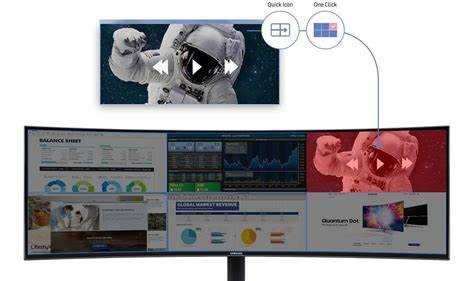
Easy Setting Box позволяет распределять окна по экрану в фиксированные или настраиваемые зоны. Это упрощает работу с несколькими приложениями и ускоряет выполнение задач, требующих одновременного отображения нескольких программ.
Для настройки окон доступны следующие возможности:
- Разделение экрана на две, три или четыре зоны фиксированного размера.
- Создание пользовательских зон произвольной ширины и высоты.
- Автоматическое подстраивание окна под выбранную область при перемещении.
- Сохранение макетов для повторного использования.
Рекомендуется использовать горячие клавиши для перемещения окон, чтобы ускорить процесс работы без мыши. Например, назначить комбинации для закрепления окна в левой или правой части экрана, перемещения на центральную зону или переключения между сохранёнными макетами.
При работе с мультимониторными системами можно заранее задать распределение окон на каждом дисплее. Это позволяет запускать приложения в нужных зонах автоматически и поддерживать одинаковую структуру рабочего пространства при подключении и отключении мониторов.
Горячие клавиши и управление окнами
Easy Setting Box предоставляет гибкую систему горячих клавиш для быстрого управления окнами без необходимости использовать мышь. Каждое действие можно назначить на удобную комбинацию, что ускоряет распределение приложений по экрану.
Основные возможности горячих клавиш включают:
- Перемещение окна в левую, правую или центральную зону экрана.
- Переключение между сохранёнными макетами расположения окон.
- Увеличение или уменьшение размера окна в пределах выбранной зоны.
- Закрепление окна поверх других приложений.
Рекомендуется создавать набор горячих клавиш для часто используемых приложений. Например, для браузера можно назначить комбинацию перемещения в левую зону, а для редактора – в правую. Это позволяет одновременно работать с двумя или более программами без ручного изменения размеров окон.
Управление окнами с помощью клавиш также поддерживает мультимониторные конфигурации: можно назначать перемещение окон на конкретный экран и сохранять макеты для каждой отдельной панели, что экономит время при подключении дополнительных мониторов.
Создание пользовательских макетов рабочих пространств
Easy Setting Box позволяет создавать индивидуальные макеты окон для конкретных задач. Каждый макет сохраняет размеры и расположение приложений, что упрощает повторное использование настроек.
Для создания макета выполните следующие шаги:
1. Откройте все необходимые приложения и расположите их на экране в желаемых зонах.
2. В интерфейсе программы выберите опцию «Сохранить макет» и задайте уникальное имя для текущей конфигурации.
3. При необходимости измените размеры зон или добавьте новые, чтобы адаптировать макет под другие задачи.
Использование макетов в мультимониторных системах позволяет автоматически распределять окна по разным дисплеям, сохраняя пропорции и позиции каждого приложения. Это ускоряет работу при подключении дополнительных мониторов и переключении между различными проектами.
Регулярное создание макетов для типовых задач, таких как редактирование документов, анализ данных или просмотр информации в реальном времени, сокращает время на ручное изменение размеров и расположения окон.
Сохранение и восстановление настроек окон
Easy Setting Box позволяет сохранять текущие расположения и размеры окон для последующего восстановления. Это полезно при регулярной работе с одними и теми же приложениями или при переходе между проектами.
Для сохранения и восстановления настроек используются следующие функции:
| Функция | Описание | Рекомендации |
|---|---|---|
| Сохранить текущее расположение | Создание файла макета с текущими зонами и размерами окон. | Сохранять макеты после изменения конфигурации для конкретных задач. |
| Восстановить макет | Автоматическое размещение всех сохранённых окон в ранее заданных зонах. | Использовать при запуске системы или при подключении мультимониторных конфигураций. |
| Автосохранение | Программа может автоматически сохранять изменения расположения окон через заданный интервал. | Включать для рабочих пространств с частой сменой активных приложений. |
Восстановление макетов работает независимо от разрешения экрана, автоматически подстраивая размеры окон под текущее разрешение. Для стабильной работы рекомендуется сохранять отдельные макеты для разных разрешений или мониторов.
Использование Easy Setting Box для мультимониторных конфигураций
Easy Setting Box позволяет управлять окнами на нескольких мониторах одновременно, сохраняя индивидуальные настройки для каждого экрана. Программа автоматически распознаёт подключённые дисплеи и распределяет приложения по заранее заданным зонам.
Рекомендации для работы с мультимониторными конфигурациями:
1. Создавайте отдельные макеты для каждого монитора, учитывая разрешение и ориентацию экрана.
2. Назначайте горячие клавиши для перемещения окон между мониторами, чтобы ускорить работу без ручного перетаскивания.
3. Используйте функцию автозагрузки макетов при старте системы, чтобы рабочее пространство автоматически формировалось после подключения всех дисплеев.
4. Проверяйте совместимость приложений с функцией закрепления окон на разных мониторах, особенно для графических редакторов и браузеров с несколькими окнами.
Сохраняемые макеты позволяют мгновенно восстановить рабочее пространство после перезагрузки или переключения между задачами, поддерживая одинаковую структуру расположения окон на всех подключённых мониторах.
Решение распространённых проблем при работе с программой
При использовании Easy Setting Box иногда возникают ситуации, требующие ручной настройки или исправления. Наиболее частые проблемы связаны с некорректным распределением окон, конфликтами с приложениями и ошибками при работе с мультимониторными конфигурациями.
Типичные ошибки и способы их устранения:
Окна не закрепляются в нужных зонах – проверьте, запущена ли программа с правами администратора и активированы ли горячие клавиши. Иногда помогает перезапуск Easy Setting Box после изменения разрешения экрана.
Некорректное масштабирование на нескольких мониторах – создайте отдельные макеты для каждого дисплея с учётом разрешения и ориентации. Используйте функцию автозагрузки макетов, чтобы рабочие пространства восстанавливались автоматически.
Конфликты с приложениями, которые используют собственные методы управления окнами, решаются через исключения в настройках программы. Можно отключить автоматическое подстраивание для отдельных приложений, чтобы они не меняли размеры при активации макетов.
Если горячие клавиши не срабатывают, проверьте, не перекрываются ли комбинации с системными или другими программными сочетаниями. При необходимости переназначьте клавиши через меню настроек Easy Setting Box.
Вопрос-ответ:
Что такое Easy Setting Box и для чего используется?
Easy Setting Box — это программа для Windows, которая позволяет управлять расположением окон на рабочем столе. С её помощью можно разделять экран на зоны, закреплять приложения, создавать макеты и быстро переключаться между ними. Программа особенно полезна при работе с несколькими приложениями одновременно или на мультимониторных конфигурациях.
Как установить Easy Setting Box на компьютере с Windows 10 или 11?
Для установки необходимо скачать последнюю версию программы с официального сайта. Файл установки имеет формат .exe. После запуска установщика нужно выбрать папку для установки и подтвердить лицензионное соглашение. Рекомендуется закрыть все приложения и запускать установку с правами администратора для корректной работы функций программы.
Какие функции разделения экрана предоставляет программа?
Easy Setting Box позволяет разделять экран на две, три или четыре зоны, а также создавать пользовательские зоны произвольного размера. Окна автоматически подстраиваются под выбранную область при перемещении, можно закреплять их на верхней, левой или правой части экрана, а также сохранять макеты для повторного использования.
Можно ли использовать горячие клавиши для управления окнами?
Да, программа поддерживает назначение горячих клавиш для перемещения окон в заданные зоны, переключения между сохранёнными макетами, изменения размеров окон и закрепления их поверх других приложений. Рекомендуется создавать комбинации для часто используемых приложений, чтобы ускорить работу без мыши.
Как работать с Easy Setting Box на нескольких мониторах?
Программа позволяет создавать отдельные макеты для каждого дисплея, учитывая разрешение и ориентацию экрана. Окна автоматически распределяются по заданным зонам при подключении мониторов. Для ускорения работы можно использовать горячие клавиши для перемещения окон между экранами и включить автозагрузку макетов при старте системы.
Как настроить Easy Setting Box для работы с несколькими окнами и мониторами?
Для работы с несколькими окнами и мониторами в Easy Setting Box нужно создать макеты для каждого дисплея. Сначала откройте все необходимые приложения и расположите их на экранах так, как вам удобно. Затем сохраните макет через меню программы, указав имя для текущей конфигурации. После этого можно назначить горячие клавиши для быстрого перемещения окон между зонами и дисплеями. Если подключается дополнительный монитор, программа автоматически применяет сохранённый макет для нового экрана, подстраивая размеры окон под текущее разрешение. Такой подход позволяет поддерживать одинаковую структуру рабочего пространства и ускоряет работу с несколькими приложениями одновременно.

 Загрузка...