Содержание статьи
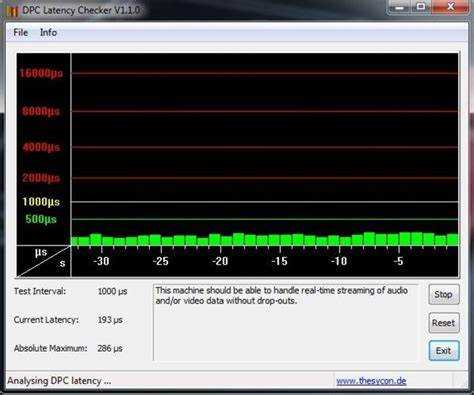
Dpc latency tuner MSI – специализированный инструмент для мониторинга и управления задержками DPC (Deferred Procedure Call) в Windows. Программа позволяет выявлять узкие места в работе драйверов, которые вызывают прерывания и срывы воспроизведения аудио и видео, особенно на системах с высокой нагрузкой.
С помощью Dpc latency tuner можно измерять текущие показатели задержек в микросекундах, анализировать влияние отдельных драйверов и создавать профили под разные сценарии использования. Для геймеров и звукорежиссёров это инструмент, позволяющий минимизировать клики и прерывания при потоковой обработке данных.
Настройка включает выбор активных драйверов, корректировку интервалов обработки и сохранение конфигураций для конкретных задач. Использование профилей помогает адаптировать систему под конкретные приложения, снижая вероятность возникновения DPC spikes, которые напрямую влияют на стабильность работы аудиоустройств и видеокарт MSI.
Dpc latency tuner MSI: функции и настройка
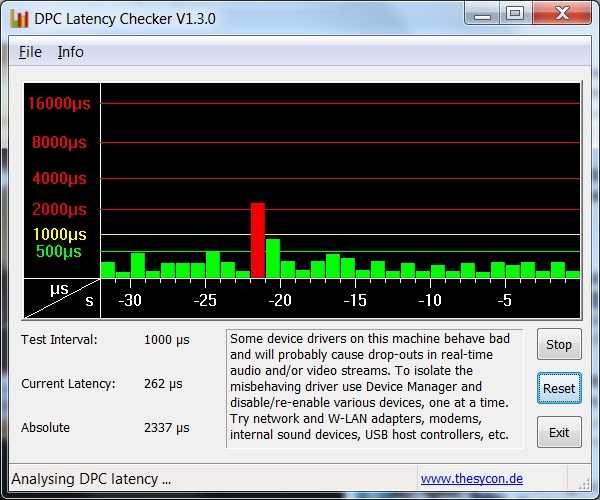
Dpc latency tuner MSI позволяет детально контролировать задержки DPC, которые возникают при обработке прерываний драйверов. Инструмент измеряет время отклика системы в микросекундах и отображает пики задержек для каждого активного драйвера. Это помогает выявлять компоненты, создающие нагрузку и вызывающие прерывания в аудио и видео потоках.
Основные функции включают анализ текущих задержек, создание и сохранение пользовательских профилей, отключение или ограничение влияния отдельных драйверов, а также настройку интервалов обработки DPC. Для корректной работы рекомендуется запускать утилиту с правами администратора и проверять системные драйверы на наличие обновлений перед изменением конфигураций.
Процесс настройки начинается с мониторинга базового уровня DPC, после чего создаются профили под конкретные задачи: игры, аудиоредакторы или видеомонтаж. В профилях можно указать приоритеты драйверов, что снижает вероятность возникновения DPC spikes. Для аудиоустройств MSI полезно ограничивать фоновые процессы, чтобы минимизировать прерывания и обеспечить стабильное воспроизведение звука.
При изменении настроек важно контролировать показатели задержек в реальном времени. Dpc latency tuner MSI сохраняет изменения и позволяет возвращаться к предыдущим профилям при нестабильной работе системы. Регулярное обновление драйверов и использование утилиты в сочетании с мониторингом нагрузок обеспечивает точную настройку и улучшает производительность системы при высоких нагрузках.
Как проверить текущую задержку DPC на компьютере
Для проверки текущей задержки DPC с помощью Dpc latency tuner MSI необходимо запустить программу с правами администратора. Интерфейс отображает таблицу с активными драйверами и их задержками в микросекундах. Каждый столбец показывает минимальное, среднее и максимальное время отклика, что позволяет определить проблемные компоненты.
Рекомендуется провести тестирование при стандартной нагрузке системы, закрыв ненужные приложения и фоновые процессы. Это позволит зафиксировать базовый уровень DPC и выявить драйверы, создающие spikes. В случае обнаружения пиков превышающих 200 микросекунд для аудио и 500 микросекунд для видео, следует обратить внимание на обновление или перенастройку соответствующих драйверов.
Для более детального анализа можно использовать встроенный графический монитор. Он отображает динамику изменений задержек в реальном времени, что позволяет отследить влияние отдельных устройств и программ. Сохранение отчёта с результатами теста помогает сравнивать показатели после внесённых изменений в конфигурацию системы.
Основные функции Dpc latency tuner MSI
DPC Latency Tuner MSI предназначен для управления задержками Deferred Procedure Call (DPC) в операционной системе Windows, что напрямую влияет на стабильность аудио- и видеопотоков, а также на работу периферийных устройств.
- Мониторинг DPC-задержек: инструмент отображает текущие задержки по каждому драйверу, позволяя выявлять проблемные компоненты и устранять источники лагов.
- Регулировка таймингов: пользователи могут настраивать приоритеты обработки DPC, снижая задержки на системных устройствах, особенно важных для аудиопрограмм и потоковой передачи видео.
- Оптимизация USB и сетевых драйверов: позволяет уменьшить задержки, связанные с обработкой сигналов USB и сетевых интерфейсов, что критично для игровых и аудиоприложений.
- Профили производительности: создание и сохранение различных профилей для разных задач: запись аудио, стриминг, игры или офисная работа.
- Стабилизация аудио: предотвращает прерывания звука, клики и щелчки в реальном времени, обеспечивая чистое воспроизведение при минимальной нагрузке на процессор.
- Поддержка аппаратного ускорения: корректная работа с процессорами и материнскими платами MSI, позволяющая использовать возможности энергосбережения без увеличения DPC-задержек.
Рекомендуется запускать DPC Latency Tuner MSI с правами администратора для корректного взаимодействия с драйверами. Для достижения оптимальных результатов стоит тестировать разные профили и фиксировать параметры, при которых достигается минимальная задержка без потери стабильности системы.
Пошаговая настройка профилей для разных задач

DPC Latency Tuner MSI позволяет создавать профили с индивидуальными параметрами для аудио, игр, стриминга и офисной работы, управляя таймингами DPC и приоритетами драйверов.
- Создание профиля: откройте программу с правами администратора, перейдите в раздел «Профили» и нажмите «Создать новый».
- Выбор типа задачи: задайте категорию: аудио, игра, стриминг или офис.
- Настройка таймингов DPC: установите минимальные задержки для критичных драйверов (аудио, USB, сетевые).
- Приоритет драйверов: задайте высокий приоритет для звуковой карты, GPU и сетевых устройств, снижая фоновые нагрузки.
- Оптимизация USB и сетевых интерфейсов: включите режим «High Performance» для устройств, участвующих в задаче.
- Сохранение и тестирование: сохраните профиль и проверьте через мониторинг DPC. Исправьте проблемные драйверы при обнаружении высоких задержек.
| Задача | Настройки таймингов | Приоритет драйверов | Рекомендации |
|---|---|---|---|
| Аудио | Минимальные | Аудио, USB | Отключить неиспользуемые USB-устройства, активировать High Performance для звуковой карты |
| Игры | Низкие | GPU, сеть | Минимизировать фоновые задачи, приоритет сетевых драйверов |
| Стриминг | Сбалансированные | Аудио, видео, сеть | Оптимизировать USB для камер и микрофонов, включить Low Latency для потокового ПО |
| Офис | Стандартные | Не критично | Использовать стандартные тайминги, отключать ресурсоёмкие фоновое ПО |
Рекомендуется тестировать каждый профиль в реальных условиях работы и сохранять оптимальные параметры для стабильной работы системы и минимальных DPC-задержек.
Оптимизация работы драйверов через Dpc latency tuner

DPC Latency Tuner MSI позволяет снизить задержки, вызванные драйверами, что критично для аудио, видео и сетевых приложений. Оптимизация достигается путем контроля таймингов и приоритетов обработки DPC.
- Мониторинг драйверов: отображает текущие DPC-задержки по каждому драйверу, выявляя источники прерываний.
- Регулировка приоритетов: задает высокий приоритет для аудио-, графических и сетевых драйверов, снижая при этом нагрузку на второстепенные устройства.
- Оптимизация USB: перевод критичных USB-портов в режим High Performance, снижая задержки при работе с аудиоинтерфейсами и периферией.
- Фоновые драйверы: временное отключение или понижение приоритета драйверов, вызывающих высокие DPC-задержки, для повышения стабильности системы.
- Проверка стабильности: после изменения настроек следует использовать встроенный мониторинг DPC для оценки эффективности оптимизации и выявления проблемных компонентов.
Рекомендуется создавать отдельные профили для каждой задачи и тестировать их на практике, фиксируя параметры, при которых достигается минимальная задержка без влияния на стабильность системы.
Использование инструмента для устранения прерываний аудио и видео

DPC Latency Tuner MSI позволяет выявлять и устранять причины прерываний аудио и видео, влияющих на качество воспроизведения и потоковую передачу.
- Мониторинг задержек: отображает DPC-задержки по каждому драйверу, позволяя быстро определить проблемные компоненты.
- Приоритет критичных драйверов: аудио- и видеодрайверы получают высокий приоритет обработки, что снижает вероятность кликов, щелчков и лагов.
- Оптимизация USB и сетевых устройств: перевод портов и сетевых адаптеров в режим High Performance уменьшает прерывания при записи или стриминге.
- Создание профилей: настройка отдельных профилей для аудио, игр и видео, позволяющая сохранять оптимальные параметры для каждой задачи.
- Тестирование и корректировка: после внесения изменений проверяйте работу системы через мониторинг DPC и корректируйте параметры драйверов, вызывающих высокие задержки.
Регулярная настройка и контроль DPC-задержек минимизируют прерывания, обеспечивая стабильное и чистое воспроизведение аудио и видео без потери качества.
Решение распространённых проблем при работе с Dpc latency tuner
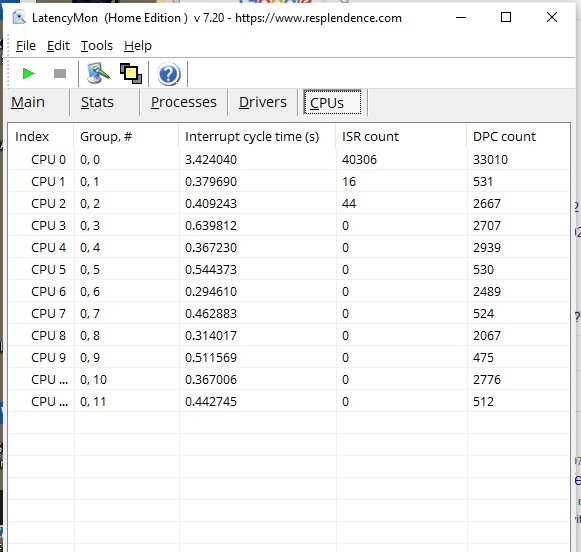
DPC Latency Tuner MSI может столкнуться с проблемами, влияющими на эффективность снижения задержек и стабильность системы. Основные решения основаны на анализе DPC-задержек и корректной настройке драйверов.
- Высокие DPC-задержки: выявите проблемный драйвер через мониторинг. Переведите критичные устройства в режим High Performance и снизьте приоритет фоновых драйверов.
- Прерывания аудио или видео: увеличьте приоритет аудио- и видеоустройств, отключите неиспользуемые USB-порты, используйте отдельный профиль для записи или стриминга.
- Профиль не сохраняется: убедитесь, что DPC Latency Tuner запущен с правами администратора. Сохранение требует полного доступа к системным настройкам драйверов.
- Нестабильная работа системы: создайте профиль с умеренными таймингами DPC для офисных и фоновых задач, избегайте минимальных задержек для всех драйверов одновременно.
- Конфликты с другими утилитами: временно отключите программы для разгона, мониторинга или управления энергопотреблением, которые могут менять приоритеты драйверов.
- Запустите мониторинг DPC для выявления драйверов с максимальными задержками.
- Создайте профиль с оптимальными настройками приоритета и таймингов для конкретной задачи.
- Сохраните профиль с правами администратора и протестируйте его на практике.
- Если проблемы сохраняются, корректируйте приоритеты отдельных драйверов и повторите тестирование.
Регулярный контроль DPC-задержек и корректировка профилей обеспечивает стабильную работу системы, минимизируя прерывания аудио и видео и снижая лаги в играх и стриминге.
Вопрос-ответ:
Как DPC Latency Tuner MSI помогает уменьшить прерывания аудио и видео?
Программа отслеживает задержки DPC, указывая, какие драйверы вызывают прерывания. Пользователь может повысить приоритет критичных драйверов, перевести USB-порты и сетевые устройства в режим High Performance и отключить фоновые драйверы. Эти действия снижают вероятность щелчков, кликов и лагов при воспроизведении аудио и видео.
Какие типы профилей можно создать в DPC Latency Tuner MSI?
Можно создавать профили для аудио, игр, стриминга и офисных задач. Каждый профиль включает настройки DPC-задержек, приоритеты драйверов и оптимизацию USB/сетевых устройств, чтобы под конкретную задачу уменьшить задержки и повысить стабильность работы системы.
Почему иногда сохраняемые профили не применяются?
Чаще всего это связано с отсутствием прав администратора. Программа требует полного доступа к системным драйверам для сохранения настроек. Решение — запуск DPC Latency Tuner MSI с правами администратора и повторное сохранение профиля. Также важно убедиться, что нет конфликтов с другими утилитами для управления энергопотреблением или разгона.
Как проверить, что настройки профиля действительно снизили DPC-задержки?
Встроенный мониторинг DPC отображает задержки по каждому драйверу. После применения профиля следует проверить значения таймингов и при необходимости скорректировать приоритеты драйверов. Успешная оптимизация проявляется в снижении максимальных задержек и стабильном воспроизведении аудио или видео без прерываний.
Можно ли использовать DPC Latency Tuner MSI для улучшения работы игр?
Да. Для игр создают профиль с низкими DPC-задержками для графического и сетевого драйвера, уменьшают приоритет фоновых процессов и отключают неиспользуемые USB-устройства. Это снижает лаги, ускоряет отклик системы и повышает стабильность онлайн-игр.
Как правильно настроить DPC Latency Tuner MSI для минимизации задержек при работе аудио и видео приложений?
Для снижения задержек необходимо создать отдельный профиль в DPC Latency Tuner MSI и задать минимальные тайминги для критичных драйверов, таких как аудио- и видеоустройства. Следует повысить приоритет обработки этих драйверов и перевести USB-порты и сетевые адаптеры, используемые для передачи данных, в режим High Performance. Одновременно можно понизить приоритет или временно отключить драйверы, вызывающие высокие DPC-задержки. После внесения изменений рекомендуется использовать встроенный мониторинг для проверки значений задержек и при необходимости корректировать настройки отдельных драйверов до достижения стабильного воспроизведения без прерываний.

 Загрузка...