Содержание статьи
Ошибка DNS_PROBE_STARTED появляется в браузерах при сбое обращения к DNS-серверу. Она указывает на то, что система не может преобразовать доменное имя в IP-адрес. На практике это чаще всего связано с некорректными настройками сети, проблемами с кэшем DNS или временной недоступностью серверов провайдера.
Часто причина кроется в локальном компьютере: устаревший DNS-кэш, сбои сетевого адаптера или конфликты с установленным антивирусом. В некоторых случаях проблема проявляется только в одном браузере, а в других – блокирует весь интернет-трафик на устройстве.
Для исправления ошибки DNS_PROBE_STARTED необходимо выполнить последовательные действия: проверить подключение к сети, очистить DNS-кэш, изменить настройки DNS-серверов и при необходимости сбросить сетевые параметры. Дополнительно стоит убедиться, что антивирус и брандмауэр не блокируют доступ к интернет-ресурсам.
Следующие разделы подробно разберут причины возникновения ошибки и предложат конкретные методы исправления на Windows, macOS и Linux. Практические инструкции помогут устранить проблему без обращения в техническую поддержку провайдера.
DNS PROBE STARTED: причины и способы исправления ошибки
Наиболее частые причины включают: сбой сетевого адаптера, конфликт IP-адресов, устаревший кэш DNS, ограничения антивируса или брандмауэра, а также временные сбои на стороне провайдера. Проблема может возникать на отдельных сайтах или блокировать доступ ко всем ресурсам одновременно.
Для исправления рекомендуется начать с проверки соединения и перезапуска роутера. Далее необходимо очистить DNS-кэш с помощью команд ipconfig /flushdns в Windows, dscacheutil -flushcache в macOS и sudo systemd-resolve —flush-caches в Linux. Если ошибка сохраняется, стоит сменить DNS-серверы на публичные варианты, например, 8.8.8.8 и 8.8.4.4 от Google или 1.1.1.1 от Cloudflare.
Дополнительно рекомендуется проверить настройки сетевого адаптера и выполнить сброс сетевых параметров. На Windows это команда netsh int ip reset, а на macOS – сброс настроек через панель сети. Также важно убедиться, что антивирус и брандмауэр не блокируют DNS-запросы, временно отключив их для теста.
После выполнения этих действий большинство случаев ошибки DNS_PROBE_STARTED устраняется. Если проблема повторяется, стоит проверить оборудование роутера и наличие обновлений прошивки, а при необходимости – обратиться к провайдеру для диагностики каналов DNS.
Почему появляется ошибка DNS_PROBE_STARTED при подключении к интернету
Ошибка DNS_PROBE_STARTED возникает, когда устройство не может корректно обработать запрос к DNS-серверу. Основные причины включают сбои на уровне сети, конфликты IP-адресов и некорректные настройки системы.
- Сбои DNS-кэша: устаревшие записи в кэше блокируют обновление адресов сайтов, что приводит к ошибке.
- Конфликты IP: одновременное использование одного IP несколькими устройствами вызывает временные сбои DNS.
- Проблемы с роутером: некорректная работа маршрутизатора или устаревшая прошивка нарушает передачу DNS-запросов.
- Блокировка антивирусом или брандмауэром: некоторые программы фильтруют или блокируют DNS-запросы, препятствуя соединению.
- Сбои у провайдера: временная недоступность DNS-серверов провайдера вызывает невозможность разрешения доменных имен.
Для диагностики стоит выполнить следующие действия:
- Проверить подключение к интернету и доступность других устройств.
- Очистить локальный DNS-кэш с помощью команд: ipconfig /flushdns (Windows), dscacheutil -flushcache (macOS), sudo systemd-resolve —flush-caches (Linux).
- Перезагрузить роутер и сетевой адаптер для устранения временных конфликтов.
- Сменить DNS-серверы на публичные, например Google (8.8.8.8, 8.8.4.4) или Cloudflare (1.1.1.1).
- Проверить настройки антивируса и брандмауэра, временно отключив их для теста.
Следуя этим шагам, можно определить точную причину ошибки и восстановить доступ к интернет-ресурсам.
Проверка состояния сетевого подключения на компьютере и роутере

Для устранения ошибки DNS_PROBE_STARTED важно убедиться, что сетевое подключение стабильно. На компьютере стоит проверить следующие параметры:
- Состояние адаптера: убедитесь, что сетевой интерфейс активен и не отключен в настройках сети.
- IP-адрес: проверьте, что устройство получает корректный IP от роутера, используя команды ipconfig (Windows) или ifconfig/ip addr (macOS, Linux).
- Ping до маршрутизатора: выполните ping 192.168.1.1 или ping 192.168.0.1, чтобы убедиться в стабильной связи с роутером.
- Проверка DNS: выполните nslookup google.com, чтобы проверить, правильно ли система обрабатывает DNS-запросы.
На роутере следует проверить:
- Подключение к интернет-провайдеру: убедитесь, что индикаторы WAN/Internet показывают активное соединение.
- Настройки DNS: проверьте, что роутер получает корректные DNS-серверы от провайдера или использует заданные вручную.
- Перезагрузка оборудования: выключите и включите роутер для устранения временных сбоев.
- Обновление прошивки: старые версии прошивки могут вызывать некорректную работу DNS-механизмов.
После проверки компьютера и роутера большинство проблем с DNS_PROBE_STARTED связано с локальными настройками и устраняется без вмешательства провайдера.
Очистка DNS-кэша в Windows, macOS и Linux
Ошибка DNS_PROBE_STARTED часто возникает из-за устаревших записей в DNS-кэше. Очистка кэша позволяет системе заново запросить актуальные IP-адреса доменов.
В Windows для очистки DNS выполните следующие действия:
- Откройте командную строку с правами администратора.
- Введите команду ipconfig /flushdns и нажмите Enter.
- Перезагрузите браузер для применения изменений.
В macOS используйте терминал и выполните команду в зависимости от версии системы:
- Для macOS 10.15 и новее: sudo dscacheutil -flushcache; sudo killall -HUP mDNSResponder
- Для старых версий: sudo killall -HUP mDNSResponder
- После выполнения команды рекомендуется перезапустить браузер.
В Linux очистка кэша выполняется через системные службы:
- Для systemd-based дистрибутивов: sudo systemd-resolve —flush-caches
- Для других дистрибутивов можно использовать перезапуск службы nscd: sudo service nscd restart
- Проверить результат можно с помощью dig google.com или nslookup google.com.
После очистки DNS-кэша большинство сбоев DNS_PROBE_STARTED устраняется, особенно если проблема была связана с локальными записями.
Изменение DNS-серверов на публичные альтернативы
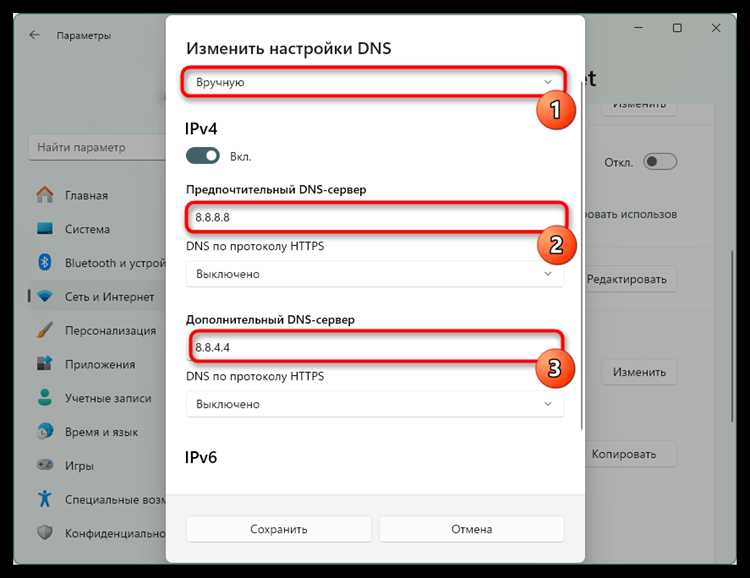
Ошибка DNS_PROBE_STARTED может быть вызвана проблемами с DNS-серверами провайдера. Замена их на публичные альтернативы повышает стабильность разрешения доменных имен.
На Windows настройка выполняется следующим образом:
- Откройте «Панель управления» → «Сеть и Интернет» → «Центр управления сетями и общим доступом».
- Выберите активное подключение, откройте «Свойства» → «Протокол Интернета версии 4 (TCP/IPv4)» → «Использовать следующие адреса DNS-серверов».
- Введите публичные DNS: Google (8.8.8.8 и 8.8.4.4) или Cloudflare (1.1.1.1 и 1.0.0.1).
- Сохраните изменения и перезапустите браузер.
На macOS изменение DNS выполняется через «Системные настройки» → «Сеть» → «Дополнительно» → «DNS». Добавьте публичные адреса, сохраните и перезапустите соединение.
В Linux настройка зависит от используемого менеджера сети:
- Для NetworkManager: откройте свойства соединения, вкладка «IPv4», укажите публичные DNS.
- Для прямого редактирования: в файле /etc/resolv.conf добавьте строки nameserver 8.8.8.8 и nameserver 1.1.1.1.
После замены DNS-серверов большинство случаев DNS_PROBE_STARTED устраняется, особенно если проблема связана с нестабильностью провайдера.
Сброс настроек сети и перезапуск адаптера
Ошибка DNS_PROBE_STARTED часто возникает из-за некорректных параметров сетевого адаптера или конфликтов IP. Сброс настроек сети позволяет вернуть стандартные параметры и устранить такие сбои.
На Windows выполните следующие шаги:
- Откройте командную строку с правами администратора.
- Введите команды поочередно: netsh int ip reset для сброса TCP/IP и netsh winsock reset для сброса каталога Winsock.
- Перезагрузите компьютер и проверьте подключение к интернету.
Для macOS рекомендуется перезапустить сетевой интерфейс:
- Откройте «Системные настройки» → «Сеть».
- Выберите активное подключение и отключите его кнопкой «Отключить».
- Через несколько секунд включите соединение снова.
- При необходимости выполните команду в терминале: sudo ifconfig en0 down и sudo ifconfig en0 up (для Wi-Fi или Ethernet).
В Linux перезапуск адаптера выполняется командой sudo systemctl restart NetworkManager или через sudo ifdown eth0 && sudo ifup eth0 для конкретного интерфейса.
После сброса сетевых настроек и перезапуска адаптера система получает новые IP и DNS-параметры, что часто устраняет ошибку DNS_PROBE_STARTED без дополнительных действий.
Проверка антивируса и брандмауэра на блокировку DNS
Ошибка DNS_PROBE_STARTED может быть вызвана ограничениями антивируса или брандмауэра, которые блокируют DNS-запросы. Для диагностики необходимо проверить настройки безопасности и временно отключить фильтрацию.
Основные шаги проверки:
| Этап | Описание действия | Команда/Настройка |
|---|---|---|
| Антивирус | Временно отключите модуль интернет-защиты или фаервол в антивирусе | Через интерфейс программы |
| Брандмауэр Windows | Проверьте правила входящего и исходящего трафика для DNS (порт 53) | Панель управления → Система и безопасность → Брандмауэр Windows |
| Проверка доступа | Выполните nslookup google.com для проверки разрешения домена | Командная строка / Терминал |
| Возврат настроек | После теста включите антивирус и брандмауэр обратно | Через интерфейс программы или Панель управления |
Если после отключения антивируса или брандмауэра DNS-запросы проходят, необходимо добавить исключения для портов и служб, связанных с DNS, чтобы избежать повторного появления DNS_PROBE_STARTED.
Использование командной строки для диагностики и исправления ошибки
Командная строка позволяет быстро выявить причину ошибки DNS_PROBE_STARTED и выполнить необходимые исправления без перезапуска системы.
Для диагностики используйте следующие команды:
- ping – проверка доступности роутера или внешнего сервера: ping 8.8.8.8
- nslookup – проверка корректного разрешения доменных имен: nslookup google.com
- tracert / traceroute – анализ маршрута до сервера: tracert google.com (Windows), traceroute google.com (Linux/macOS)
Для исправления ошибок DNS применяйте команды:
- Очистка DNS-кэша:
- Windows: ipconfig /flushdns
- macOS: sudo dscacheutil -flushcache; sudo killall -HUP mDNSResponder
- Linux: sudo systemd-resolve —flush-caches или sudo service nscd restart
- Сброс сетевых настроек:
- Windows: netsh int ip reset и netsh winsock reset
- macOS/Linux: перезапуск адаптера sudo ifconfig en0 down и sudo ifconfig en0 up или sudo systemctl restart NetworkManager
- Проверка маршрута и DNS после изменений с помощью ping и nslookup.
Регулярное использование командной строки помогает быстро выявлять сбои в сети и устранять их до появления ошибки DNS_PROBE_STARTED в браузере.
Вопрос-ответ:
Почему появляется ошибка DNS_PROBE_STARTED только в одном браузере, а другие работают нормально?
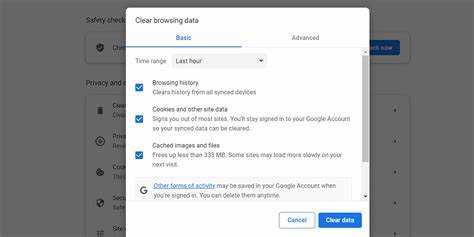
Ошибка может проявляться выборочно из-за специфических настроек браузера или его внутреннего кэша DNS. Например, Chrome и Edge хранят отдельный DNS-кэш, который не синхронизирован с системным. Для устранения стоит очистить кэш браузера или использовать встроенные команды для сброса DNS внутри него. Если после очистки проблема сохраняется только в одном браузере, возможно, стоит проверить расширения, блокирующие сетевые запросы.
Какие команды в Windows помогают диагностировать проблему DNS_PROBE_STARTED?
Для диагностики используют команды ping, nslookup и tracert. Ping проверяет доступность роутера или внешнего сервера, nslookup проверяет корректность разрешения доменных имен, а tracert отображает маршрут до сервера. Дополнительно полезно выполнить ipconfig /flushdns для очистки DNS-кэша и netsh int ip reset для сброса сетевых параметров. Эти действия позволяют выявить, где именно происходит сбой.
Можно ли исправить ошибку DNS_PROBE_STARTED без изменения настроек роутера?
Да, большинство случаев устраняется на уровне компьютера. Достаточно очистить DNS-кэш, перезапустить сетевой адаптер и при необходимости сменить DNS-серверы на публичные, например Google или Cloudflare. Если ошибка сохраняется после этих действий, тогда стоит проверить роутер и его подключение к провайдеру, но чаще всего вмешательство в настройки маршрутизатора не требуется.
Как понять, блокирует ли антивирус или брандмауэр DNS-запросы?
Проверка выполняется в несколько шагов. Сначала временно отключают антивирус или встроенный брандмауэр и повторяют попытку открыть сайт. Если после отключения соединение восстанавливается и ошибка исчезает, причина связана с фильтрацией DNS-запросов. После теста необходимо включить защиту обратно и добавить исключения для портов и служб, отвечающих за DNS, чтобы избежать повторного появления ошибки.

 Загрузка...