Содержание статьи

В Автокаде точное размещение размеров критически важно для чтения чертежа. Часто стандартное горизонтальное или вертикальное положение размерной линии не совпадает с наклонной линией конструкции. В таких случаях требуется поворот размеров под конкретный угол. Для этого можно использовать привязку к линии, чтобы сохранить точность и избежать ручного подбора угла.
Команда Rotate позволяет повернуть как отдельный размер, так и группу размеров относительно выбранной линии. При этом важно правильно выбрать базовую точку: она определяет, где размер «фиксируется» относительно объекта. Если базовая точка выбрана неверно, текст и стрелки могут сместиться, что приведет к неточности.
Для размеров с наклонной линией рекомендуется использовать привязку к объекту Endpoint или Midpoint, чтобы поворот точно совпадал с направлением линии. Это особенно важно при работе с архитектурными чертежами, где отклонение в несколько градусов может исказить восприятие проекта.
Кроме того, при повороте нескольких размеров одновременно лучше использовать команду Align, чтобы сохранить их взаимное расположение и направление текста. Это позволяет ускорить работу и исключить необходимость ручного выравнивания каждого размера.
Выбор линии для ориентации размеров

При повороте размеров в Автокаде критично правильно выбрать линию для ориентации. Наиболее точным ориентиром служат линии, образующие реальный контур объекта, а не вспомогательные или монтажные элементы. Используйте команды Object Snap с точками Endpoint и Midpoint, чтобы точно зафиксировать начало и конец линии, относительно которой будет выполнен поворот.
Для наклонных линий предпочтительно выбирать линейный сегмент длиной не менее 50 мм на чертежах масштаба 1:50, чтобы визуальное смещение текста размеров было минимальным. Если линия состоит из нескольких сегментов, ориентиром должна служить прямая, наиболее точно совпадающая с направлением размеров.
При работе с параллельными элементами рекомендуется выбирать линию, ближайшую к группе размеров, чтобы текст и стрелки сохраняли одинаковое направление. Это предотвращает необходимость дополнительного выравнивания и исключает ошибки в интерпретации чертежа.
Настройка угла поворота размеров вручную

Для точного совмещения размеров с наклонной линией в Автокаде можно задавать угол поворота вручную. Это особенно важно, когда автоматические варианты не совпадают с проектной осью объекта.
Алгоритм настройки угла:
- Выберите размер или группу размеров, которые требуется повернуть.
- Запустите команду Rotate и укажите базовую точку поворота – она должна совпадать с началом линии ориентации.
- В командной строке введите точное значение угла в градусах. Для наклонных линий измерьте угол с помощью Angular или Measure, чтобы исключить визуальные ошибки.
- Нажмите Enter для применения поворота.
Рекомендации при ручном вводе угла:
- Используйте градусы с десятичной точностью до 0,1° для инженерных чертежей.
- Если размеры текста и стрелок после поворота наклоняются слишком сильно, отдельно настройте Text Rotation в свойствах размера.
- Для групп размеров сохраняйте одинаковое направление текста, чтобы избежать разного угла у соседних элементов.
Использование привязки к объектам при вращении
Привязка к объектам (Object Snap) позволяет точно совмещать размеры с линиями и точками на чертеже. Без нее поворот размеров часто приводит к смещению текста и стрелок относительно реальной оси объекта.
Основные шаги при использовании привязки:
- Активируйте необходимые режимы привязки: Endpoint, Midpoint, Intersection для точного указания базовой точки.
- Выберите размер или несколько размеров для поворота.
- Запустите команду Rotate и укажите базовую точку, используя привязку к выбранной линии.
- Переместите указатель мыши вдоль линии для визуального контроля угла, либо введите точное значение в командной строке.
Рекомендации для стабильного результата:
- Для длинных наклонных линий используйте Endpoint ближе к центру чертежа, чтобы минимизировать смещение текста.
- При работе с перекрестками линий применяйте Intersection, чтобы размер точно совпадал с пересечением элементов конструкции.
- Если требуется поворот группы размеров вдоль одной линии, активируйте привязку для каждой линии отдельно, чтобы сохранить одинаковый угол для всех элементов.
Поворот нескольких размеров одновременно
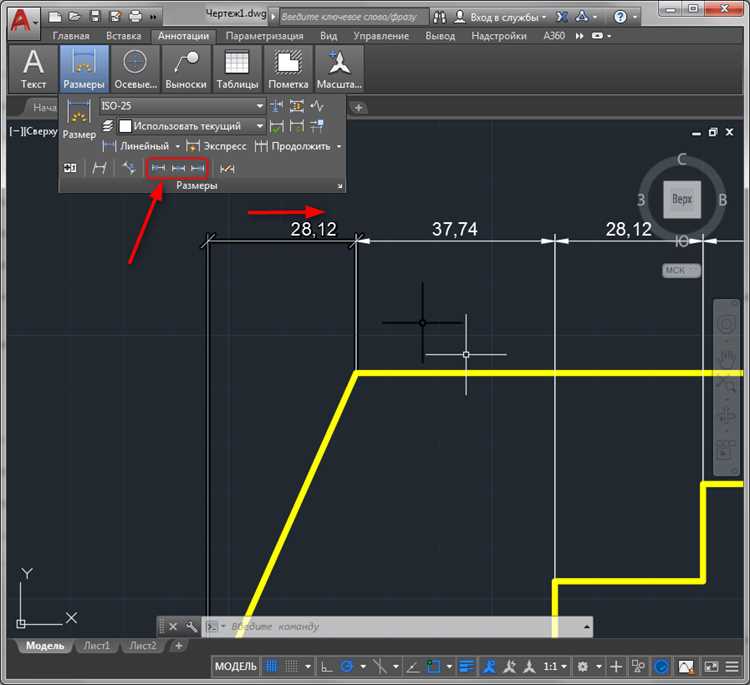
В Автокаде одновременный поворот нескольких размеров позволяет ускорить работу и сохранить единообразие отображения на чертеже. Для этого важно правильно выделить все элементы перед выполнением команды.
Алгоритм поворота группы размеров:
- Выделите все размеры, которые требуется повернуть. Используйте рамку выделения или команду SELECT для точного выбора.
- Активируйте команду Rotate и укажите общую базовую точку поворота, например, край линии или точку пересечения осей.
- Введите угол поворота вручную или используйте визуальное направление мышью вдоль линии ориентации.
- После завершения проверьте положение текста и стрелок у всех размеров, при необходимости скорректируйте свойство Text Rotation.
Рекомендации для точного результата:
- Для длинных серий параллельных размеров выбирайте базовую точку ближе к центру группы, чтобы минимизировать смещение отдельных элементов.
- При работе с наклонными линиями используйте привязку к объектам (Object Snap) для всех размеров одновременно.
- Если размеры имеют разный масштаб, применяйте одинаковый угол поворота для всей группы, чтобы сохранить визуальное соответствие чертежа.
Сохранение положения текста при вращении размеров
При повороте размеров в Автокаде текст часто смещается относительно стрелок и линии размера. Чтобы сохранить читаемость чертежа, необходимо заранее настроить свойства текста и использовать команды корректно.
Основные шаги:
- Выделите размер или группу размеров для поворота.
- Включите команду Rotate и укажите базовую точку поворота.
- Перед поворотом проверьте свойство Text Rotation в панели Properties и установите его в Aligned with dimension line или фиксированный угол, если требуется сохранять горизонтальное положение текста.
- После поворота убедитесь, что стрелки остались направлены к концу линии, а текст не перекрывает объекты.
Рекомендации:
- Для серий размеров с одинаковым направлением линии заранее установите одинаковый угол текста, чтобы избежать ручной корректировки каждого элемента.
- Используйте привязку к объектам для точного совмещения текста с размерной линией.
- При работе с наклонными линиями, где текст должен оставаться горизонтальным, включайте параметр Text Override и указывайте фиксированный угол, соответствующий читаемости чертежа.
Исправление перекрытий и наложений после поворота
После поворота размеров в Автокаде часто возникают наложения текста и стрелок, особенно при плотной компоновке элементов чертежа. Чтобы избежать ошибок и сохранить читаемость, следует корректировать положение каждого размера с учетом линии ориентации и соседних объектов.
Основные методы устранения перекрытий:
- Использование Grip Editing для точного перемещения текста и стрелок без изменения линии размера.
- Применение команды DIMTEDIT для редактирования положения текста независимо от линии размера.
- Настройка параметра Text Offset для смещения текста от линии размера на 2–5 мм, в зависимости от масштаба чертежа.
- Разрыв линии размера с помощью Break Dimension Line при пересечении с другими объектами.
Типовые ситуации и решения представлены в таблице:
| Ситуация | Решение |
|---|---|
| Текст пересекает стрелку | Сдвинуть текст с помощью Text Position на 3–5 мм вдоль линии размера |
| Размер накладывается на соседний размер | Разделить группу размеров и переместить текст каждого элемента с сохранением угла поворота |
| Размер пересекает конструктивную линию | Применить Break Dimension Line или сдвинуть размер параллельно линии на 2–3 мм |
| Несколько размеров накладываются на текст чертежа | Использовать Grip Editing и привязку к объекту для точного смещения |
Применение команд Rotate и Align к размерам
Команды Rotate и Align позволяют точно повернуть размеры относительно линии и одновременно сохранить их взаимное расположение. Rotate используется для поворота отдельных размеров или группы вокруг одной базовой точки, Align позволяет совместить размеры с объектами под нужным направлением.
Алгоритм работы с командой Rotate:
- Выделите один или несколько размеров для поворота.
- Укажите базовую точку поворота, обычно это начало линии ориентации.
- Введите угол поворота вручную или с помощью указателя мыши вдоль линии.
- Проверьте положение текста и стрелок, при необходимости скорректируйте Text Rotation.
Алгоритм работы с командой Align:
- Выделите размеры, которые требуется совместить с линией.
- Укажите первую и вторую точки на исходной линии и соответствующие точки на линии ориентации.
- Размеры автоматически повернутся и переместятся, сохранив относительное расположение текста и стрелок.
Рекомендации:
- Для серий параллельных размеров Align позволяет избежать ручной корректировки каждого элемента.
- При работе с наклонными линиями используйте привязку к объектам (Object Snap), чтобы совместить размеры с ключевыми точками.
- После применения Rotate или Align проверяйте текст и стрелки на перекрытия, при необходимости корректируйте с помощью Grip Editing или DIMTEDIT.
Проверка точности размеров после поворота

После поворота размеров в Автокаде необходимо убедиться, что длины и углы соответствуют реальным параметрам объектов. Любое отклонение от линии ориентации может привести к искажению чертежа и ошибкам при строительстве или изготовлении деталей.
Методы проверки точности:
- Использование команды DIMLINEAR или DIMANGULAR для повторного измерения линии после поворота и сравнения с исходными значениями.
- Применение Measure или Distance для контроля фактической длины линии и положения стрелок.
- Проверка угла наклона размерной линии с помощью Angular и сопоставление с проектной осью объекта.
- Визуальная проверка текстов и стрелок: они должны быть выровнены по линии и не перекрывать другие элементы чертежа.
Рекомендации:
- Для серий размеров используйте один и тот же базовый угол поворота, чтобы сохранить однородность отображения.
- Если выявлено смещение текста или стрелок, корректируйте его через Grip Editing или свойства размера Text Rotation.
- Регулярно включайте режим Object Snap для проверки точного совмещения размеров с линиями и ключевыми точками чертежа.
Вопрос-ответ:
Как выбрать правильную линию для поворота размеров в Автокаде?
Для поворота размеров следует ориентироваться на линии, которые формируют реальный контур объекта, а не вспомогательные элементы. Используйте привязки Endpoint и Midpoint, чтобы точно зафиксировать начало и конец линии. Если линия состоит из нескольких сегментов, выбирайте прямой сегмент, максимально совпадающий с направлением размеров. На чертежах в масштабе 1:50 сегмент длиной менее 50 мм может привести к смещению текста и стрелок.
Можно ли повернуть сразу несколько размеров и сохранить их расположение?
Да, для этого выделяют все размеры, которые нужно повернуть, и используют команду Rotate с одной базовой точкой. Если требуется совместить размеры с линией объекта, лучше применить Align, указывая точки на исходной линии и на линии ориентации. После выполнения команд рекомендуется проверить угол текста и положение стрелок, чтобы избежать перекрытий и смещений.
Как сохранить горизонтальное положение текста после поворота размера?
Перед поворотом откройте свойства размера и установите Text Rotation на фиксированный угол или опцию Aligned with dimension line. После поворота текст останется читаемым, а стрелки будут направлены к концу линии. Если текст наклоняется слишком сильно, можно скорректировать его через команду DIMTEDIT или с помощью Grip Editing.
Какие методы помогают устранить перекрытия размеров после поворота?
Для устранения наложений используют несколько инструментов: перемещение текста и стрелок через Grip Editing, редактирование текста с помощью DIMTEDIT, смещение текста с помощью параметра Text Offset и разрыв линии размера через Break Dimension Line. Также стоит проверять пересечения с другими объектами и при необходимости сдвигать размеры параллельно линии на несколько миллиметров, сохраняя угол поворота.
Как проверить точность размеров после их поворота относительно линии?
После поворота размеров используйте команды DIMLINEAR или DIMANGULAR для измерения длины и углов линии. Также можно применить Measure или Distance для контроля фактической длины размерной линии. Визуально проверьте текст и стрелки, убедившись, что они выровнены и не перекрывают другие элементы. При необходимости корректируйте через Grip Editing или изменяйте Text Rotation.
Как правильно использовать привязки при повороте размеров вдоль наклонной линии?
Для точного совмещения размеров с наклонной линией включите режим Object Snap и используйте привязки Endpoint, Midpoint или Intersection. Выбирая базовую точку поворота, ориентируйтесь на начало линии, чтобы текст и стрелки размеров переместились правильно. Если линия состоит из нескольких сегментов, привязывайтесь к прямому участку, совпадающему с направлением размеров. Это предотвращает смещение текста и некорректное отображение стрелок после поворота.
Можно ли сразу повернуть группу размеров и сохранить одинаковый угол текста?
Да, для этого выделите все размеры, которые нужно повернуть, и примените команду Rotate с одной базовой точкой. Чтобы текст оставался одинаковым по углу, перед поворотом установите свойство Text Rotation на фиксированное значение или выберите опцию Aligned with dimension line. После поворота проверьте положение текста и стрелок, при необходимости скорректируйте их через Grip Editing или команду DIMTEDIT.

 Загрузка...