Содержание статьи

Некоторые сайты запускают десятки запросов сразу после открытия вкладки. Если страница зависает или загружается слишком долго, можно прервать процесс несколькими способами, не дожидаясь полной отрисовки интерфейса. Браузеры дают быстрые кнопки остановки, блокировку отдельных типов данных и инструменты контроля сетевых запросов.
В ситуациях, когда встроенная кнопка не реагирует, помогает сочетание клавиш или доступ к диспетчеру задач браузера. Через него удобно завершать вкладки, которые не отвечают или создают чрезмерную нагрузку на процессор. Такой подход особенно полезен при работе с ресурсами, где активны тяжёлые скрипты.
Отдельное внимание стоит уделить настройкам разрешений. Ограничение запуска скриптов, автоматической подгрузки медиафайлов и фоновых запросов позволяет снижать риск зависаний. Это пригодится при работе с нестабильными сайтами либо при слабом интернет-соединении, где важно контролировать каждое действие страницы.
Прерывание загрузки через кнопку «Стоп» в интерфейсе браузера

Позиция и вид кнопки различаются в популярных браузерах. В одних она оформлена как крест, в других – как отдельный значок рядом с обновлением. Ниже указаны основные варианты расположения, чтобы быстрее ориентироваться при работе с разными системами.
| Браузер | Местоположение кнопки «Стоп» | Особенности |
|---|---|---|
| Chrome | Левая часть адресной строки | Исчезает после окончания загрузки |
| Firefox | Совмещена с кнопкой обновления | Автоматически меняется на стрелку «Обновить» после загрузки |
| Edge | Слева от адреса | Срабатывает даже при множестве параллельных запросов |
| Safari | Справа от адреса | Приостанавливает активные соединения моментально |
Если страница запускает загрузку повторно из-за автоперезагрузки, после нажатия «Стоп» стоит проверить вкладку на наличие скриптов, вызывающих перенаправления. В таком случае помогает отключение отдельных разрешений или использование режима без расширений, чтобы исключить вмешательство сторонних модулей.
Остановка загрузки горячими клавишами в разных браузерах

В большинстве браузеров используется сочетание Esc. После нажатия загрузка прекращается, а дальнейшие запросы блокируются до ручного обновления вкладки. В отдельных системах доступны дополнительные комбинации, помогающие быстро переключаться между вкладками и останавливать загрузку на нужной странице.
Ниже приведены основные клавиши для популярных браузеров:
Chrome: остановка загрузки – Esc; переход к вкладке без выполнения новых запросов – Ctrl + L с последующим Esc.
Firefox: отмена загрузки – Esc; при активном автоперенаправлении удобно применять последовательность Ctrl + L → Esc.
Edge: остановка загрузки – Esc; для зависших страниц помогает переключение на адресную строку и повторная отмена.
Safari: остановка загрузки – Esc; на macOS также работает комбинация Command + ., отменяющая ряд системных сетевых действий.
Если страница перезагружается автоматически, можно несколько раз подряд нажать Esc, чтобы заблокировать повторные запросы. Такой способ помогает в случаях, когда сайт пытается сразу стартовать новые соединения после прерывания.
Блокировка загрузки тяжёлых элементов через настройки встроенных разрешений

Браузеры позволяют ограничивать запуск отдельных типов контента, что помогает предотвращать загрузку тяжёлых медиафайлов и скриптов. Такие элементы нередко инициируют десятки запросов, из-за которых вкладка зависает или длительно остаётся в состоянии частичной загрузки. Управление разрешениями снижает объём входящего трафика и ускоряет отклик страницы.
В Chrome настройки расположены в разделе «Конфиденциальность и безопасность → Настройки сайтов». Здесь можно отключить автозапуск медиа, блокировать крупные изображения, запретить выполнение JavaScript на отдельных сайтах. Ограничения применяются точечно: для конкретного домена или для всех ресурсов сразу.
В Firefox управление доступом находится в меню «Разрешения для сайта». Через него можно отключать звук, видео, всплывающие окна, тяжелые элементы Canvas и WebGL. После изменения параметров страница перестаёт загружать указанные объекты при повторном открытии.
В Edge параметры размещены в разделе «Разрешения сайта». Здесь доступны ограничения для мультимедиа, расширений, уведомлений и скриптов. Это помогает останавливать загрузку страниц, вызывающих высокий расход памяти из-за активных элементов.
Если определённый ресурс перегружает браузер большими данными, стоит временно отключить автозапуск медиа и JavaScript для его домена. Такой подход позволяет открывать страницу без тяжёлых элементов и самостоятельно решать, какие блоки загружать вручную.
Использование диспетчера задач браузера для остановки зависшей вкладки

Диспетчер задач позволяет завершать процессы конкретных вкладок и расширений без закрытия всего браузера. Это полезно, когда страница отправляет большое количество запросов, потребляет слишком много оперативной памяти или полностью перестаёт отвечать.
В Chrome инструмент открывается сочетанием Shift + Esc или через меню «Дополнительные инструменты». В списке отображаются вкладки, службы и расширения с показателями нагрузки.
- Выбрать зависшую вкладку по названию.
- Проверить показатели памяти и сетевой активности.
- Нажать кнопку «Завершить процесс», чтобы мгновенно остановить загрузку.
В Edge доступ аналогичный: «Дополнительные инструменты → Диспетчер задач». Интерфейс отображает активность скриптов, медиа и сервисных процессов, что помогает выявлять источник зависания.
В Firefox встроенного диспетчера вкладок нет, но раздел «Дополнения и темы → Отладка расширений» показывает активные процессы дополнений, которые могут влиять на загрузку страниц. Если конкретное расширение вызывает сбои, его можно временно отключить.
Использование диспетчера задач удобно в случаях, когда необходимо быстро прекратить работу конкретной вкладки без полной перезагрузки браузера и потери всех открытых страниц.
Отключение скриптов, инициирующих повторные загрузки страницы
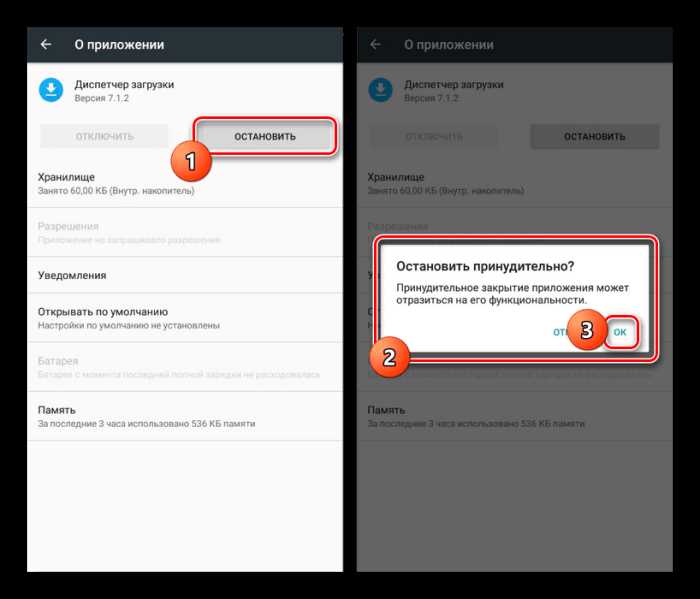
Некоторые сайты используют скрипты, которые автоматически перезагружают страницу при ошибках соединения, изменении состояния сессии или появлении всплывающих элементов. Такие сценарии могут запускать цепочку запросов, из-за которой вкладка не успевает завершить загрузку и постоянно обновляется.
В Chrome управление скриптами находится в разделе «Настройки сайтов → JavaScript». Здесь можно запретить выполнение JavaScript для конкретного домена. После блокировки страница открывается без скриптов, включая те, что инициируют повторные загрузки.
В Firefox аналогичные параметры доступны через about:config, где можно изменить значение javascript.enabled на false. Настройка отключает все скрипты на время сеанса и позволяет проверить, вызвана ли проблема автоматическими обновлениями.
В Edge раздел «Разрешения сайта → JavaScript» позволяет блокировать выполнение кода точечно, не затрагивая остальные ресурсы. Это помогает остановить работу отдельных скриптов, отвечающих за циклические запросы.
Если требуется заблокировать не весь JavaScript, а только конкретные участки кода, можно открыть инструменты разработчика и временно отключить сетевые запросы в панели Network. Пауза останавливает обработку скриптов, которые инициируют новые загрузки после ответа сервера.
Настройка ограничений на автоматическую подгрузку медиафайлов
Автоматическая подгрузка видео и аудио увеличивает время загрузки страницы и потребление трафика. Современные браузеры позволяют ограничивать воспроизведение медиа, чтобы вкладка открывалась быстрее и не зависала.
В Chrome управление доступом к медиафайлам находится в разделе «Настройки сайтов → Медиа». Здесь можно:
- Запретить автозапуск видео и аудио на всех сайтах или для отдельных доменов.
- Разрешить воспроизведение только при взаимодействии пользователя.
- Блокировать фоновое воспроизведение при свёрнутых вкладках.
В Firefox настройки расположены в меню «Параметры → Конфиденциальность и безопасность → Разрешения». Доступно:
- Отключение автозапуска видео и звука.
- Разрешение медиа только по клику пользователя.
- Контроль фоновых вкладок для предотвращения нагрузки на процессор.
В Edge аналогичные параметры находятся в разделе «Разрешения сайта → Медиа». Можно блокировать автоматическое воспроизведение аудио и видео, а также ограничить использование расширений, которые могут инициировать подгрузку мультимедиа.
Для сайтов с большим количеством тяжелых медиафайлов рекомендуется сочетать ограничения автозапуска с блокировкой скриптов и фильтрацией сетевых запросов. Это сокращает время загрузки и предотвращает зависание вкладки.
Прерывание сетевых запросов страницы через инструменты разработчика
Инструменты разработчика позволяют анализировать и контролировать сетевые запросы, которые выполняет страница. Это помогает останавливать загрузку данных, вызывающих зависания или повторные перезагрузки.
В Chrome и Edge инструменты открываются сочетанием F12 или Ctrl + Shift + I. Для прерывания загрузки нужно перейти на вкладку Network:
- Отслеживать активные запросы к серверу в реальном времени.
- Выбирать отдельные ресурсы и нажимать Block request URL или завершать запрос правой кнопкой мыши Abort.
- Использовать фильтры по типу контента, чтобы остановить загрузку только медиа, скриптов или изображений.
В Firefox инструменты разработчика открываются сочетанием Ctrl + Shift + E. На вкладке Сеть можно:
- Прекращать выполнение отдельных запросов через контекстное меню Остановить.
- Отключать повторное выполнение запросов при автоперезагрузке.
- Сохранять настройки блокировки для последующих сессий через правила фильтрации.
Прерывание сетевых запросов позволяет загружать страницу без лишних элементов, управлять потреблением трафика и предотвращать зависания, вызванные скриптами или крупными файлами.
Вопрос-ответ:
Можно ли остановить загрузку страницы, если кнопка «Стоп» не реагирует?
Да, если стандартная кнопка «Стоп» не срабатывает, можно использовать сочетание клавиш Esc, которое прерывает все сетевые запросы вкладки. В Chrome и Edge это работает мгновенно, а в Firefox также можно попробовать последовательность Ctrl + L → Esc, чтобы заблокировать повторные загрузки.
Как отключить скрипты, которые постоянно перезагружают страницу?
Для этого можно запретить выполнение JavaScript для конкретного сайта через настройки браузера. В Chrome это Настройки сайтов → JavaScript, в Firefox — изменение javascript.enabled в about:config, в Edge — Разрешения сайта → JavaScript. Такой способ позволяет остановить повторные загрузки без закрытия вкладки.
Можно ли блокировать загрузку тяжелых медиафайлов, чтобы страница открывалась быстрее?
Да, большинство браузеров позволяют ограничивать автозапуск видео и аудио. В Chrome это настраивается через Настройки сайтов → Медиа, в Firefox через Параметры → Разрешения → Автозапуск медиа, в Edge — Разрешения сайта → Медиа. Ограничения применяются отдельно для каждого домена, что снижает нагрузку на систему и ускоряет открытие страниц.
Как прервать сетевые запросы через инструменты разработчика?
Откройте инструменты разработчика (F12 или Ctrl + Shift + I), перейдите на вкладку Network. Здесь можно наблюдать все запросы, прерывать их через контекстное меню Abort или блокировать URL. В Firefox аналогичные действия выполняются на вкладке Сеть. Это помогает останавливать загрузку отдельных ресурсов без закрытия вкладки.

 Загрузка...