Содержание статьи
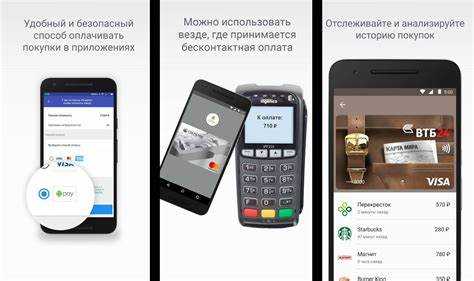
Оплата проезда смартфоном на Android в московском транспорте основана на технологии NFC, которая позволяет эмулировать транспортную или банковскую карту. Турникеты метро, МЦК и МЦД, а также валидаторы в автобусах и трамваях принимают сигнал напрямую от телефона, если устройство корректно настроено и поддерживает нужные стандарты.
Вместо физической «Тройки» можно использовать виртуальную транспортную карту или банковскую карту, добавленную в платежное приложение. Виртуальный вариант подходит для абонементов, льготных и накопительных тарифов, а банковский – для разовых поездок с автоматическим списанием средств. Оба способа работают офлайн в момент прохода, данные хранятся в защищённом хранилище смартфона.
Ключевые требования – Android с поддержкой HCE, исправный NFC-модуль и отключённые ограничения фоновой работы для транспортных приложений. На практике проблемы чаще всего возникают из-за чехлов с металлическими элементами, выключенного NFC или выбранного неверного приложения по умолчанию для бесконтактной оплаты.
Использование телефона вместо пластиковой карты ускоряет проход через турникеты, упрощает пополнение баланса и позволяет контролировать поездки в одном месте. При правильной настройке смартфон становится полноценной заменой «Тройки» без ограничений по типам транспорта.
Какие модели Android и версии системы поддерживают оплату проезда телефоном
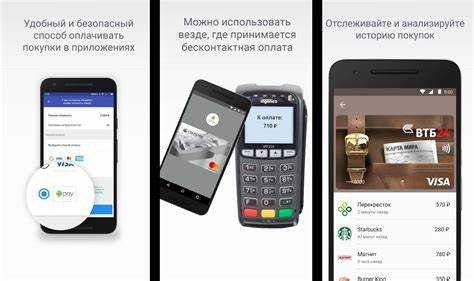
Для оплаты проезда телефоном вместо карты «Тройка» требуется смартфон на Android 7.0 и выше с поддержкой технологии HCE (Host Card Emulation). Именно этот механизм позволяет телефону имитировать транспортную или банковскую карту при работе с турникетами и валидаторами без использования физического защищённого элемента.
Корректно работают модели с полноценным NFC-модулем от производителей Samsung, Xiaomi, Redmi, POCO, Google Pixel, Huawei (до ограничений сервисов Google), Honor, Sony, OnePlus. Устройства начального уровня и региональные версии некоторых моделей могут иметь урезанный NFC или его отсутствие, даже если функция заявлена в характеристиках.
На смартфонах Samsung с оболочкой One UI поддержка оплаты проезда стабильно реализована, включая работу с выключенным экраном. Устройства Xiaomi и Redmi на MIUI и HyperOS требуют ручного отключения оптимизации батареи для транспортных приложений, иначе возможны сбои при считывании на турникетах.
Смартфоны с кастомными прошивками, разблокированным загрузчиком или root-доступом часто не проходят проверку безопасности и могут не поддерживать виртуальные проездные. Для регулярной оплаты проезда рекомендуется использовать официальную прошивку и актуальную версию системы с установленными обновлениями безопасности.
Наличие и проверка NFC в смартфоне для прохода через турникеты
Оплата проезда телефоном возможна только при наличии NFC-модуля, работающего в режиме эмуляции карты. Проверить его наличие можно в настройках Android в разделе «Подключения», «Беспроводные сети» или через поиск по слову NFC. Если пункта нет, смартфон физически не поддерживает бесконтактную оплату, даже при установке нужных приложений.
После включения NFC необходимо убедиться, что выбран правильный режим работы. В настройках бесконтактной оплаты должен быть установлен вариант «Оплата через телефон», а не передача файлов. Для прохода через турникеты экран может быть выключен, но устройство должно быть разблокировано от полного шифрования после перезагрузки.
Работу NFC стоит проверить до первой поездки. Самый простой способ – поднести телефон к банковскому терминалу или турникету метро и убедиться, что система реагирует на устройство. Отсутствие отклика чаще всего связано с неверным расположением антенны, которая у разных моделей находится в верхней, центральной или нижней части корпуса.
Чехлы с металлическими элементами, магнитами или держателями для карт могут экранировать сигнал и мешать считыванию. Для стабильного прохода рекомендуется использовать немагнитные чехлы и прикладывать телефон задней крышкой вплотную к считывателю, удерживая его 1–2 секунды до подтверждения.
Какие приложения позволяют добавить Тройку или виртуальный проездной
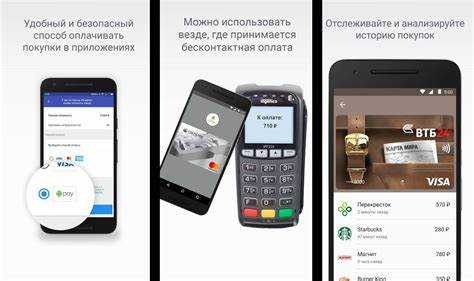
Для пополнения и управления проездными также используется приложение «Московский транспорт», которое подходит для контроля баланса и записи билетов, но само по себе не всегда выполняет роль основной карты для прохода. Его применяют как вспомогательный инструмент при настройке и проверке данных.
Альтернативой виртуальной «Тройке» является оплата проезда через платёжные сервисы с поддержкой NFC, где используется банковская карта. На Android это Google Pay и фирменные решения производителей, при условии, что банк поддерживает оплату транспорта напрямую. В этом случае списание происходит за каждую поездку без выбора транспортных тарифов.
Сторонние приложения, не связанные с официальными сервисами города или платёжными системами, не обеспечивают корректную работу с турникетами и не рекомендуются для использования. Для стабильной оплаты проезда следует устанавливать приложения только из Google Play и регулярно обновлять их до актуальных версий.
Пошаговое добавление Тройки в приложение и привязка к устройству
Добавление виртуальной «Тройки» выполняется через официальное транспортное приложение и занимает несколько минут при корректных настройках смартфона. Перед началом убедитесь, что NFC включён, а устройство подключено к интернету.
-
Установите приложение «Метро Москвы» из Google Play и войдите в аккаунт, используя номер телефона или профиль Mos ID.
-
В разделе транспортных карт выберите пункт создания виртуальной «Тройки». Приложение автоматически проверит поддержку NFC и HCE на устройстве.
-
Подтвердите выпуск виртуальной карты и дождитесь завершения инициализации. В этот момент карта привязывается к конкретному смартфону и не может быть использована на другом устройстве.
-
Выберите нужный тариф: «Кошелёк», абонемент или иной доступный вариант, затем пополните баланс банковской картой.
После добавления карты необходимо назначить приложение основным для бесконтактной оплаты:
-
откройте настройки Android → NFC и бесконтактная оплата;
-
установите приложение с виртуальной «Тройкой» как приоритетное;
-
отключите оптимизацию батареи для приложения, чтобы избежать блокировки NFC в фоне.
После завершения настройки телефон готов к использованию на турникетах. Дополнительных подтверждений при проходе не требуется, достаточно поднести смартфон к считывателю.
Настройка способа оплаты и выбор телефона как основного средства прохода
Чтобы использовать телефон вместо карты «Тройка», необходимо корректно настроить способ оплаты и назначить устройство основным для турникетов и валидаторов.
-
Откройте настройки Android и перейдите в раздел NFC и бесконтактная оплата. Убедитесь, что NFC включён и устройство разблокировано.
-
Выберите приложение с виртуальной «Тройкой» или платёжный сервис (например, Google Pay) в списке доступных для оплаты.
-
Назначьте выбранное приложение по умолчанию для бесконтактной оплаты. Это позволит турникетам считывать данные без ручного выбора приложения.
-
В настройках энергопотребления отключите оптимизацию батареи для этого приложения. На некоторых моделях Xiaomi, Huawei и Samsung энергосбережение блокирует работу NFC в фоне.
-
Проверьте способ оплаты, приложив телефон к турникету или терминалу. При корректной настройке устройство должно показать уведомление о списании средств или доступном балансе виртуальной карты.
После этих действий телефон полностью заменяет пластиковую «Тройку» и позволяет проходить турникеты на всех видах транспорта, для которых поддерживается бесконтактная оплата.
Как проходить турникеты метро и наземного транспорта телефоном
Проход через турникеты и валидаторы с телефоном, заменяющим карту «Тройка», требует соблюдения правильного положения устройства и проверки его готовности к считыванию.
Основные рекомендации для стабильного прохода:
| Тип транспорта | Положение телефона | Дополнительные советы |
|---|---|---|
| Метро и МЦК | Приложите заднюю часть телефона к центральной зоне считывателя на турникете | Удерживайте 1–2 секунды до подтверждения. Экран может быть включён или выключен, главное – разблокировка после перезагрузки |
| МЦД | Центр задней крышки телефона к ридеру на турникете | При слабом отклике слегка измените угол наклона телефона. Чехлы с металлическими элементами убираются |
| Автобус, троллейбус, трамвай | Поднесите заднюю часть телефона к валидатору около водителя | Для повторного прохода после пересадки приложение должно быть активно в фоне, батарея не в экономном режиме |
Если телефон не реагирует на валидатор, проверьте NFC, выбрано ли приложение для бесконтактной оплаты по умолчанию и нет ли активных энергосберегающих ограничений. При соблюдении этих условий смартфон полностью заменяет карту «Тройка» на всех видах транспорта.
Что делать, если оплата телефоном не срабатывает или турникет не пускает
Если турникет не реагирует на телефон, первым шагом проверьте, включён ли NFC и правильно ли выбрано приложение для бесконтактной оплаты по умолчанию. На устройствах с энергосбережением убедитесь, что для приложения отключена оптимизация батареи.
Проверьте баланс виртуальной «Тройки» или доступность тарифа в приложении. Для абонементов убедитесь, что срок действия не истёк и карта привязана к текущему устройству. Если используются банковские карты, проверьте, что карта активна и поддерживает оплату транспорта.
При механических проблемах с турникетом измените положение телефона: поднесите центр задней крышки ближе к ридеру и удерживайте 1–2 секунды. Снимите металлические чехлы, магнитные держатели или аксессуары, которые могут блокировать сигнал NFC.
Если проблема сохраняется, перезапустите смартфон и повторно откройте приложение с виртуальной картой. В случае системных ошибок или сбоя HCE обратитесь в службу поддержки приложения или банка, привязанного к платёжной карте.
Для временного обхода проблем используйте альтернативный способ оплаты: другую банковскую карту, наличные или физическую карту «Тройка», чтобы не задерживать поездку и проверить корректность работы смартфона на следующей попытке.
Вопрос-ответ:
Мой телефон поддерживает Android 8, но турникет не реагирует на виртуальную Тройку. В чём может быть причина?
Даже при подходящей версии Android важно, чтобы смартфон имел рабочий NFC-модуль и поддержку HCE. Проверьте, включён ли NFC в настройках и назначено ли приложение с виртуальной «Тройкой» основным для бесконтактной оплаты. Если включены энергосберегающие режимы, они могут блокировать работу приложения в фоне, особенно на Xiaomi, Huawei или Samsung. Снимите металлический чехол и убедитесь, что телефон приложен к считывателю правильно, обычно задней центральной частью.
Можно ли использовать Google Pay вместо официального приложения «Метро Москвы» для оплаты проезда?
Да, Google Pay позволяет оплачивать поездки напрямую банковской картой, если банк поддерживает оплату транспорта. В этом случае поездки списываются с банковского счёта, а приложение «Метро Москвы» не требуется для прохода через турникеты. Однако тарифы абонементов «Кошелёк» и льготы через виртуальную Тройку будут недоступны, поэтому для некоторых тарифов лучше использовать официальное приложение.
Сколько времени занимает привязка виртуальной Тройки к телефону и настройка оплаты?
Процесс обычно занимает от 5 до 10 минут. Сначала создаётся виртуальная карта в приложении, затем выбирается тариф и пополняется баланс. После этого нужно назначить приложение основным для бесконтактной оплаты и отключить оптимизацию батареи для стабильной работы NFC. Проверка работы на турникете обычно занимает несколько секунд. На моделях с энергосбережением рекомендуется протестировать проход перед первой поездкой, чтобы убедиться, что оплата срабатывает.
Что делать, если после нескольких попыток телефон не проходит через турникет, хотя баланс на виртуальной карте есть?
Сначала убедитесь, что NFC включён и приложение с виртуальной Тройкой выбрано как основной способ оплаты. Снимите металлические чехлы, держатели для карт и убедитесь, что телефон приложен к ридеру правильно. Перезапустите смартфон и откройте приложение. Если после этих действий турникет всё равно не реагирует, проверьте обновления приложения и операционной системы, а при сохранении проблемы обратитесь в службу поддержки приложения.
Можно ли использовать один телефон для нескольких виртуальных карт Тройка?
На одном устройстве можно добавить несколько виртуальных карт, но каждая карта привязывается к конкретному смартфону и не может использоваться одновременно на других устройствах. При добавлении новой карты убедитесь, что она активна и баланс пополнен. Для прохода через турникеты выбирайте нужную карту в приложении или настройте её как основную для бесконтактной оплаты.

 Загрузка...