Содержание статьи
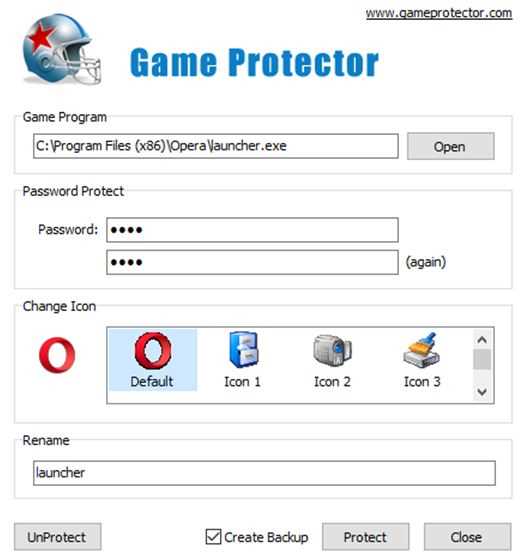
Браузер Opera не имеет встроенной функции защиты запуска паролем, поэтому любой пользователь компьютера может открыть его и получить доступ к истории посещений, сохранённым паролям и активным сессиям. Это особенно критично при работе на общем устройстве, в офисной среде или на ноутбуке, который часто остаётся без присмотра. Для предотвращения несанкционированного доступа требуется использовать системные инструменты или специальные расширения.
На практике защита Opera сводится к трём задачам: блокировка запуска браузера, защита сохранённых учётных данных и ограничение доступа к пользовательскому профилю. Наиболее быстрый способ – установка расширения, которое блокирует окно браузера при открытии. Более надёжный вариант – создание отдельной учётной записи в операционной системе с паролем и ограниченными правами доступа.
Перед настройкой защиты рекомендуется проверить, синхронизируются ли данные через аккаунт Opera и включено ли сохранение паролей. Если синхронизация активна, злоумышленник может получить доступ к данным на других устройствах. После установки блокировки следует протестировать её работу: перезапустить браузер, проверить режим сна и убедиться, что доступ к сохранённым паролям и вкладкам действительно закрыт.
Можно ли установить пароль на запуск браузера Opera штатными средствами
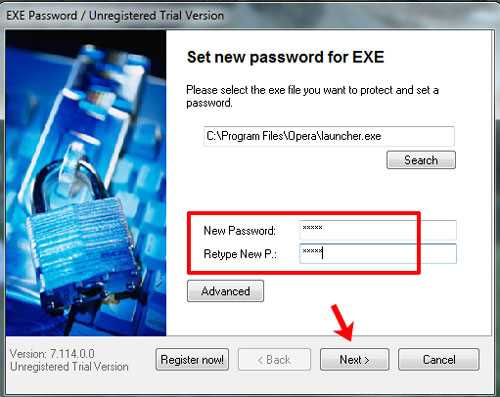
В браузере Opera отсутствует встроенная функция установки пароля на запуск приложения. Любой пользователь, имеющий доступ к системе, может открыть браузер и просмотреть вкладки, историю и сохранённые сессии. В настройках Opera есть защита сохранённых данных и синхронизации, но блокировка старта программы не предусмотрена.
Разработчики ориентируются на системные механизмы безопасности операционных систем. Это означает, что контроль доступа к браузеру осуществляется через учётные записи пользователей, блокировку экрана и права доступа к файлам профиля.
Если компьютер используется несколькими людьми, самый прямой способ ограничить запуск Opera – создать отдельные учётные записи с паролями. В таком случае доступ к профилю браузера будет возможен только после входа в защищённый аккаунт.
В Windows профиль Opera хранится в каталоге пользователя, и при отсутствии прав доступа другой пользователь не сможет открыть сохранённые данные. На macOS и Linux применяется аналогичный принцип разграничения прав.
Блокировка экрана при бездействии предотвращает быстрый доступ к браузеру без ввода системного пароля. Это особенно важно для ноутбуков и рабочих станций в офисе.
Встроенные средства операционных систем позволяют ограничить доступ к приложениям через родительский контроль или политики безопасности, что фактически заменяет пароль на запуск Opera.
| Платформа | Штатный способ ограничения | Где включается | Особенности |
|---|---|---|---|
| Windows 10/11 | Учётные записи и родительский контроль | Параметры → Учётные записи → Семья и другие пользователи | Можно запретить запуск приложений для выбранных пользователей |
| macOS | Экранное время и отдельные пользователи | System Settings → Screen Time | Позволяет ограничить запуск приложений |
| Linux | Права доступа и отдельные профили | Настройки пользователей системы | Требует настройки прав доступа к домашнему каталогу |
Если требуется именно пароль при открытии браузера, штатных возможностей Opera недостаточно, и придётся использовать расширения или системные инструменты ограничения доступа.
На практике комбинация отдельной учётной записи, автоматической блокировки экрана и ограничений запуска приложений обеспечивает надёжную защиту без установки стороннего программного обеспечения.
Использование функции профилей Windows для ограничения доступа к Opera
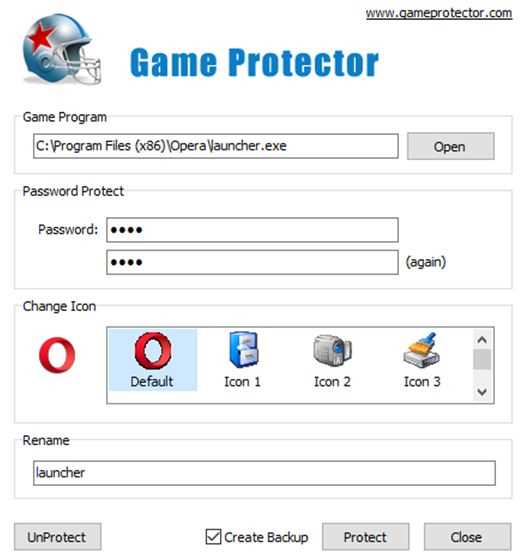
В Windows доступ к браузеру Opera можно ограничить через отдельные учётные записи пользователей. Профиль Opera хранится в каталоге конкретного пользователя системы, поэтому другой человек не сможет открыть ваши вкладки, историю и сохранённые пароли без входа в защищённый аккаунт.
Создание отдельного профиля особенно важно на общем компьютере. Даже если браузер открыт, смена пользователя автоматически закрывает доступ к данным и требует ввод системного пароля.
Чтобы создать нового пользователя в Windows 10/11:
- Откройте Параметры → Учётные записи → Семья и другие пользователи.
- Нажмите «Добавить пользователя для этого компьютера».
- Создайте локальную учётную запись или аккаунт Microsoft.
- Задайте пароль и контрольные вопросы.
После создания профиля важно убедиться, что у других пользователей нет административных прав, иначе они смогут получить доступ к вашим файлам. Проверить это можно в разделе управления учётными записями.
Для дополнительного ограничения запуска Opera можно использовать родительский контроль:
- Войдите в семейные настройки Microsoft.
- Выберите детский профиль пользователя.
- Откройте раздел ограничений приложений.
- Разрешите запуск Opera только нужным пользователям.
Файлы профиля Opera располагаются в каталоге C:\Users\Имя_пользователя\AppData\Roaming\Opera Software. Ограничение доступа к этой папке через свойства безопасности дополнительно защищает данные от копирования и просмотра.
При использовании функции автоматической блокировки экрана (Win + L) и пароля входа в систему доступ к браузеру становится невозможен без авторизации в вашем профиле Windows.
Установка расширений Opera для защиты браузера паролем
Поскольку Opera не поддерживает блокировку запуска встроенными средствами, наиболее прямой способ защиты – установка расширений, которые блокируют доступ к окну браузера до ввода пароля. Такие дополнения перекрывают интерфейс Opera защитным экраном сразу после запуска.
Откройте каталог дополнений Opera через меню расширений или перейдите в Opera Add-ons и найдите решения с функцией блокировки. Наиболее часто используются расширения, позволяющие задать PIN-код, пароль или графический ключ.
Процедура установки занимает меньше минуты: откройте страницу расширения, нажмите кнопку установки, подтвердите добавление и дождитесь появления значка дополнения в панели инструментов. После первого запуска расширение предложит создать пароль и настроить параметры защиты.
При выборе расширения стоит обращать внимание на количество установок, дату обновления и список разрешений. Дополнение получает доступ к вкладкам и данным браузера, поэтому важно использовать решения с хорошей репутацией и регулярными обновлениями.
После установки рекомендуется включить автоматическую блокировку при запуске и при бездействии, чтобы защита срабатывала не только при перезапуске браузера, но и когда пользователь временно отходит от компьютера.
Следует учитывать, что расширения защищают интерфейс браузера, но не блокируют доступ к файлам профиля Opera на диске. Для полной защиты рекомендуется дополнительно использовать пароль учётной записи операционной системы.
Пошаговая настройка расширения LockPW для блокировки Opera
Расширение LockPW позволяет блокировать доступ к браузеру Opera с помощью пароля сразу после запуска или при бездействии. После установки дополнение автоматически перехватывает открытие новых вкладок и отображает экран ввода пароля.
Для установки откройте каталог дополнений Opera, найдите LockPW и нажмите кнопку добавления. После завершения установки значок расширения появится справа от адресной строки, а при первом открытии страницы настроек будет предложено задать пароль.
В поле создания пароля введите комбинацию длиной не менее 6–8 символов, затем подтвердите её повторным вводом. Для повышения защиты рекомендуется использовать цифры и буквы разного регистра.
В настройках расширения активируйте параметр блокировки при запуске браузера, чтобы экран авторизации появлялся сразу после открытия Opera. Это предотвращает просмотр вкладок и панели закладок до ввода пароля.
Включите функцию автоматической блокировки при бездействии и задайте интервал, например 1–5 минут. При отсутствии активности расширение перекроет интерфейс браузера, что полезно при работе на общем компьютере.
LockPW позволяет настроить защиту от попыток обхода: отключите возможность закрытия вкладки блокировки и запретите доступ к внутренним страницам расширений. Это предотвращает деактивацию защиты без пароля.
После завершения настройки перезапустите Opera и проверьте работу блокировки: убедитесь, что вкладки скрыты до авторизации и защита срабатывает после простоя. Пароль следует хранить в надёжном месте, так как восстановление доступа без него невозможно.
Как настроить автоматическую блокировку браузера при бездействии
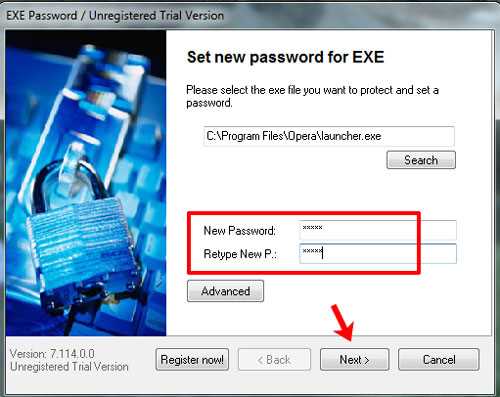
Автоматическая блокировка браузера Opera предотвращает несанкционированный доступ, если пользователь временно отходит от компьютера. Для её реализации потребуется использовать расширения с функцией блокировки или системные инструменты защиты.
В случае использования расширений, например LockPW, настройка выглядит так:
- Откройте страницу настроек расширения через значок рядом с адресной строкой.
- Найдите раздел «Автоблокировка» или «Lock after inactivity».
- Задайте интервал времени простоя, после которого интерфейс будет перекрываться экраном авторизации (обычно от 1 до 15 минут).
- Сохраните изменения и протестируйте работу, оставив браузер без движения на заданное время.
При применении системных средств Windows или macOS блокировка выполняется через автоматический режим сна или блокировку экрана:
- Windows: Параметры → Персонализация → Экран блокировки → Время ожидания экрана.
- macOS: System Settings → Экран и спящий режим → Требовать пароль после сна или заставки.
Для максимальной защиты рекомендуется сочетать расширение с настройками блокировки экрана системы. Это гарантирует, что данные и вкладки Opera будут недоступны без авторизации, даже если расширение было отключено.
Защита сохранённых паролей в Opera с помощью мастер-пароля системы
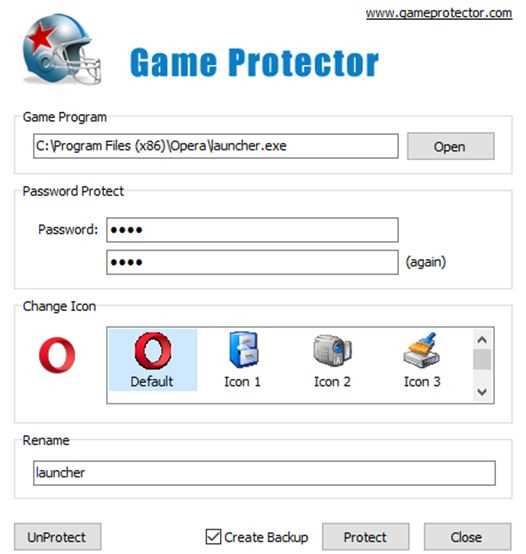
Opera хранит пароли и данные автозаполнения в зашифрованном виде в профиле пользователя. Для доступа к ним используется встроенный менеджер паролей, но реальная защита зависит от мастер-пароля вашей операционной системы. На Windows это пароль учётной записи, на macOS – пароль пользователя и Keychain, на Linux – ключи GNOME или KDE.
Чтобы повысить безопасность, необходимо убедиться, что учётная запись системы защищена сложным паролем. Без него злоумышленник, получивший доступ к файлам профиля Opera, сможет извлечь сохранённые данные с помощью специальных утилит. Пароль системы фактически выступает «мастер-паролем» для браузера.
Рекомендуется также включить шифрование профиля при синхронизации через аккаунт Opera. Это добавляет дополнительный уровень защиты, требующий авторизации в системе перед загрузкой сохранённых паролей на любом устройстве.
Ограничение доступа к Opera через родительский контроль Windows и macOS
Родительский контроль позволяет ограничить запуск браузера Opera для отдельных пользователей системы. Эта функция полезна на домашних компьютерах, где несколько человек имеют доступ к устройству, включая детей.
В Windows 10/11 доступ к родительскому контролю реализуется через учётные записи Microsoft. Для начала необходимо создать отдельный детский аккаунт и связать его с семейной группой.
После этого можно настроить ограничения для приложений:
- Откройте Параметры → Учётные записи → Семья и другие пользователи.
- Выберите детский профиль.
- Перейдите в раздел «Ограничения приложений и игр» и отметьте Opera как запрещённое приложение.
- Сохраните изменения.
На macOS используется функция Screen Time. Она позволяет задать лимиты для конкретных приложений и категорий программ. Для блокировки Opera нужно:
- Открыть System Settings → Screen Time → App Limits.
- Добавить новое ограничение для категории «Интернет-браузеры» или конкретно для Opera.
- Задать время использования или полностью запретить запуск.
- Активировать пароль Screen Time для предотвращения обхода ограничений.
Блокировка через родительский контроль ограничивает не только запуск программы, но и доступ к данным профиля, истории и сохранённым паролям, если пользователь не имеет прав администратора.
Таблица ниже показывает ключевые шаги для настройки родительского контроля на разных системах:
| Платформа | Инструмент | Действие | Особенности |
|---|---|---|---|
| Windows 10/11 | Семейные учётные записи Microsoft | Запрет запуска приложений через «Ограничения приложений» | Детский профиль не может запускать Opera без разрешения |
| macOS | Screen Time | Добавление ограничения для браузеров или конкретной программы | Пароль Screen Time предотвращает обход ограничений |
Для надёжной защиты рекомендуется сочетать родительский контроль с настройкой автоматической блокировки экрана и сложным паролем учётной записи. Это гарантирует, что Opera будет недоступна даже при попытках физического доступа к компьютеру.
Что делать, если пароль к Opera утерян или доступ к браузеру заблокирован
Если пароль для расширения блокировки или системный пароль доступа к профилю Opera утерян, восстановить его через сам браузер невозможно. Первый шаг – попытаться войти в учётную запись операционной системы или Microsoft/Apple ID, к которой привязан профиль, чтобы сбросить системный пароль и вернуть доступ к данным.
В случае полной блокировки можно создать новый профиль Opera или переустановить браузер. Сохраняйте резервные копии закладок и экспорта паролей заранее. Если использовалась синхронизация через аккаунт Opera, данные можно восстановить на новом профиле после повторного входа, используя email и мастер-пароль аккаунта.
Вопрос-ответ:
Можно ли установить пароль на запуск Opera без сторонних программ?
Opera не предоставляет встроенной функции блокировки запуска. Для защиты доступа придётся использовать системные механизмы операционной системы, такие как отдельная учётная запись пользователя с паролем, или установить расширения, которые блокируют браузер при открытии.
Как настроить блокировку через расширение LockPW?
После установки LockPW через каталог дополнений необходимо задать пароль в настройках расширения. Затем включается автоматическая блокировка при запуске и при бездействии. Дополнительно можно запретить закрытие вкладки блокировки и ограничить доступ к внутренним страницам расширений, чтобы никто не отключил защиту без пароля.
Можно ли ограничить доступ к Opera для ребёнка через Windows или macOS?
Да, в Windows используется функция семейных учётных записей Microsoft, где можно создать детский профиль и запретить запуск Opera через «Ограничения приложений». На macOS применяется Screen Time, где можно установить лимиты для браузеров или конкретной программы, а также включить пароль Screen Time, чтобы ребёнок не мог изменить настройки.
Защитит ли мастер-пароль системы сохранённые пароли в Opera?
Да, сохранённые пароли в Opera хранятся в зашифрованном виде, и доступ к ним защищается паролем учётной записи операционной системы. Без авторизации в профиле пользователя извлечь данные невозможно. На macOS дополнительно используется Keychain, а на Linux — системы ключей GNOME или KDE.
Что делать, если пароль расширения блокировки или системный пароль утерян?
Если пароль утерян, доступ к профилю невозможно восстановить через сам браузер. Необходимо восстановить пароль учётной записи системы или создать новый профиль Opera. Если синхронизация включена через аккаунт Opera, данные можно восстановить на новом профиле, используя email и пароль аккаунта.

 Загрузка...