Содержание статьи
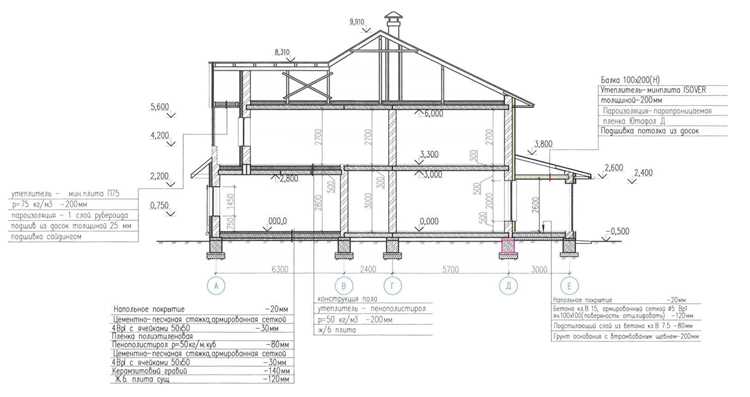
В Автокаде перемещение объектов между плоскостями требует точного контроля координат. Простое использование команды ROTATE в 2D часто приводит к смещению или искажению, если объекты имеют аннотации или блоки с привязкой к текущей UCS. Для корректного поворота в 3D рекомендуется заранее определить рабочую плоскость с помощью UCS и зафиксировать точку базового вращения.
Перед началом операции важно проверить, что все элементы чертежа находятся на правильных слоях, а аннотации не имеют параметров, ограничивающих ориентацию. При работе с блоками лучше использовать BLOCK EDIT или временно разблокировать их, чтобы избежать искажения размеров после поворота.
При повороте чертежа в пространстве полезно настроить вид в 3D View и использовать ортогональные оси UCS. Это позволяет точно оценить положение объектов относительно новых плоскостей и минимизировать ошибки смещения. Кроме того, фиксирование базовой точки вращения для каждого объекта сокращает риск неправильного выравнивания после операции.
Для сохранения исходной ориентации рекомендуется использовать слои и дублировать критические элементы перед поворотом. Это дает возможность откатить изменения без пересоздания объектов и обеспечивает точное соблюдение размеров и пропорций при работе с чертежами сложной структуры.
Выбор объектов для поворота в пространстве

Перед поворотом в другой плоскости необходимо точно определить объекты, которые будут изменены. Для этого используйте SELECT с фильтрацией по типу: линии, полилинии, блоки, аннотации. Исключайте объекты с фиксированными параметрами, такими как annotative text или динамические блоки, чтобы избежать деформации после операции.
Если объекты находятся на нескольких слоях, активируйте только нужные слои или временно заморозьте лишние. Это ускоряет выбор и предотвращает случайное включение элементов, которые не должны вращаться. Для больших чертежей рекомендуется применять команду QSELECT с критериями: слой, тип объекта, цвет, чтобы выделить только релевантные элементы.
Особое внимание уделяйте блокам и объединённым объектам. Перед поворотом их лучше разъединить или проверить точку вставки. Для многокомпонентных объектов настройте базовую точку вращения через BASE, чтобы поворот проходил относительно логичной оси, минимизируя смещение относительно соседних элементов.
Проверка размеров и привязок после выбора критична. Используйте PROPERTIES для контроля координат и углов объектов, чтобы убедиться, что выбранные элементы готовы к точному перемещению в новую плоскость без искажений.
Использование команды ROTATE для изменения угла чертежа
Команда ROTATE позволяет повернуть выбранные объекты вокруг заданной точки на определённый угол. Для работы в пространстве важно учитывать текущую плоскость UCS, чтобы поворот происходил в нужном направлении. Основные шаги:
- Выделите объекты для поворота, используя фильтры по типу и слою.
- Задайте базовую точку вращения, которая станет центром поворота. Для точного позиционирования используйте OSNAP или координаты.
- Введите угол поворота вручную или используйте динамическое указание направления мышью.
Для многокомпонентных объектов и блоков рекомендуется проверять ориентацию после каждой операции, чтобы избежать смещения внутренних элементов. Если требуется вращение на 90°, 180° или 270°, удобно использовать функцию ORTHO для фиксации углов по осям.
При работе в 3D применяйте ROTATE с опцией 3DROTATE, которая позволяет выбрать ось X, Y или Z. Советы для точного поворота в 3D:
- Выбирайте ось вращения в соответствии с требуемой плоскостью UCS.
- Используйте предварительный вид VIEWCUBE для проверки ориентации объектов перед окончательным поворотом.
- Для блоков с аннотациями отключайте annotative property, чтобы текст не менял масштаб.
После завершения поворота обязательно проверьте привязки и размеры с помощью PROPERTIES, чтобы убедиться, что объекты сохранили правильное положение в пространстве и не сместились относительно других элементов чертежа.
Применение UCS для временной смены плоскости
Команда UCS позволяет временно изменить рабочую плоскость, что особенно важно при повороте чертежа в 3D. Для установки новой плоскости используйте опцию 3POINT, задавая три точки: начало координат, направление оси X и точку, определяющую плоскость XY.
После выбора UCS можно выполнять поворот объектов с сохранением точной ориентации. Для повторного возврата к исходной плоскости используйте команду UCS WORLD, чтобы избежать искажений при дальнейшем редактировании.
Практические рекомендации при смене UCS:
- При работе с наклонными плоскостями задавайте базовую точку вращения на пересечении ключевых элементов чертежа.
- Для сложных объектов с аннотациями временно отключайте annotative property, чтобы текст не деформировался.
- Используйте UCSICON ON для визуального контроля текущей плоскости и проверки направления осей.
- Сохраняйте пользовательские UCS через SAVE, если планируется многократное использование той же ориентации.
Точная настройка UCS перед поворотом снижает риск смещения объектов и обеспечивает правильное расположение чертежа в новой плоскости без дополнительных корректировок после операции.
Настройка вида после поворота в 3D

После поворота объектов в 3D важно правильно настроить вид, чтобы контролировать расположение элементов и их соотношение в пространстве. Используйте команды VIEW и 3DORBIT для точной ориентации камеры и проверки перспективы.
Рекомендуется создавать пользовательские виды с фиксированными углами, чтобы быстро переключаться между основными плоскостями. Для контроля размеров и привязок удобно использовать таблицу проверки координат и высот ключевых точек чертежа:
| Объект | X | Y | Z | Комментарий |
|---|---|---|---|---|
| Линия основания | 1200 | 0 | 0 | Проверка уровня базы после поворота |
| Блок оборудования | 1250 | 500 | 300 | Контроль высоты относительно плоскости UCS |
| Аннотация | 1300 | 450 | 310 | Проверка позиции текста после вращения |
Дополнительно используйте VIEWCUBE для быстрой навигации между стандартными проекциями и проверки правильного положения объектов по осям X, Y, Z. Настройка визуальных стилей через VISUALSTYLES позволяет выявить скрытые пересечения и перекрытия после поворота, что упрощает последующую корректировку.
Поворот блоков и аннотаций без искажения масштаба
При повороте блоков и аннотаций важно сохранить точные размеры и ориентацию текста. Для этого рекомендуется проверять свойства блоков перед операцией и использовать правильную точку вставки для вращения.
Основные шаги для корректного поворота:
- Выберите блоки через SELECT или фильтр по типу объекта.
- Проверьте параметры аннотативных объектов. Для текста и размеров отключите Annotative, чтобы масштаб оставался неизменным.
- Задайте базовую точку поворота на логической оси или центре блока.
- Используйте команду ROTATE или 3DROTATE, если необходимо вращение в пространстве.
Дополнительные рекомендации:
- Для многокомпонентных блоков убедитесь, что внутренняя ориентация элементов правильная, иначе после поворота возможны смещения.
- Если блок содержит привязанные аннотации, создайте временную копию и проверяйте результат перед окончательным применением.
- Используйте PROPERTIES для контроля координат и углов после поворота, чтобы избежать искажения масштаба.
- При необходимости закрепите блоки на слое с фиксированными параметрами, чтобы поворот не влиял на остальные элементы чертежа.
Соблюдение этих правил позволяет точно вращать блоки и аннотации в новой плоскости без деформации размеров и текста, сохраняя целостность чертежа.
Сохранение исходной ориентации с помощью слоёв

Слои в Автокаде позволяют изолировать объекты, сохраняя их исходную ориентацию при повороте других элементов. Для этого создавайте отдельный слой для объектов, которые не должны изменять положение, и временно блокируйте или замораживайте его перед выполнением поворота.
Рекомендации по использованию слоёв:
- Назначайте логические имена слоям, например Original или Reference, чтобы быстро идентифицировать объекты, которые нельзя вращать.
- Используйте команду LOCK для предотвращения случайного редактирования или поворота элементов на критических слоях.
- При работе с аннотациями и блоками создавайте отдельный слой для каждого типа объектов, чтобы можно было вращать чертеж без влияния на масштабированные элементы.
- Перед массовым поворотом блокируйте слои с исходными деталями и проверяйте видимость с помощью LAYISO для контроля за корректностью операции.
Применение слоёв позволяет быстро возвращаться к исходной ориентации объектов, минимизирует риск искажения чертежа и обеспечивает удобное управление сложными проектами с множеством элементов в разных плоскостях.
Исправление смещения после поворота чертежа
После поворота объектов в другую плоскость часто возникает смещение, особенно при работе с блоками, аннотациями и многокомпонентными элементами. Для корректировки используйте команду MOVE с точной привязкой к базовым точкам чертежа.
Практические методы исправления смещений:
- Проверяйте координаты ключевых точек через PROPERTIES перед и после поворота, чтобы определить величину смещения.
- Используйте OSNAP для привязки к узловым точкам, центрам объектов или пересечениям линий при возврате на исходное место.
- Для блоков с аннотациями отключайте временно Annotative property, чтобы избежать искажения текста при перемещении.
- При массовом смещении создавайте вспомогательные линии или точки на исходной плоскости, чтобы использовать их как ориентиры.
- Если смещение произошло в 3D, применяйте ALIGN, чтобы синхронизировать позиции объектов по осям X, Y и Z одновременно.
Систематическая проверка координат и использование привязок позволяют минимизировать ошибки и быстро возвращать объекты в правильное положение после поворота, сохраняя точность чертежа и его масштаб.
Вопрос-ответ:
Как выбрать объекты для поворота без искажения других элементов чертежа?
Для точного выбора используйте фильтры по типу объектов и слоям. Например, выделяйте только линии, полилинии или блоки, исключая аннотативный текст и динамические блоки, которые могут изменять масштаб. Для крупных чертежей удобно применять команду QSELECT, задавая критерии по слою, цвету или типу объекта. Это помогает изолировать только нужные элементы и предотвращает случайное смещение соседних деталей.
Какая точка вставки лучше всего подходит для поворота блока в 3D?
Базовая точка вращения должна быть логичной относительно структуры блока. Обычно выбирают центр блока или пересечение ключевых линий, чтобы после поворота элементы не смещались относительно соседних объектов. Если блок содержит аннотации, проверяйте, чтобы базовая точка совпадала с базовой точкой вставки аннотативного текста, иначе после вращения текст может оказаться в неверном положении.
Как использовать UCS для временной смены плоскости без изменения исходной ориентации объектов?
Команда UCS позволяет задать новую рабочую плоскость через три точки: начало координат, направление оси X и точку, определяющую плоскость XY. После установки UCS выполняйте поворот объектов, ориентируясь на новую плоскость. После завершения используйте UCS WORLD, чтобы вернуться к исходной ориентации, сохранив точное расположение всех элементов.
Какие методы помогают исправить смещение объектов после поворота в 3D?
Для корректировки смещения применяйте MOVE с точной привязкой к ключевым точкам, используя OSNAP для узлов, центров и пересечений. Для блоков с аннотациями временно отключайте их аннотативность, чтобы текст не изменял размер. При комплексных смещениях в 3D удобна команда ALIGN, которая синхронизирует объекты по осям X, Y и Z, возвращая их в исходное положение относительно опорных элементов.
Как правильно настроить вид после поворота чертежа, чтобы контролировать положение элементов?
Используйте команды VIEW и 3DORBIT для точного поворота камеры и проверки перспективы. Создавайте пользовательские виды с фиксированными углами, чтобы быстро переключаться между плоскостями. Дополнительно полезно применять VIEWCUBE и визуальные стили VISUALSTYLES, чтобы выявлять перекрытия и пересечения. Таблица с координатами ключевых точек помогает контролировать положение объектов после операции и предотвращает ошибки при дальнейших изменениях.
Можно ли повернуть блоки с аннотациями без изменения масштаба текста?
Да, для этого перед поворотом отключите свойство Annotative у аннотаций и убедитесь, что базовая точка вращения блока выбрана корректно. Блоки с аннотативным текстом, если не отключить это свойство, могут изменять размер после поворота, особенно при вращении в 3D. После выполнения поворота проверьте координаты и положение текста через PROPERTIES, чтобы убедиться, что масштаб сохранён.
Как избежать смещения объектов при повороте чертежа на наклонную плоскость?
Для точного поворота сначала задайте новую рабочую плоскость через UCS 3POINT, определяя начало координат, направление оси X и плоскость XY. Затем выделите объекты с фильтрацией по слоям и типам, чтобы не задеть лишние элементы. Используйте OSNAP для привязки к ключевым точкам при перемещении и ALIGN, если смещение уже произошло, чтобы синхронизировать объекты по осям X, Y и Z. Это позволяет сохранить правильное расположение всех элементов относительно новой плоскости.

 Загрузка...