Содержание статьи
Переустановка WhatsApp на компьютере требуется при сбоях запуска, проблемах синхронизации с телефоном или после обновлений системы Windows и macOS. Десктопная версия приложения работает как клиент, привязанный к мобильному аккаунту, поэтому корректная переустановка начинается не с установки, а с проверки статуса подключения и версии программы.
На компьютере WhatsApp существует в двух форматах: классическое приложение для Windows и macOS и версия WhatsApp Web, запускаемая через браузер. При ошибках входа, бесконечной загрузке чатов или отсутствии уведомлений помогает полное удаление программы с очисткой локальных данных, после чего выполняется повторная установка с официального сайта.
Перед переустановкой рекомендуется выйти из аккаунта на компьютере через телефон, открыв раздел «Связанные устройства». Это предотвращает конфликты авторизации при повторном сканировании QR-кода. Сообщения и файлы при этом не теряются, так как история хранится на смартфоне и подтягивается после повторного подключения.
Для стабильной работы после переустановки следует убедиться, что на компьютере используется актуальная версия операционной системы, включены системные уведомления и отсутствуют блокировки со стороны антивируса или брандмауэра. При загрузке установочного файла следует использовать только официальный источник, чтобы исключить ошибки обновления и проблемы с безопасностью.
Проверка версии Windows или macOS и совместимости с WhatsApp Desktop
Перед переустановкой WhatsApp Desktop нужно убедиться, что версия операционной системы поддерживается приложением. Несовместимая система приводит к ошибкам установки, вылетам и отсутствию обновлений.
Текущие требования WhatsApp Desktop:
- Windows 10 или Windows 11 (только 64-битные версии)
- macOS 11 Big Sur и новее
- Минимум 4 ГБ оперативной памяти
- Поддержка WebView2 (для Windows-версии)
Как проверить версию Windows:
- Нажмите Win + R
- Введите winver и нажмите Enter
- В окне будет указана версия Windows и номер сборки
Если установлена Windows 7, 8 или 8.1, WhatsApp Desktop не запустится. В этом случае возможна только работа через браузер.
Как проверить версию macOS:
- Нажмите на значок Apple в левом верхнем углу
- Выберите пункт «Об этом Mac»
- В открывшемся окне отображается версия системы
На macOS ниже версии 11 приложение не устанавливается и не обновляется. Это ограничение действует независимо от модели Mac.
Проверка архитектуры системы (актуально для Windows):
- Откройте «Параметры» → «Система» → «О системе»
- Найдите строку «Тип системы»
- Поддерживается только «64-разрядная операционная система»
Дополнительные рекомендации:
- Установите последние обновления Windows или macOS перед переустановкой WhatsApp
- Проверьте наличие свободного места на диске (не менее 500 МБ)
- На Windows убедитесь, что Microsoft Edge обновлён – это влияет на работу WebView2
После подтверждения совместимости можно переходить к удалению старой версии и установке актуальной сборки WhatsApp Desktop.
Сохранение истории чатов перед удалением приложения
Перед удалением WhatsApp на компьютере важно понимать, где фактически хранится история сообщений. Десктоп-версия не создает самостоятельные облачные копии: синхронизация и восстановление чатов зависят от резервной копии на телефоне, к которому привязан аккаунт.
Проверьте резервное копирование на смартфоне. На Android откройте WhatsApp → «Настройки» → «Чаты» → «Резервная копия чатов» и убедитесь, что копия сохранена в Google Drive с актуальной датой и временем. На iPhone путь аналогичен, но копия хранится в iCloud. При необходимости выполните ручное копирование.
Экспорт отдельных чатов для локального хранения. Если нужно сохранить конкретные диалоги, используйте функцию экспорта на телефоне: «Чат» → «Еще» → «Экспорт чата». Файлы сохраняются в формате .txt, медиа прикладываются отдельными файлами. Это удобно для архивирования или передачи.
Локальные данные WhatsApp Desktop. На Windows история кэша и синхронизации размещается в каталоге %AppData%\WhatsApp и %LocalAppData%\WhatsApp. На macOS – ~/Library/Containers/WhatsApp Desktop/Data. Эти данные нельзя восстановить без связи с телефоном, но их можно скопировать как дополнительную страховку перед удалением приложения.
Проверьте статус синхронизации. Перед деинсталляцией убедитесь, что компьютерная версия полностью синхронизирована: в WhatsApp Desktop не должно быть уведомлений о потере соединения с телефоном. Несинхронизированные сообщения могут не попасть в резервную копию.
Что будет после переустановки. После повторной установки WhatsApp на компьютере история чатов загрузится автоматически при входе в аккаунт и подтверждении связи с тем же телефоном, если резервная копия на смартфоне актуальна.
Полное удаление WhatsApp Desktop в Windows через параметры системы
Перед началом убедитесь, что WhatsApp Desktop не запущен. Проверьте панель уведомлений рядом с часами: при наличии активного значка откройте контекстное меню и завершите работу приложения.
Откройте параметры Windows. Для Windows 10 используйте путь «Пуск» → «Параметры» → «Приложения». В Windows 11 перейдите в «Пуск» → «Параметры» → «Приложения» → «Приложения и возможности».
Найдите пункт «WhatsApp Desktop» в списке установленных программ. При большом количестве записей примените поиск по названию, чтобы исключить удаление сторонних клиентов или ярлыков браузера.
Выберите приложение и нажмите «Удалить». В Windows 11 действие может быть доступно через меню с тремя точками. Подтвердите запрос системы и дождитесь завершения удаления.
После завершения проверьте, что запись исчезла из списка программ. Ярлыки в меню «Пуск» и на панели задач должны быть удалены автоматически.
Перезапустите компьютер. Это позволит системе очистить временные данные и снять блокировки файлов, которые могли остаться после работы мессенджера.
После перезагрузки выполните контрольную проверку через поиск Windows. При отсутствии WhatsApp Desktop можно переходить к установке актуальной версии клиента.
Полное удаление WhatsApp Desktop в macOS через Finder и Корзину
Закройте WhatsApp Desktop перед удалением. Проверьте, что приложение не активно: щёлкните по значку в Dock правой кнопкой мыши и убедитесь, что пункт Завершить недоступен. При необходимости завершите процесс через Мониторинг системы.
Откройте Finder и перейдите в папку Программы. Найдите WhatsApp.app, перетащите его в Корзину или используйте пункт Переместить в Корзину через контекстное меню.
Для удаления пользовательских данных откройте Finder и вызовите переход к папке сочетанием Cmd + Shift + G. По очереди перейдите по следующим путям и удалите связанные элементы WhatsApp:
~/Library/Application Support/WhatsApp/ – кэш, сессии, локальные настройки.
~/Library/Containers/WhatsApp Desktop/ – изолированные данные приложения.
~/Library/Logs/WhatsApp/ – журналы работы клиента.
~/Library/Preferences/ – удалите файлы, начинающиеся с com.whatsapp, если они присутствуют.
Очистите Корзину, чтобы завершить удаление и освободить место на диске. После этого перезагрузите macOS для сброса фоновых служб и блокировок файлов.
Проверьте отсутствие остатков через поиск Finder по слову WhatsApp. Если результаты пусты, система готова к чистой установке клиента.
Загрузка установщика WhatsApp для компьютера с официального сайта
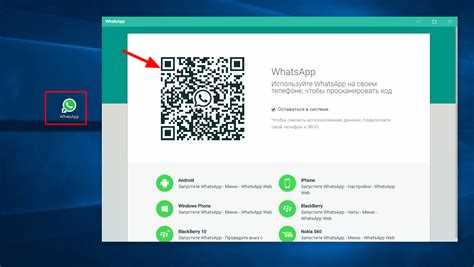
Перейдите на официальный сайт WhatsApp по адресу https://www.whatsapp.com/download. Для Windows доступен установщик формата .exe, для macOS – .dmg. Размер файла составляет примерно 120–150 МБ для Windows и около 150 МБ для macOS.
Выбирайте версию, соответствующую разрядности вашей системы: 32-бит или 64-бит для Windows. Информацию о разрядности можно узнать в разделе «Система» настроек компьютера. Для macOS загрузка универсальна и подходит для всех современных версий.
После нажатия кнопки загрузки браузер автоматически сохранит файл в папку «Загрузки» или в другую директорию, указанную в настройках. Проверьте размер и дату файла, чтобы убедиться, что загрузка завершена корректно.
Не используйте сторонние источники или торрент-файлы, чтобы избежать модифицированных версий с потенциальными угрозами. Только официальный установщик гарантирует актуальные обновления и совместимость с вашим компьютером.
При необходимости сохраните установщик для повторной установки или переноса на другой компьютер, чтобы избежать повторной загрузки с сайта.
Установка приложения и вход в аккаунт через QR-код
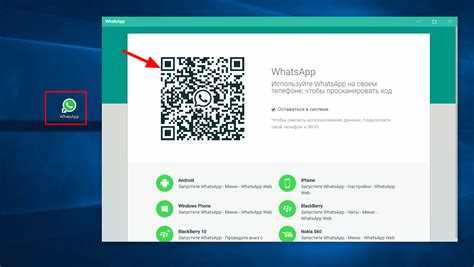
Скачайте последнюю версию WhatsApp для Windows или macOS с официального сайта. Убедитесь, что версия системы соответствует требованиям: Windows 10 или выше, macOS 10.13 или выше. После загрузки запустите установочный файл и дождитесь завершения установки.
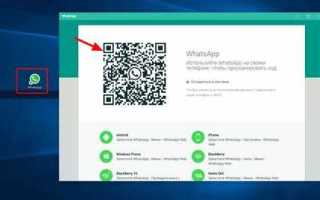
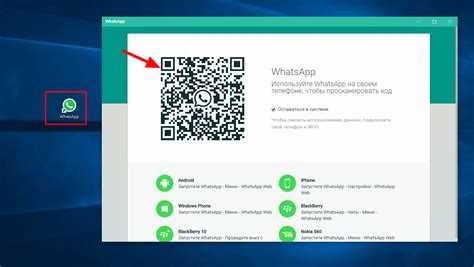
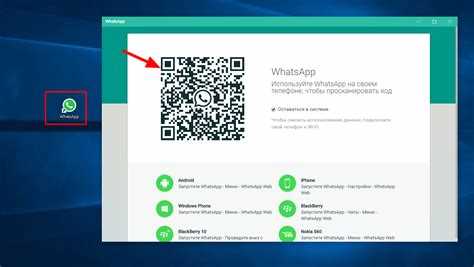
Откройте установленное приложение. На экране появится QR-код для авторизации. На мобильном устройстве откройте WhatsApp, перейдите в «Настройки» → «Связанные устройства» → «Сканировать QR-код». Наведите камеру на код на экране компьютера. Подтвердите вход на телефоне.
После успешного сканирования окно WhatsApp на компьютере обновится, отобразив список чатов и контактов. Сеанс останется активным до выхода вручную или деавторизации на телефоне. При проблемах с QR-кодом проверьте стабильность интернет-соединения и синхронизацию времени на обоих устройствах.
Действия при отсутствии синхронизации чатов после переустановки
Если после переустановки WhatsApp на компьютере чаты не отображаются, первым шагом проверьте актуальность резервной копии на телефоне. WhatsApp Desktop использует синхронизацию через мобильное приложение, поэтому без свежей копии на смартфоне восстановление невозможно.
Пошаговые действия для восстановления чатов:
| Шаг | Действие | Дополнительные детали |
|---|---|---|
| 1 | Проверка интернет-соединения | Убедитесь, что на компьютере и смартфоне стабильный интернет, скорость не ниже 5 Мбит/с для корректной синхронизации. |
| 2 | Обновление мобильного WhatsApp | Версия на телефоне должна совпадать или быть новее версии на ПК. Проверка доступна в магазине приложений. |
| 3 | Переподключение WhatsApp Desktop | Откройте приложение, выберите «Войти через QR-код» и повторно сканируйте код с телефона. |
| 4 | Очистка кэша приложения | На Windows: %AppData%\WhatsApp. На macOS: ~/Library/Application Support/WhatsApp. После удаления кэша перезапустите программу. |
| 5 | Проверка локальной резервной копии | На телефоне: Настройки → Чаты → Резервная копия. Убедитесь, что дата последней копии актуальна. При необходимости создайте новую. |
| 6 | Восстановление из резервной копии | При подключении WhatsApp Desktop к телефону приложение автоматически подтягивает чаты. Если этого не происходит, перезапустите оба устройства и повторите подключение. |
Если после всех шагов чаты не отображаются, проверьте ограничения антивируса или брандмауэра, блокирующие порты 443 и 5222. При сохранении проблемы рекомендуется удалить приложение полностью и повторно установить последнюю версию с официального сайта.
Вопрос-ответ:
Как полностью удалить WhatsApp с компьютера перед переустановкой?
Чтобы удалить WhatsApp с компьютера, нужно закрыть программу и убедиться, что она не работает в фоновом режиме. Затем через «Панель управления» или «Настройки» выберите раздел программ, найдите WhatsApp и удалите его. После удаления рекомендуется проверить папку с данными приложения и удалить остаточные файлы, чтобы новая установка прошла без ошибок.
Можно ли сохранить переписки при переустановке WhatsApp на ПК?
Да, переписки можно сохранить через резервную копию. Если вы используете версию с синхронизацией с телефоном, ваши чаты остаются на смартфоне, и при повторном подключении к ПК они автоматически появятся. Также можно вручную экспортировать важные диалоги через мобильное приложение, чтобы не потерять нужную информацию.
После переустановки WhatsApp компьютер не видит телефон. Что делать?
Если программа не распознаёт телефон, сначала убедитесь, что на смартфоне включен интернет и рабочая версия WhatsApp. Проверьте USB-подключение или соединение через QR-код. Иногда помогает очистка кэша приложения на ПК или повторная загрузка официальной версии WhatsApp с сайта. Также убедитесь, что на компьютере установлены последние обновления системы.
Как переустановить WhatsApp на компьютере без потери настроек и контактов?
Чтобы сохранить настройки и контакты, перед удалением приложения сделайте резервную копию на телефон или в облако, если такая опция доступна. После удаления скачайте актуальную версию WhatsApp с официального сайта и установите её. При первом запуске выполните вход через QR-код с телефона — контакты и часть настроек восстановятся автоматически, а переписки можно вернуть из резервной копии.

 Загрузка...