Содержание статьи
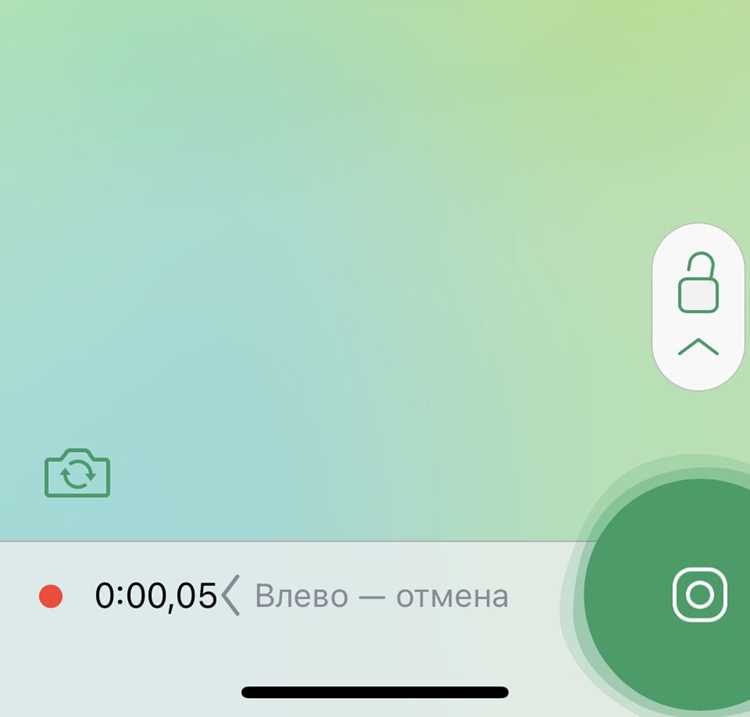
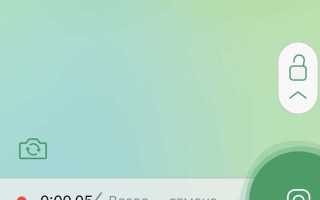
В Телеграм смена камеры с фронтальной на основную или наоборот осуществляется через встроенные элементы управления приложения. Для начала видеозвонка или записи видеосообщения достаточно нажать значок камеры с двойной стрелкой, расположенный в правом верхнем углу экрана. Это переключение работает одинаково на iOS и Android, однако на некоторых моделях Android требуется разрешение на доступ к камере в настройках устройства.
Если камера показывает перевёрнутое изображение или не реагирует на переключение, важно проверить версию Телеграм: начиная с версии 9.8 на Android и 9.7 на iOS, разработчики исправили большинство багов с направлением камеры. В старых версиях возможны сбои при одновременном использовании фильтров и эффектов AR.
Для стабильной работы камеры рекомендуется закрыть другие приложения, использующие камеру, и убедиться, что телефон не подключён к внешним устройствам через USB или Bluetooth, которые могут блокировать переключение. При регулярном использовании видеозвонков полезно настроить разрешение камеры через Настройки → Данные и хранилище → Качество видео, чтобы изображение оставалось чётким при любом направлении камеры.
Следуя этим шагам, можно быстро и точно менять направление камеры, избегая распространённых ошибок и задержек при видеосообщениях и звонках в Телеграм.
Как переключить фронтальную и основную камеру в чате
Для смены камеры в чате Телеграм необходимо использовать встроенный элемент управления видеокамерой. На экране чата значок переключения камеры выглядит как камера с двойной стрелкой. Он доступен при записи видеосообщений и во время видеозвонка.
Пошаговая инструкция для быстрого переключения:
- Откройте чат и коснитесь значка камеры в правом нижнем углу для записи видеосообщения или начните видеозвонок.
- Нажмите на значок камеры с двойной стрелкой в правом верхнем углу окна записи.
- Камера переключится с фронтальной на основную или обратно. Изображение обновляется мгновенно, без перезапуска звонка.
Если переключение не срабатывает, выполните следующие проверки:
- Убедитесь, что приложению Телеграм разрешён доступ к камере в настройках телефона.
- Закройте другие приложения, использующие камеру, чтобы избежать конфликта ресурсов.
- На Android убедитесь, что нет активных USB-подключений, блокирующих доступ к камере.
- Проверьте версию Телеграм – обновление до последних сборок устраняет большинство ошибок переключения.
Регулярное использование этой функции позволяет быстро менять направление камеры для съёмки селфи, демонстрации документов или объектов без прерывания общения в чате.
Настройка разрешения камеры для видеосообщений
Телеграм позволяет изменять качество видеосообщений, чтобы адаптировать их под скорость интернета и возможности устройства. Настройка разрешения влияет на чёткость изображения и размер файла. Рекомендуется устанавливать разрешение в зависимости от цели съёмки: для демонстрации текста или документов – 720p, для портретов и пейзажей – 1080p или выше.
Чтобы изменить разрешение видеосообщений:
- Откройте Настройки → Данные и хранилище → Качество видео.
- Выберите одно из предложенных значений: 360p, 720p, 1080p.
- Для экономии трафика включите опцию Сжимать видео перед отправкой.
Разрешение влияет на скорость отправки и загрузки видеосообщений. Для быстрого обмена предпочтительнее 360–720p, для высокой детализации – 1080p. Ниже приведена таблица с оптимальными настройками:
| Цель видеосообщения | Рекомендуемое разрешение | Размер файла | Скорость отправки |
|---|---|---|---|
| Селфи и обычный чат | 720p | Средний | Быстрая |
| Демонстрация текста или документов | 720p | Средний | Быстрая |
| Портреты, пейзажи, детальные объекты | 1080p | Большой | Средняя |
| Быстрая отправка при слабом интернете | 360p | Малый | Очень быстрая |
Следование этим рекомендациям позволяет управлять качеством видеосообщений и контролировать размер файлов, сохраняя баланс между детализацией и скоростью отправки.
Использование свайпа для смены камеры во время звонка
В Телеграм на мобильных устройствах доступна функция смены камеры свайпом во время видеозвонка. Она ускоряет переключение между фронтальной и основной камерой без поиска значков на экране.
Для корректного использования свайпа:
- Начните видеозвонок в любом чате.
- Коснитесь экрана один раз, чтобы активировать элементы управления камерой.
- Проведите пальцем слева направо или справа налево по экрану в области видео. Телеграм мгновенно переключит камеру.
- При необходимости повторите свайп для возврата к исходной камере.
Если свайп не работает, проверьте следующие настройки:
- На Android убедитесь, что версия Телеграм не ниже 9.8, на iOS – не ниже 9.7.
- Закройте сторонние приложения, использующие камеру, чтобы исключить конфликты.
- Проверьте чувствительность экрана и наличие защитной плёнки, которая может снижать точность свайпа.
Использование свайпа особенно удобно при демонстрации объектов и документов, когда нужно быстро менять угол съёмки без прерывания разговора.
Проверка работы камеры перед отправкой видео
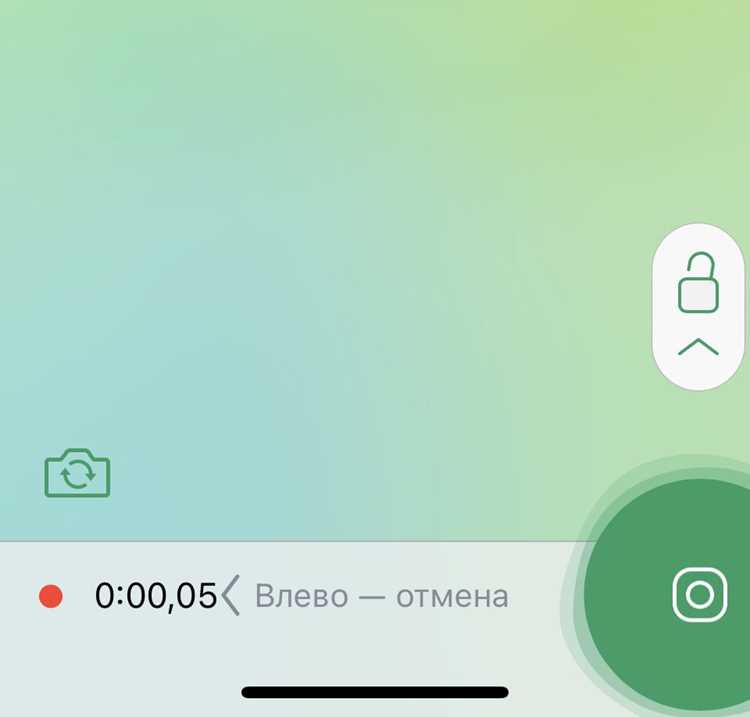
Перед отправкой видеосообщения в Телеграм важно убедиться, что камера работает корректно и изображение отображается в нужном направлении. Это позволяет избежать перевёрнутых кадров и потери деталей.
Алгоритм проверки камеры:
- Откройте чат и нажмите значок камеры для записи видео.
- Проверьте предварительный просмотр: изображение должно быть чётким, без искажений и перевёрнутых линий.
- При необходимости переключите камеру между фронтальной и основной, чтобы убедиться, что обе камеры функционируют.
- Сделайте короткую пробную запись (3–5 секунд) и воспроизведите её прямо в приложении.
Если возникают проблемы с отображением:
- Закройте сторонние приложения, использующие камеру.
- Обновите Телеграм до последней версии.
- На устройствах Android проверьте разрешения в Настройки → Приложения → Телеграм → Разрешения → Камера.
- На iOS убедитесь, что Телеграм имеет доступ к камере в Настройки → Телеграм → Камера.
Регулярная проверка перед отправкой видеосообщений минимизирует риск пересылки некорректного или перевёрнутого видео и сохраняет качество изображения.
Исправление проблем с направлением камеры на Android
На устройствах Android иногда фронтальная или основная камера отображается перевёрнуто или не переключается при видеозвонках и записи видео в Телеграм. Это связано с конфликтами приложений, неправильными настройками или устаревшей версией приложения.
Пошаговые действия для устранения проблем:
- Проверьте, что Телеграм обновлён до версии 9.8 или выше. Старые сборки имеют баги с переключением камер.
- Закройте все сторонние приложения, использующие камеру, включая мессенджеры, фото- и видеоредакторы.
- Перейдите в Настройки → Приложения → Телеграм → Разрешения → Камера и убедитесь, что доступ разрешён.
- Очистите кэш приложения: Настройки → Приложения → Телеграм → Память → Очистить кэш. Это устраняет временные сбои с видеопотоком.
- Если камера продолжает показывать перевёрнутое изображение, перезапустите телефон, чтобы сбросить системные процессы, блокирующие переключение.
Дополнительно рекомендуется проверить работу камеры в стандартном приложении телефона. Если проблемы повторяются только в Телеграм, стоит переустановить приложение, сохранив данные чатов через облачное хранилище.
Исправление проблем с направлением камеры на iOS
На iOS иногда фронтальная или основная камера в Телеграм отображается перевёрнуто или не переключается при видеозвонках и видеосообщениях. Чаще всего это связано с ограничениями разрешений, конфликтами с другими приложениями или устаревшей версией Телеграм.
Рекомендации по устранению проблем:
- Обновите Телеграм до версии 9.7 или выше через App Store, чтобы устранить известные баги с камерой.
- Перейдите в Настройки → Телеграм → Камера и убедитесь, что доступ разрешён.
- Закройте другие приложения, использующие камеру, включая FaceTime, Instagram и видеоредакторы, чтобы исключить блокировку видеопотока.
- Перезапустите устройство, чтобы сбросить временные системные ошибки, влияющие на работу камеры.
- Если камера продолжает некорректно отображать изображение, удалите и заново установите Телеграм, предварительно сохранив чаты через iCloud или облачное хранилище.
Эти шаги позволяют восстановить корректное переключение между фронтальной и основной камерой, обеспечивая нормальное качество видеосообщений и звонков.
Обновление Телеграм для корректной работы камеры
Регулярное обновление Телеграм критично для правильного функционирования камеры при видеозвонках и записи видеосообщений. Новые версии устраняют ошибки с переключением камер и совместимостью с различными моделями устройств.
Пошаговая инструкция по обновлению:
- На Android откройте Google Play, на iOS – App Store.
- Найдите Телеграм через поиск или перейдите на страницу приложения.
- Если доступно обновление, нажмите Обновить и дождитесь завершения установки.
- После обновления перезапустите приложение, чтобы изменения вступили в силу.
Дополнительные рекомендации для стабильной работы камеры:
- Проверяйте наличие обновлений хотя бы раз в неделю, так как разработчики регулярно исправляют баги с видеопотоком.
- Очистка кэша приложения после обновления помогает избежать зависаний и ошибок отображения камеры.
- На старых устройствах с ограниченной памятью обновляйте Телеграм последовательно, проверяя работу видеокамеры после каждого обновления.
- Если камера продолжает работать некорректно, временно удалите сторонние приложения, использующие камеру, чтобы исключить конфликты.
Следуя этим шагам, можно обеспечить корректное переключение фронтальной и основной камеры и стабильное качество видеозвонков и видеосообщений в Телеграм.
Вопрос-ответ:
Почему фронтальная камера не переключается на основную во время видеозвонка в Телеграм на Android?
Чаще всего это происходит из-за ограничений доступа к камере или конфликта с другими приложениями, использующими её одновременно. Чтобы исправить проблему, откройте Настройки → Приложения → Телеграм → Разрешения → Камера и убедитесь, что доступ разрешён. Закройте сторонние приложения, использующие камеру, и обновите Телеграм до версии 9.8 или выше. Иногда помогает перезапуск устройства для сброса временных блокировок.
Можно ли изменить разрешение камеры перед отправкой видеосообщения в Телеграм?
Да, это возможно через меню Настройки → Данные и хранилище → Качество видео. Там доступны значения 360p, 720p и 1080p. Для коротких сообщений и экономии трафика удобно выбирать 360–720p. Для видеосообщений с высокой детализацией, например при демонстрации объектов или пейзажей, лучше использовать 1080p. Также рекомендуется включить опцию сжатия видео для уменьшения размера файла без сильного снижения качества.
Как быстро переключить камеру во время видеозвонка на iPhone?
На iOS для смены камеры можно использовать свайп по экрану в области видео. Достаточно коснуться экрана один раз, чтобы активировать элементы управления, а затем провести пальцем слева направо или справа налево. Это мгновенно переключает камеру с фронтальной на основную или обратно. Если свайп не срабатывает, убедитесь, что Телеграм обновлён до версии 9.7 или выше и что другие приложения не используют камеру одновременно.
Почему видеосообщение получается перевёрнутым после записи в Телеграм?
Перевёрнутое видео чаще всего связано с неправильной работой камеры на конкретном устройстве или с конфликтом разрешений. Перед записью видеосообщения проверьте предварительный просмотр изображения. Если картинка перевёрнута, переключите камеру и сделайте короткую пробную запись. На Android и iOS стоит убедиться, что Телеграм имеет доступ к камере через системные настройки и что приложение обновлено. Иногда помогает очистка кэша или перезапуск телефона.
Обязательно ли обновлять Телеграм для корректной работы камеры?
Обновление приложения не обязательно каждый день, но рекомендуется. Каждая новая версия исправляет ошибки с переключением камер и совместимостью с различными устройствами. Для проверки обновления на Android откройте Google Play, на iOS — App Store. После установки обновления перезапустите Телеграм и проверьте работу камеры. Это помогает избежать зависаний, перевёрнутого изображения и проблем с видеозвонками.
Почему камера в Телеграм показывает перевёрнутое изображение на iPhone при видеозвонке?
Чаще всего это связано с конфликтом с другими приложениями, использующими камеру, или с устаревшей версией Телеграм. На iOS нужно проверить разрешения: откройте Настройки → Телеграм → Камера и убедитесь, что доступ включён. Если приложение обновлено, но проблема сохраняется, перезапустите телефон и закройте все фоновые приложения, которые могут использовать камеру. Иногда помогает удаление и повторная установка Телеграм, при этом чаты сохраняются через iCloud или облачное хранилище.
Можно ли изменить направление камеры для видеосообщений без начала видеозвонка?
Да, в Телеграм можно переключать камеру прямо при записи видеосообщений. Для этого откройте чат, коснитесь значка камеры, и в окне записи нажмите значок с двойной стрелкой, который переключает фронтальную и основную камеру. Перед отправкой рекомендуется сделать короткую пробную запись, чтобы убедиться, что изображение отображается правильно. Это помогает избежать пересылки перевёрнутого видео и проверить работу обеих камер.

 Загрузка...