Содержание статьи

Для вставки квадратных скобок в Microsoft Word существует несколько простых и быстрых способов. Независимо от того, нужно ли вам вставить их вручную или с помощью клавиатурных сокращений, процесс не займет много времени.
Первый способ – это использование стандартной клавиатуры. На большинстве клавиатур для этого достаточно нажать клавишу с символом открывающей квадратной скобки «[» или закрывающей «]», которые находятся рядом с клавишей «P» (в английской раскладке). Этот метод подходит для тех, кто работает с английской раскладкой клавиатуры и не требует дополнительных настроек.
Если ваша клавиатура имеет только русскую раскладку, и вы не можете найти нужные символы, то используйте комбинацию клавиш. Для вставки открывающей скобки «[» можно нажать «Alt» и набрать на цифровой клавиатуре «091», а для закрывающей «]» используйте «Alt + 093». Эти коды соответствуют символам квадратных скобок и гарантированно вставят их в ваш документ.
Другой способ – использование панели символов Word. Для этого перейдите в раздел «Вставка» на ленте, выберите «Символ» и в появившемся окне выберите квадратные скобки. Этот метод полезен, когда вам нужно вставить не только квадратные скобки, но и другие редкие символы или знаки.
Рекомендация: если вам часто нужно вставлять квадратные скобки в текст, можно создать автозамену в Word. Для этого откройте «Файл» – «Параметры» – «Правописание» – «Автозамена» и добавьте сочетание, которое будет автоматически заменять введенную вами комбинацию на квадратные скобки. Это значительно ускорит процесс редактирования текста.
Как поставить квадратные скобки в Word
Вставить квадратные скобки в документ Microsoft Word можно несколькими способами, в зависимости от того, какой метод наиболее удобен в конкретной ситуации. Рассмотрим основные методы и особенности их использования.
Самый простой способ – использовать стандартную клавиатуру. Для этого достаточно нажать клавишу с квадратной скобкой на клавиатуре. В большинстве раскладок для русскоязычных пользователей она расположена справа от клавиши с буквой «Р». Клавиши для левой и правой квадратной скобки – «[» и «]» соответственно. Это быстрый и удобный способ вставить символы в текст, особенно при набирании данных вручную.
Если по какой-то причине клавиши на клавиатуре не доступны, можно воспользоваться встроенными средствами Word для вставки специальных символов. Для этого откройте вкладку «Вставка» в верхней панели, выберите «Символ» и в открывшемся окне выберите квадратные скобки из предложенного списка. Этот метод особенно удобен, когда нужно вставить символы, которые не отображаются на клавиатуре.
Также можно вставить квадратные скобки через комбинации клавиш. Например, в операционной системе Windows для вставки левой квадратной скобки используйте сочетание «Alt + 091» на цифровой клавиатуре, а для правой – «Alt + 093». Это позволяет ускорить процесс работы, не отвлекаясь на поиски символов в меню.
В Word есть еще один способ – использовать функцию автозамены. Можно настроить автозамену, чтобы при вводе определённой последовательности символов автоматически вставлялись квадратные скобки. Для этого откройте настройки автозамены через вкладку «Файл», затем «Параметры» и в разделе «Правописание» выберите «Автозамена». Там можно добавить правило для квадратных скобок, например, заменяя «[]», на текст с нужными скобками.
Кроме того, для пользователей, которым часто нужно вставлять текст в квадратных скобках, есть возможность создать макросы. С помощью макросов можно быстро вставлять не только квадратные, но и другие часто используемые символы. Для этого перейдите во вкладку «Разработчик» и создайте макрос, который будет вставлять нужные скобки в любой части текста.
| Метод | Действие |
|---|---|
| Стандартная клавиатура | Нажать клавишу «[» или «]» на клавиатуре. |
| Меню «Вставка» | Выбрать «Символ» и найти квадратные скобки в списке. |
| Комбинации клавиш | «Alt + 091» для левой скобки, «Alt + 093» для правой. |
| Автозамена | Настроить автозамену для вставки квадратных скобок. |
| Макросы | Создать макрос для автоматического ввода скобок. |
Знание этих методов значительно ускоряет работу с текстом и помогает избежать лишних усилий при вставке символов в документ. Выбор метода зависит от ваших предпочтений и частоты использования квадратных скобок в тексте.
Как поставить квадратные скобки с помощью клавиш на клавиатуре
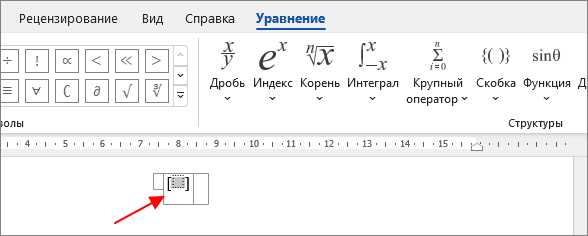
На стандартной клавиатуре для Windows и Mac квадратные скобки можно набрать с помощью клавиш, расположенных рядом с клавишей «Enter». Они обычно находятся на одной клавише с символами { и }.
Для пользователей Windows достаточно использовать следующие сочетания:
- Для левой квадратной скобки [: нажмите клавишу [ на клавиатуре рядом с клавишей «P».
- Для правой квадратной скобки ]: нажмите клавишу ] рядом с клавишей «P».
Для пользователей Mac схема аналогична. Левые и правые квадратные скобки набираются с помощью тех же клавиш, но расположены они рядом с клавишей «P».
Если ваша клавиатура имеет раскладку на другой язык (например, английский или испанский), и вы не можете найти нужные символы, попробуйте переключить раскладку клавиатуры на русский или изменить её настройки в системе.
В случае ноутбуков и компактных клавиатур, где эти символы не выделены отдельно, используйте комбинацию с клавишей Shift. На клавишах, где расположены символы квадратных скобок, можно набрать их с помощью одновременного нажатия Shift + [ или ].
Для пользователей мобильных устройств вставка квадратных скобок осуществляется через виртуальную клавиатуру. Для этого необходимо переключиться в специальный символный режим, который обычно активируется клавишей «123» или «?123». Там уже будут доступны квадратные скобки.
Если вы часто используете квадратные скобки и хотите ускорить процесс, можно создать горячие клавиши с помощью специальных программ или настроек операционной системы, которые позволят вставлять эти символы одним нажатием.
Таким образом, знание расположения клавиш для квадратных скобок на клавиатуре и правильная настройка клавиатуры под ваш язык поможет значительно ускорить работу с документами или программами.
Использование панели символов для вставки квадратных скобок
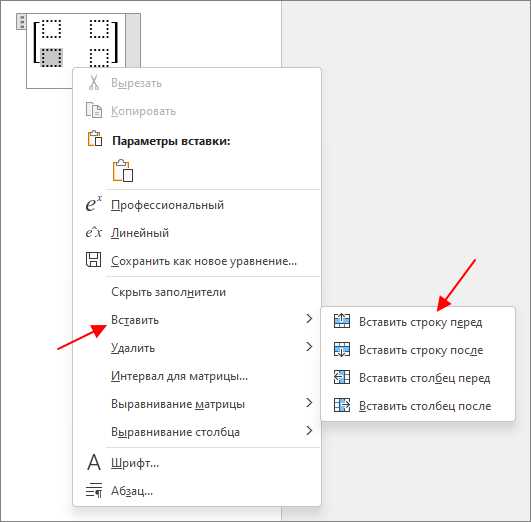
Для вставки квадратных скобок в Microsoft Word можно воспользоваться встроенной панелью символов, что позволит ускорить работу и избежать необходимости запоминать горячие клавиши. Для этого откройте вкладку Вставка на панели инструментов и выберите пункт Символ. В открывшемся окне вы найдете полный список доступных символов, включая квадратные скобки.
После того как откроется окно символов, выберите раздел Дополнительные символы или прокрутите список, чтобы найти символы “[” и “]”. Дважды щелкнув на нужном символе, он будет вставлен в ваш документ в том месте, где стоит курсор. Если необходимо вставить несколько пар скобок, можно использовать копирование и вставку.
Важно помнить, что использование панели символов подходит, если вы хотите вставить не только стандартные квадратные скобки, но и другие редкие или нестандартные символы. Это удобный способ для пользователей, которые не привыкли работать с горячими клавишами и предпочитают точность и визуальную доступность.
Хотя метод с панелью символов эффективен, для пользователей, которым нужно часто использовать квадратные скобки, будет удобнее воспользоваться горячими клавишами или настроить собственные комбинации в разделе Настройка горячих клавиш, чтобы ускорить процесс вставки символов и повысить удобство работы в Word.
Вставка квадратных скобок через меню «Вставка» в Word
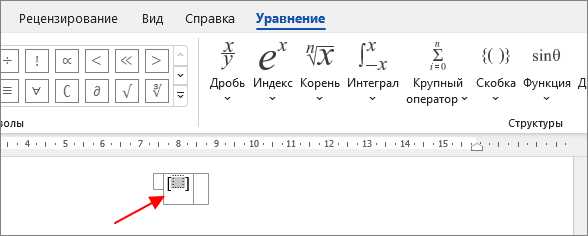
Для вставки квадратных скобок в Word можно воспользоваться встроенным функционалом меню «Вставка». Это позволяет быстро добавить символы без необходимости искать их на клавиатуре. Чтобы сделать это, откройте вкладку «Вставка» в верхней панели и выберите пункт «Символ». В открывшемся меню выберите «Другие символы». В списке доступных символов найдите квадратные скобки и нажмите «Вставить».
Если в вашем документе часто используются квадратные скобки, можно добавить их в список часто используемых символов для быстрого доступа. Для этого после вставки скобок из меню «Символы» в нижней части окна будет опция «Добавить в мой список». Вы можете сохранить этот символ для дальнейшего использования в других документах, что значительно сэкономит время.
Этот метод подходит для вставки одиночных символов, но если вам нужно вставить скобки с каким-либо содержимым (например, текст внутри них), проще всего использовать стандартные горячие клавиши. Тем не менее, использование меню «Вставка» удобно, если вам нужно вставить менее распространённые символы или работать с нестандартными шрифтами.
Как поставить квадратные скобки в сочетаниях с текстом или цифрами
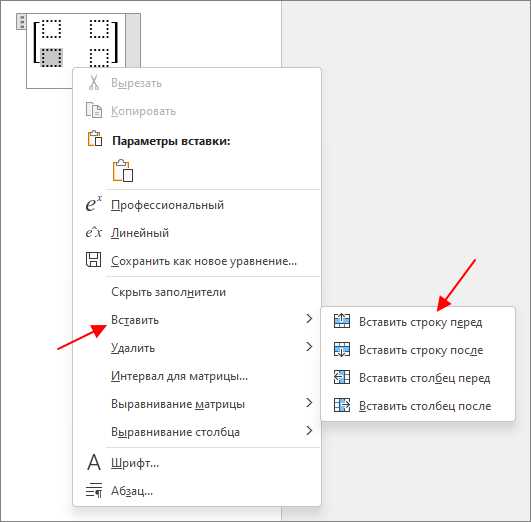
В Microsoft Word для вставки квадратных скобок достаточно использовать клавиши на клавиатуре, однако при необходимости сочетать их с текстом или цифрами важно учитывать контекст использования. Например, если в тексте требуется выделить какой-либо фрагмент информации, важно правильно расположить скобки относительно этого фрагмента.
Чтобы вставить квадратные скобки, можно просто набрать их на клавиатуре: «[» для левой и «]» для правой скобки. Если скобки используются для выделения текста или числовых значений, они должны быть сразу вокруг нужного фрагмента, без лишних пробелов, за исключением случаев, когда это требуется по правилам оформления.
Когда квадратные скобки используются в сочетаниях с числами, их стоит ставить непосредственно перед или после цифры. Например, в математических выражениях или при указании ссылок на источники можно записать: [1] или [12]. Важно, чтобы они не создавали лишних промежутков между цифрой и скобкой.
Если скобки используются для пояснительных или уточняющих добавлений в уже готовый текст, их размещение может зависеть от контекста. Например: «Вопрос [который мы обсуждали] был решён». В этом случае скобки ограничивают именно уточнение, а не основной текст, поэтому их нужно ставить рядом с уточняющими словами.
Когда квадратные скобки применяются в цитатах, важно соблюдать правила цитирования. Например: «Он сказал, что это была ошибка [именно в этот момент]». Здесь скобки используются для добавления пояснений или изменений в оригинальную цитату, сохраняя её смысл, но делая её более понятной для читателя.
Если в тексте используются сочетания квадратных скобок с цифрами, то нужно следить за размером шрифта и интервалами. Квадратные скобки и цифры должны быть одинакового размера, чтобы сохранить читаемость. Это особенно важно при работе с профессиональными текстами, где точность и единообразие оформления играют большую роль.
В случае работы с документами, где числовые или текстовые данные требуют применения скобок в списках или формулах, важно помнить, что Word автоматически настроит правильное размещение символов. Однако иногда стоит вручную корректировать интервал, чтобы скобки не «сливались» с другими элементами текста, особенно если используется сложная структура с подписями или сносками.
Использование горячих клавиш для быстрого вставления скобок
Чтобы вставить открывающую квадратную скобку, можно просто использовать клавишу «[» на клавиатуре. Аналогично, закрывающая скобка вставляется с помощью клавиши «]». Этот стандартный способ не требует дополнительных настроек, и он доступен во всех версиях Word.
Если вам нужно быстро обернуть текст в квадратные скобки, то стандартный метод может занять больше времени. В таких случаях удобно использовать сочетание клавиш. Выделите текст и нажмите сочетание Ctrl + Shift + [, чтобы обернуть его в открывающую квадратную скобку, и Ctrl + Shift + ] для закрывающей.
Есть еще один способ, который подходит для более сложных действий. Включите режим «Найти и заменить» с помощью сочетания Ctrl + H. В поле «Найти» введите нужный текст, а в поле «Заменить» вставьте текст в квадратных скобках. Это позволяет быстро заменить несколько фрагментов текста, не вводя скобки вручную.
Для работы с несколькими парами скобок в тексте можно использовать горячие клавиши для навигации. Например, Ctrl + стрелка влево и Ctrl + стрелка вправо помогут быстро перемещаться между словами, заключёнными в квадратные скобки, что ускоряет редактирование.
В некоторых случаях удобнее использовать сочетания клавиш, которые автоматически вставляют пробел между скобками и текстом. В Word такой настройкой не предусмотрено, но с помощью макросов можно настроить быстрые действия с пробелами, что делает работу с текстом еще более комфортной.
Не забывайте, что в Word есть возможность настройки горячих клавиш для выполнения макросов. Это позволяет создавать комбинации для вставки скобок в нужных вам форматах (например, с пробелами или с определённым стилем). Для этого откройте вкладку «Разработчик», выберите «Макросы», а затем назначьте необходимые сочетания клавиш.
Таким образом, для быстрого вставления скобок в Word существуют несколько вариантов, начиная от простого использования стандартных клавиш до создания собственных горячих клавиш для макросов. Выбор метода зависит от ваших предпочтений и требований к скорости работы с текстом.
Вопрос-ответ:
Как поставить квадратные скобки в Microsoft Word?
Чтобы вставить квадратные скобки в Word, нужно просто использовать клавиши на клавиатуре. На стандартной клавиатуре для этого предусмотрены клавиши «[» и «]», которые обычно расположены рядом с клавишей «P» на английской раскладке. Если у вас не получается их найти, можно включить английскую раскладку через панель языка и повторить попытку.
Можно ли вставить квадратные скобки с помощью меню вставки?
Да, можно использовать меню вставки, но этот способ немного сложнее. Для этого нужно зайти в меню «Вставка» и выбрать пункт «Символ». В открывшемся окне выбрать вкладку «Дополнительные символы», где в списке символов можно найти квадратные скобки. Однако, для повседневной работы этот метод мало подходит, так как намного быстрее использовать клавиши на клавиатуре.
Как вставить квадратные скобки, если они не отображаются на клавиатуре?
Если на вашей клавиатуре нет прямого доступа к квадратным скобкам, возможно, она настроена на другую раскладку. Для этого попробуйте переключить раскладку на английскую, используя сочетание клавиш «Alt + Shift» или «Ctrl + Shift». Если и после этого проблема не решена, можно использовать метод вставки символов через меню «Вставка» — «Символ» и выбрать квадратные скобки из списка символов.
Как вставить квадратные скобки в Word для математических формул?
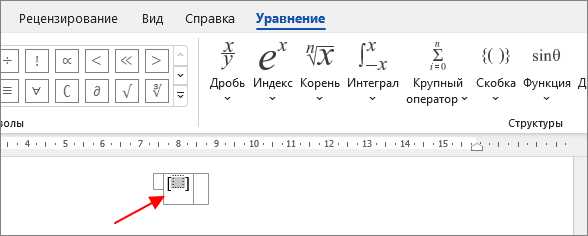
Для вставки квадратных скобок в математические формулы в Word можно использовать редактор формул. Для этого нужно нажать на вкладку «Вставка», затем выбрать «Формула» или нажать «Alt» + «=» для быстрого перехода в режим редактирования формулы. В редакторе формул можно выбрать квадратные скобки или ввести их с помощью клавиш. Они будут правильно отформатированы, соответствуя математическому стилю оформления.

 Загрузка...