Содержание статьи
LocalStorage – это хранилище данных, которое используется для сохранения информации о веб-сайтах на вашем устройстве. Оно позволяет браузерам хранить данные между сессиями, не требуя постоянного обращения к серверу. Однако, с течением времени, накопленные данные могут занять значительное количество места и повлиять на производительность браузера. Очистка localStorage в Google Chrome помогает избежать этого, но требует определённого подхода.
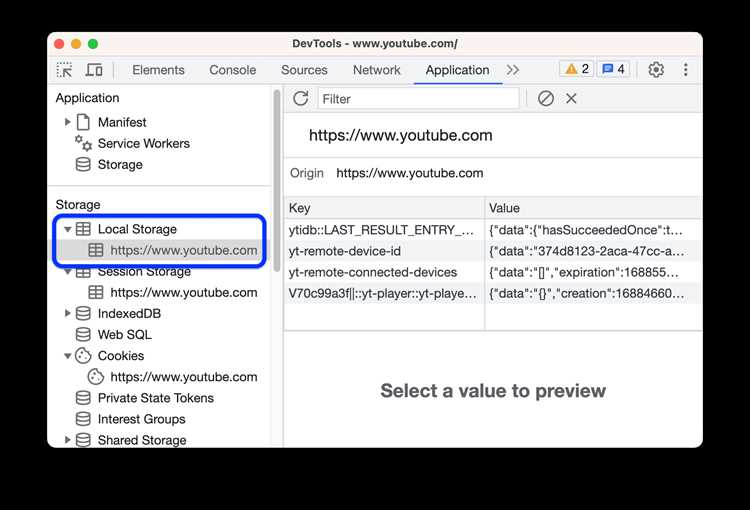
Для очистки localStorage в Chrome можно использовать несколько методов. Первый – это через настройки браузера. Чтобы это сделать, откройте меню разработчика с помощью клавиши F12 или Ctrl+Shift+I, перейдите в вкладку Application, где в разделе Storage найдете LocalStorage. Там вы можете вручную удалить записи, кликнув правой кнопкой мыши по нужным данным и выбрав Delete.
Другой способ очистки – это использование встроенных инструментов Chrome. Для этого откройте консоль браузера и выполните команду localStorage.clear(), что приведет к удалению всех данных из хранилища текущего сайта. Это быстрый способ, если нужно очистить localStorage без использования интерфейса разработчика.
Не забывайте, что очистка localStorage может повлиять на работу веб-сайтов. Например, после очистки могут сброситься настройки и предпочтения, а также потребоваться повторный вход на аккаунты. Поэтому, перед удалением данных, оцените, нужно ли вам сохранять информацию, хранящуюся в localStorage.
Как открыть инструменты разработчика для очистки localstorage
Другим способом является использование контекстного меню. Щелкните правой кнопкой мыши на странице и выберите пункт «Просмотреть код» или «Inspect» (в зависимости от языка интерфейса). Это откроет панель инструментов разработчика.
Когда инструменты разработчика откроются, переключитесь на вкладку «Application» (Приложение). Это вкладка, где можно найти все связанные с веб-страницей данные, включая localStorage.
В левой части экрана будет меню, в котором нужно найти раздел «Storage» (Хранилище). Под этим разделом выберите «Local Storage» – здесь отображаются все записи localStorage для текущего домена.
В правой части экрана появится список ключей и значений, хранящихся в localStorage. Чтобы очистить данные, достаточно щелкнуть правой кнопкой мыши по любому из элементов в этом списке и выбрать «Clear» (Очистить) или использовать кнопку с мусорной корзиной внизу.
Если нужно удалить все данные, связанные с localStorage, можно воспользоваться кнопкой «Clear All» (Очистить всё) в верхней части окна инструментов разработчика. Это удалит все записи без необходимости выбирать их по очереди.
Для тех, кто хочет более точечно управлять данными, можно удалять отдельные записи вручную. Например, вы можете выбрать только нужные строки и нажать клавишу Delete, чтобы удалить их.
После завершения очистки localStorage просто закройте инструменты разработчика, нажав F12 или снова кликнув правой кнопкой и выбрав «Close» (Закрыть). Теперь ваша локальная память очищена, и можно продолжить работу с веб-страницей.
Шаги для удаления данных из localstorage через консоль Chrome
Чтобы удалить данные из localStorage в Google Chrome, откройте инструмент разработчика, нажав F12 или Ctrl+Shift+I. Перейдите на вкладку «Console» (Консоль), где вы будете вводить команды для очистки данных. Убедитесь, что ваша веб-страница загружена, так как localStorage привязан к текущему домену.
Для очистки всего localStorage используйте команду localStorage.clear();. Это удалит все записи, сохранённые на текущем сайте. После выполнения команды данные исчезнут, и сессии пользователя больше не будут сохраняться.
Если нужно удалить только отдельные ключи, используйте localStorage.removeItem(‘ключ’);. Замените ‘ключ’ на имя нужного элемента, чтобы удалить его без воздействия на остальные данные. Эта команда позволяет точечно очищать localStorage, не затрагивая остальные значения.
Для проверки, что данные удалены, введите localStorage в консоли. Это вернёт текущие данные, сохранённые в localStorage. Если после выполнения команд данные исчезли, вы успешно очистили хранилище.
Как очистить localstorage для конкретного сайта

Для очистки localstorage для конкретного сайта в Chrome необходимо выполнить несколько простых шагов. Эти действия не повлияют на другие сайты и сохранят данные для всех остальных. Процесс может быть полезен, например, при устранении ошибок, связанных с данными на определённых веб-страницах.
Первый способ – использование встроенных инструментов разработчика Chrome. Для этого откройте сайт, для которого хотите очистить localstorage. Нажмите правой кнопкой мыши на странице и выберите «Просмотр кода» или используйте сочетание клавиш Ctrl+Shift+I (Cmd+Option+I на Mac).
В панели разработчика перейдите на вкладку «Приложение» (Application). В левой части окна выберите «Local Storage». Это откроет список всех доменов, хранящих данные в localstorage для текущего сайта.
Теперь выберите нужный домен, и вы увидите все ключи и значения, сохранённые в localstorage для этого сайта. Чтобы очистить данные, просто нажмите правой кнопкой мыши на ключ и выберите «Удалить», или используйте кнопку с иконкой корзины в верхней части таблицы.
Если вы хотите удалить все данные для конкретного сайта, можно использовать кнопку «Очистить все», которая полностью удалит все записи из localstorage для выбранного домена. Этот метод быстрее и удобнее, если нужно избавиться от всех данных без разбирательств с отдельными записями.
Кроме того, можно использовать инструменты разработчика для очистки localstorage на несколько сайтов сразу. Для этого перейдите в вкладку «Storage» и выберите пункт «Clear Storage». Убедитесь, что в списке выбран только Local Storage, затем нажмите «Очистить». Это очистит localstorage для всех сайтов, но оставит данные на других вкладках и в других сессиях.
После очистки localstorage на сайте обновите страницу (F5). Это гарантирует, что сайт будет загружен без старых данных, и некоторые проблемы, связанные с кешированием, будут решены.
Автоматическое удаление localstorage с помощью расширений для Chrome
Для пользователей, которым важно поддерживать порядок в браузере, существует несколько расширений, автоматизирующих очистку localStorage в Google Chrome. Эти инструменты позволяют не только управлять данными, но и существенно улучшить работу браузера, предотвращая его замедление из-за накопленных файлов. Рассмотрим наиболее эффективные из них.
Одним из популярных расширений является Clear Cache. Оно автоматически удаляет все локальные данные при каждом закрытии вкладки или браузера. В отличие от стандартных настроек Chrome, оно позволяет настроить частоту очистки, а также выбрать, какие именно данные должны быть удалены. Это может быть полезно для пользователей, которые предпочитают минимизировать количество данных, сохраняющихся между сессиями.
Расширение Click&Clean обеспечивает более глубокую очистку, включая данные localStorage. Оно предлагает возможность настроить регулярную очистку на основе расписания или по завершению сессии. В отличие от предыдущего варианта, это расширение дает больше контроля над выбором данных для удаления. Пользователи могут настроить регулярное удаление всех кэшированных файлов и очистку истории браузера.
Немаловажным расширением является Cookie AutoDelete, которое фокусируется не только на cookies, но и на других типах локальных данных, включая localStorage. Оно автоматически удаляет локальные данные для каждого домена при его закрытии. Преимущество этого расширения в том, что оно позволяет пользователю настроить исключения для доверенных сайтов, тем самым обеспечивая баланс между удобством и безопасностью.
Чтобы разобраться, какое расширение подойдет лучше всего, можно воспользоваться сравнительной таблицей:
| Расширение | Функции | Настройка частоты очистки | Исключения |
|---|---|---|---|
| Clear Cache | Очистка localStorage, кэша, cookies | По закрытию вкладки/браузера | Нет |
| Click&Clean | Полная очистка данных, включая локальные хранилища | На основе расписания | Да |
| Cookie AutoDelete | Удаление cookies, localStorage, IndexedDB | При закрытии сайта | Да, для доверенных сайтов |
Эти расширения значительно облегчают управление локальными данными, улучшая работу браузера и предотвращая проблемы с накоплением информации. Выбор зависит от уровня контроля, который нужен пользователю, а также от предпочтений в плане частоты очистки и возможности настройки исключений.
Почему стоит проверять наличие данных после очистки localstorage
После очистки localStorage важно убедиться, что все данные действительно удалены. Это позволяет избежать неожиданных ошибок при работе с веб-приложением. Иногда данные могут остаться в памяти браузера, особенно если очистка не была полностью успешной. Проверка поможет подтвердить, что данные не были восстановлены или не остались в кеше.
Также, не всегда бывает очевидно, что очистка завершена должным образом, поскольку браузеры могут иметь различные механизмы кеширования. Например, если приложение активно использует события или анонимные данные, они могут не исчезнуть сразу после вызова `localStorage.clear()`. Периодическая проверка состояния хранилища обеспечит корректность работы приложения.
Еще одним важным моментом является возможность многократной очистки localStorage во время сессии. Если пользователь продолжает использовать сайт после очистки, а проверка не была выполнена, может возникнуть ситуация, когда данные из старой сессии будут снова доступны без предупреждения.
Для обеспечения максимальной надежности стоит использовать методы, которые проверяют, что именно содержится в localStorage после очистки. Проверка через `localStorage.getItem(‘ключ’)` или создание списка всех элементов с помощью `Object.keys(localStorage)` поможет убедиться, что хранилище очищено, а остаточные данные не повлияют на функциональность приложения.
Не стоит забывать о том, что разные браузеры могут по-разному работать с localStorage. Например, в некоторых версиях Chrome или Firefox данные могут не исчезать моментально, что приводит к потенциальным проблемам при обновлении страницы. Тестирование в нескольких браузерах после очистки поможет избежать таких ситуаций.
Проверка наличия данных после очистки помогает избежать неожиданного поведения, когда старые данные восстанавливаются при перезагрузке приложения или загрузке страницы. В таких случаях система может неправильно интерпретировать состояние пользователя, что нарушает логику работы веб-приложения.
При внедрении очистки localStorage в код всегда добавляйте проверку данных на существование. Например, можно реализовать условие, которое проверяет возвращаемое значение метода `localStorage.getItem()` на `null`. Это даст уверенность, что операция удаления была успешной и данные больше не хранятся в браузере.
Последней рекомендацией является использование тестовых фреймворков для автоматизации проверки. Написание тестов, которые проверяют очистку localStorage, позволяет заранее убедиться в стабильности работы веб-приложения, особенно если оно активно использует локальное хранилище для хранения данных.
Какие данные остаются после очистки localstorage и как их проверить
После очистки localStorage в Chrome большинство данных, сохранённых в виде ключ-значение, исчезают, но важно понимать, что удаляются только те записи, которые были сохранены в самом localStorage, а не другие данные, такие как куки или данные сессий. Например, если на сайте используются сторонние сервисы, они могут продолжить хранить информацию в других хранилищах (например, sessionStorage). Эти данные остаются на устройстве, несмотря на очистку localStorage.
Для проверки, что именно осталось после очистки, можно использовать инструменты разработчика в Chrome. Перейдите на вкладку «Application» в панели разработчика, затем откройте раздел «Local Storage». Если данные были очищены, список значений должен быть пустым. Также стоит обратить внимание на другие хранилища, такие как «Session Storage» или «IndexedDB», так как они могут содержать информацию, которую вы не удалили. Для полного удаления всех данных о веб-странице рекомендуется очищать все хранилища через вкладку «Clear Storage» в тех же инструментах разработчика.
Вопрос-ответ:
Как очистить LocalStorage в Chrome?
Чтобы очистить LocalStorage в браузере Chrome, откройте панель разработчика (нажмите F12 или используйте комбинацию Ctrl+Shift+I). Перейдите во вкладку «Application» (Приложение), затем в левом меню выберите «LocalStorage». Здесь отобразятся все хранимые данные для различных сайтов. Вы можете выбрать конкретный сайт и удалить его данные, либо кликнуть правой кнопкой на LocalStorage и выбрать «Clear» (Очистить), чтобы удалить все данные.
Почему нужно очищать LocalStorage в браузере?
LocalStorage используется для хранения данных, таких как настройки или информация о сессиях. Однако со временем накопленные данные могут замедлять работу сайта, вызывать ошибки или занимать лишнее пространство. Регулярная очистка помогает избежать таких проблем и освободить место в памяти браузера.
Можно ли очистить LocalStorage для конкретного сайта?
Да, можно. Для этого в панели разработчика перейдите во вкладку «Application», выберите «LocalStorage» в левом меню и кликните на нужный сайт. Затем нажмите правой кнопкой мыши и выберите «Clear» для удаления только данных выбранного сайта.
Как очистить все данные в LocalStorage без использования панели разработчика?
Для этого можно использовать расширение для Chrome, которое позволяет управлять LocalStorage и другими типами данных. Например, с помощью расширений «Clear Cache» или «Click&Clean» можно настроить автоматическое удаление данных, включая LocalStorage, при закрытии браузера или по расписанию.
Что произойдёт, если я очищу LocalStorage для всех сайтов?
Если вы очистите все данные в LocalStorage, то удалите все сохранённые настройки и информацию, связанную с конкретными сайтами. Это может привести к тому, что вам нужно будет заново авторизоваться на некоторых сайтах или восстановить личные настройки. Однако, если сайты используют LocalStorage для хранения ненужных данных, это может ускорить работу браузера.

 Загрузка...